Blacklyte 電動遊戲桌與像素屏入門:從拆箱到燈光同步的完整上手
Blacklyte Atlas 電動升降 RGB 遊戲桌與 64×64 像素顯示屏的新手實戰指南,涵蓋安裝配對、手控條記憶高度設定、Atlas Driver 燈光同步、磁吸配件整理四個關鍵步驟,幫你把這套裝備從硬體拼成真正好用的工作站。
Blacklyte 是什麼:一套給玩家的電動遊戲桌生態
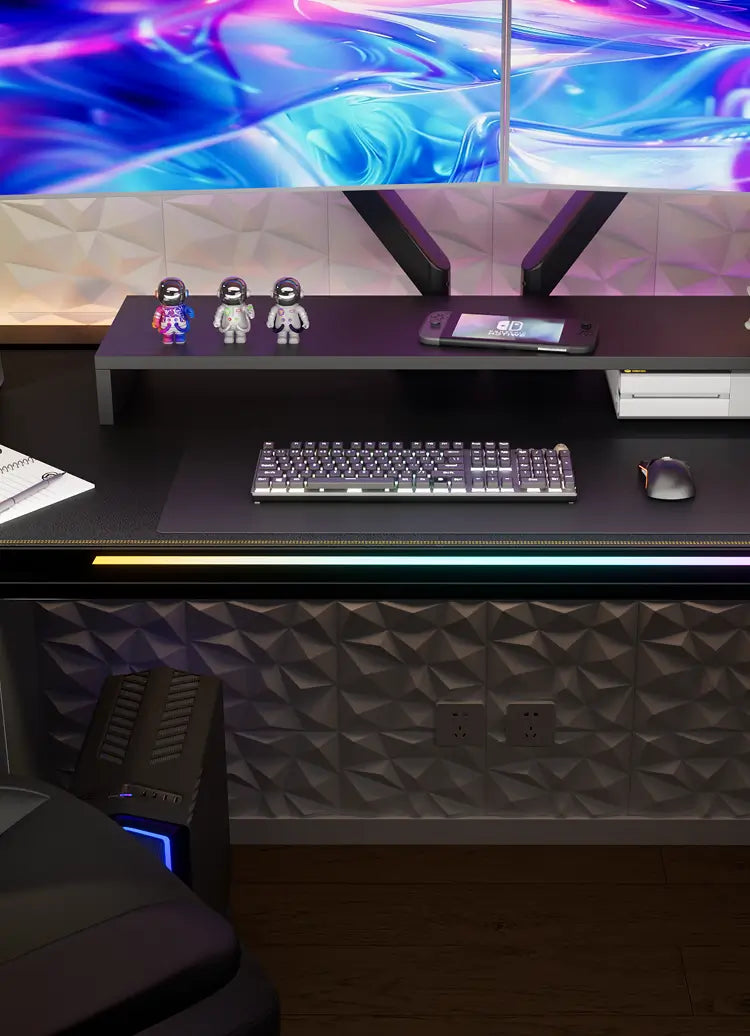
Blacklyte 是杭州智華家居推出的電動遊戲桌與配件品牌,目前的旗艦產品是 Atlas 電動升降 RGB 遊戲桌 和 64×64 像素 LED 顯示屏。和一般升降桌不同,Atlas 從頭到尾是給遊戲玩家設計的——桌面邊緣有專利照明手控條、桌腿內建理線槽、整個桌面可吸磁配件,再配上 Atlas Driver 桌面軟體和手機 App,可以讓遊戲畫面的顏色即時鏡像到桌面燈帶上。
這套裝備的定位很明確:你需要一張能升降、能同步遊戲燈光、線材不亂的遊戲桌。如果你只是想要一張普通的升降桌坐站交替,其他品牌也能做;但如果你在意的是「打遊戲時桌面燈色跟著畫面變」、「桌下看不到一根線」、「桌面吸上顯示器臂不用鑽孔」,不妨去看看 blacklyte下載,Atlas 是目前市面上少數把這些細節都做進一套方案裡的產品。
安裝
素材包給的平臺是 Android APK(blacklyte 手機版,版本 1.0.0,約 100MB),但 Atlas 遊戲桌的控制主要靠 Atlas Driver 桌面軟體(Windows),手機 App 對遊戲桌只有輔助功能;像素顯示屏則完全依賴手機 App 控制。兩條路徑獨立,不要混。
Atlas Driver 桌面軟體安裝(Windows):
- 從 blacklyte官網 下載安裝包,約 200MB,需要 Windows 10 或以上版本
- 安裝時會提示「請確認遊戲桌已連接電源」——這是因為 Driver 在安裝完成後會自動掃描 USB 連接的桌體;如果這時候桌體還沒插上電,掃描會失敗但不影響安裝本身,之後在 Driver 設定裡手動點「新增設備」即可重新掃描
- 安裝完成後首次啟動,Driver 會要求登入(Blacklyte 帳號,可用電子郵件註冊)——這個登入會同步你所有設備的設定到雲端,換電腦也能還原
手機 App 安裝(Android):
- 下載 APK 後點擊安裝,約 100MB,需允許未知來源
- 首次啟動會要求位置權限(WiFi 掃描配對用)和藍牙權限(像素屏 BLE 連接),全部允許
- 配對像素屏時,手機和屏幕必須在同一個 2.4GHz WiFi 網路下——5GHz-only 路由器會導致搜不到屏幕,這是最常見的配對失敗原因
首次啟動必做的事:把遊戲桌升降幾次,測一下雙電機同步是否平穩,然後給手控條設兩個高度預設——這是 Atlas 最省時的功能,跳過它後面每次調高度都要手動滑。
前置條件與準備工作
在你動手調高度或配燈光之前,先確認三件事:
- 桌體已連電、USB 線接到電腦——Atlas Driver 通過 USB 和桌體通訊,沒有線連接,Driver 裡所有滑桿都是灰的
- 手機藍牙開啟、2.4GHz WiFi 可達——像素屏配對必須 BLE + 2.4GHz WiFi 雙條件,缺一不可
- 你已經想好坐姿高度和站姿高度——坐姿高度的參考值:手肘放在桌面時前臂與地面平行或略高 5cm;站姿高度:站立時桌面在腰臀之間,不卡肚子
這三條全部齊了再往下走,否則你會卡在某一步不知道為什麼按了沒反應。
步驟一:手控條設定兩個記憶高度預設
Atlas 桌面側邊有一條約 30cm 的黑色觸控帶,這是日常使用最多的控制入口。設定兩個記憶預設是整張桌子利用率的關鍵——設好之後,雙擊觸控帶上段就是坐姿,雙擊下段就是站姿,不用每次手動滑。
操作路徑:觸控帶中段 → 長按 2 秒 → 滑動到目標高度 → 再長按中段 2 秒確認
具體拆開就是:
- 手指放在觸控帶上下滑動,調到你舒服的坐姿高度
- 長按觸控帶中段 2 秒——手控條的 RGB 燈會閃一下,表示「準備存預設 1」
- 再長按中段 2 秒——燈閃兩下,表示「預設 1 已存」
- 繼續滑到站姿高度,重複步驟 2–3,存成預設 2
設好之後,日常切換高度就是雙擊觸控帶上段(預設 1 / 坐姿)或下段(預設 2 / 站姿),整個過程不超過一秒,而且升降是雙電機同步的,完全安靜(官方數據 <48dB)。
如果你更喜歡用軟體操作,Atlas Driver 裡也能設:左側點設備卡片 → 右側出現高度滑桿 → 拖到目標高度 → 點滑桿旁邊的 ⭐ 圖標 → 彈窗「存為預設 1 / 預設 2」。軟體設的好處是會顯示毫米值,更精準,而且不用趴在桌底摸手控條。
步驟二:Atlas Driver Screen Sync 讓桌面燈跟著遊戲畫面變
Screen Sync 是 Atlas Driver 裡最有存在感的功能——它持續捕捉屏幕像素、提取主色,然後把這個顏色即時映射到桌面的 RGB 燈帶。你屏幕上看什麼顏色,桌面就是什麼顏色的光。
操作路徑:Driver 左側導航 → Screen Sync → 右側設定面板
1. 選採樣區域
單顯示器直接選「全屏」就行。多顯示器有三個選項:
| 選項 | 說明 | 適用場景 |
|---|---|---|
| 主屏幕 | 只採樣 Windows 定義的主顯示器 | 主屏在中間、其他是副屏的佈局 |
| 指定區域 | 拖一個框,只採樣該區域 | 主屏有任務欄/桌面圖標干擾,想只採樣遊戲畫面 |
| 所有顯示器 | 合併所有屏幕的主色 | 寬屏/超寬屏/多屏拼合 |
推薦用「指定區域」——框住遊戲窗口或影片播放區域,避開桌面壁紙和圖標的干擾,顏色跟得更準。
2. 調三個關鍵參數
| 參數 | 推薦值 | 說明 |
|---|---|---|
| 採樣頻率 | 30 FPS | 60+ 會讓 Driver 吃更多 CPU,但 30 FPS 對肉眼來說完全夠用 |
| 顏色飽和度 | 70–85% | 100% 太豔、低於 50% 變成灰濛濛的白光,70–85 是比較舒服的區間 |
| 過渡時間 | 500ms | 兩幀之間顏色變化的「混合」時間,越長越柔和 |
3. 夜間自動降亮度
晚上看電影時 Screen Sync 的亮度太高會反射到屏幕上。Driver 有兩種自動降亮度方案:動態亮度(檢測到屏幕平均亮度低時自動降低燈帶亮度)和時間定時(比如晚 22:00 後自動把燈帶最高亮度限制在 40%)。兩個可以疊加用。
4. 和 Game Sync 搭配使用
Driver 還內建了 Game Sync 模式——通過遊戲記憶體事件實時反饋(擊殺時桌面爆閃、低血量時變紅),blacklyte文檔 裡列出了完整支援列表,目前涵蓋英雄聯盟、Valorant、艾爾登法環等主流遊戲。兩個模式可以在 Driver 的「場景自動切換」裡設成遊戲啟動時自動切 Game Sync、遊戲退出時自動切回 Screen Sync——不用手動改來改去。
步驟三:磁吸配件整理桌面線材
Atlas 的桌面支持磁吸配件,這是它和其他升降桌差異最大的地方——顯示器臂、理線夾、耳機掛架直接吸上去,不用鑽孔,想挪位置直接用力拔起再吸到新位置。
磁吸配件安裝順序(從下往上、從左往右):
- 顯示器臂先裝——磁吸底座直接往桌面一吸就固定,承重 2–20kg,雙顯示器臂支援 49" 超寬屏
- Cable Anchor 理線夾——吸在桌底,把電源線、USB 線卡進卡扣,留足夠鬆弛量(升降到最高點時線不被拉緊)
- 耳機掛架——吸在桌側邊緣,掛耳機時不會壓到 RGB 燈帶
升降桌線材的隱藏方式:
Atlas 桌腿內建了專利理線槽,這是解決升降桌最討厭的「線被拉扯」問題的關鍵。桌腿下方有一個蓋板,打開就能看到線槽通道——把電源線、USB 延長線從桌腿底部塞進去,線槽跟桌腿同步伸縮,線纜在裡面完全不受力,蓋上蓋板後桌面上方看不到一根線。
如果線材太多(多條網線、顯示器供電線),可以搭配磁吸 Cable Anchor 夾在桌底,線走桌底用繩帶固定,留鬆弛量確保升降到最高點時線不被拉緊。

常見卡點與解法
卡點一:Driver 掃不到桌體
解決順序:檢查 USB 線是否插好(兩端都要)→ 桌體電源是否開啟 → 在 Driver 設定裡手動點「新增設備」重新掃描 → 如果還是掃不到,換一根 USB 線(部分便宜線只能充電不能傳數據)。
卡點二:像素屏配對失敗
99% 的原因是 WiFi 問題。確認手機和屏幕在同一個 2.4GHz 網路下(屏幕只支持 2.4GHz,不支持 5GHz),路由器如果有「2.4GHz / 5GHz 合併」功能,先關掉讓兩個頻段獨立,再重試配對。
卡點三:記憶預設丟了
Atlas 的記憶是存在桌體硬體裡的,不是軟體裡,換電腦配對也不會丟。如果真丟了,通常是桌體斷電超過 24 小時——重新設一次就行,設好後不要再拔桌體電源。
下一步:試試 Game Sync 和場景自動切換
把上面三個步驟跑通之後,你已經能把 Atlas 用成一張正常好用的遊戲桌了。往下還能玩的:Game Sync 擊殺反饋、場景自動切換(遊戲啟動時自動切模式、晚上 10 點後自動降亮度)、像素屏的自訂 GIF 和滾動文字——這些都在 Atlas Driver 和手機 App 的「個性化」區域裡,花一個小時摸索就能把整套裝備從「能用」變成「好用」。
本文为个人基于网络公开资料整理编写,非官方内容,仅供学习交流参考;软件版权归原作者所有,请支持正版;使用过程中遇到问题请查阅官方渠道,本文不承担任何责任。