9xbuddy 批量下载流水线:设一次就不用再管
| 项目 | 内容 |
|---|---|
| 软件 | 9xbuddy |
| 版本 | 1.7.7 |
| 平台 | Android APK |
| 体积 | 41.24M |
| 分类 | 系统工具 |
| 包名 | com.xbuddymobile.app |
| 官网 | 9xbuddy 官网 |
| 下载一 | 9xbuddy 下载,9xbuddy 下载 |
| 下载二 | 9xbuddy 下载,9xbuddy 下载 |
| 文档 | 9xbuddy 文档 |
| 介绍 | 9xbuddy 的 Pro 批量能力把逐站逐条解析压缩成一次提交,配合队列的逐行独立解析和失败不连坐机制,能省掉重复粘贴和盯进度的时间。 |
9xbuddy 是什么,以及我为什么在意它的自动化
9xbuddy 是一款在线视频下载助手,主打解析 YouTube、Twitter、Facebook、P 站等平台的视频,超高清质量,不用挨个平台注册,也不用登录就能用。免费版每日有额度限制,Pro 功能侧解锁批量下载、音频字幕提取、4K/8K、内置浏览器、裁剪与转 MP3。
我对它的自动化能力感兴趣,起因是去年帮朋友攒一批老电影片段——从十几个视频站各扒几条,每条都要复制链接、打开浏览器、粘贴、选画质、等解析完成、点下载、切回浏览器拿下一条。一百多条下来,光是切换窗口的时间就比下载本身还久。9xbuddy 的批量模式就是在这个场景下被翻出来的:粘贴一次,剩下的让它自己跑。
它内建的自动化能力盘点
从样本文档里能挖到的自动化相关设置和功能,集中在批量入口、队列行为和编辑能力三块。
批量入口有三种喂法,Pro 全解锁,免费有个缝隙。 首页在「单链接」旁有「批量列表」切换,进入后可以一行一条直接粘、用「标题, 链接」格式给每条自定义文件名、或者从 CSV/TXT 文件导入现成清单。免费用户虽然不能整单收播放列表,但逐条粘进去还是能跑——官方明确说「逐条属于普通解析,整单收取才是批量」。
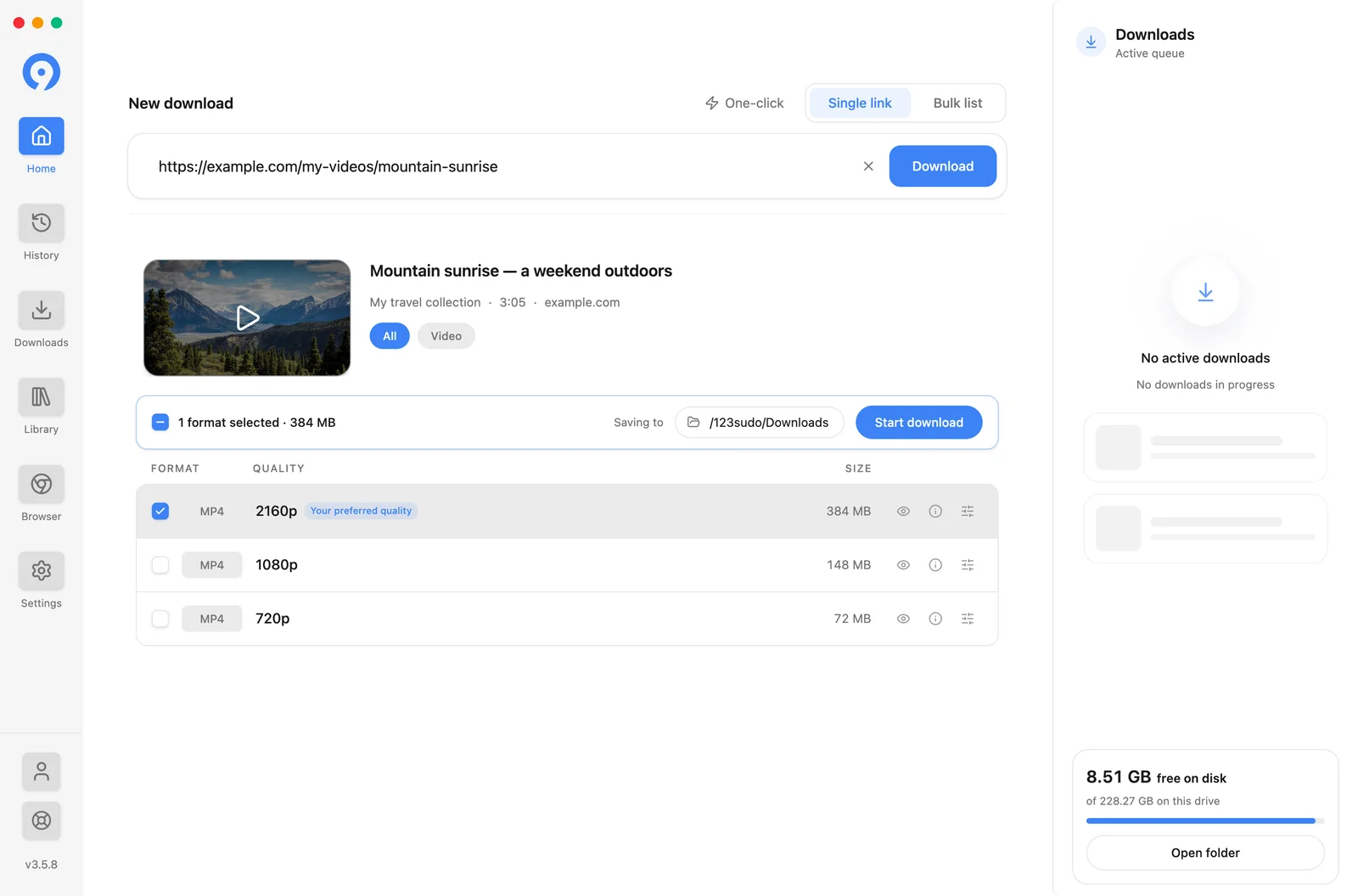
队列按逐行独立解析运行,失败不连坐。 批量提交后,每一行都是自己的解析和下载进程。慢的那一行会显示当前状态和耗时,但不拖累其他行继续跑;某行失败,成功的行照常保留,可单独重试失败的那条或干脆移除它;遇到需要登录的站点,那一行会停下来指向内置浏览器,其余行继续往下走。
下载完成自动归档,不用手动搬运。 传输一完成,文件就从队列页搬进收藏库,队列里不再留档。收藏库里可以设封面、进合集、分享出去,队列页本身只做两件事:展示正在传输、暂停或失败的任务,以及把它们送回收藏库。

速度限制自动生效。 桌面端队列页速度旁有一个闪电标记,代表当前有速度限制在生效,右上角会汇总剩余量和磁盘剩余空间。安卓端把进度走通知栏,不用切页面就能盯着。
编辑能力里的批量转码。 收藏库里选中多条已下载的视频,切到「编辑」后输出选项从「原格式」改成「MP3(仅音频)」,可以批量转出 MP3 副本。转出的文件带「已转换」徽标,归到收藏库的音频类筛选里,原视频不动。
三天试用机制自动化。 应用内创建 UID 的那一刻自动开始 3 天 Pro 试用,不用绑卡、不用额外申请,到期后什么都不删,只回到免费额度。
值得自动化的两件事
播放列表或频道整单下载,优先级最高。 9xbuddy 把「逐条粘贴 — 逐条解析 — 逐条确认」压缩成一次提交,批次检查页面让你在送进队列之前统一画质、增删改逐行,确认无误再一次性开下。批量提交后的自动流程是:逐行独立解析 → 慢行显见但不拖累 → 登录墙那一行单独停在浏览器 → 成功的行进收藏库 → 失败的行留着等你单条重试。
配置路径很具体:首页切到「批量列表」→ 粘多行链接或导入 CSV/TXT → 点解析 → 在批次检查页统一画质、逐行确认 → 送进队列。之后你可以关掉应用去做别的,队列会自己跑完。回来后失败的行单独重试或移除,剩下的已经在收藏库等你。
收藏库里的批量转 MP3。 如果你的收藏里有一批视频需要把音轨单独存出来——做播客素材、做背景音乐合集,选多条 → 编辑 → 输出选 MP3 → 保存副本,一次跑完。本地转码不上传任何内容,产物音质以原视频音轨为上限,不会凭空变出更高质量。
不值得自动化的事,说清为什么
单条解析。 单条链接本来就是粘贴一次、点一次解析、点一次下载,三秒钟的事。用批量模式反而要多一道批次检查,划不来。批量入口的设计就是为了"几十条以上"的场景,单条用它纯属绕路。
试用期到期回退。 官方明确保证到期后已下载文件、收藏库、合集、历史记录、各项设置全部保留,只把 Pro 侧入口换回「需要订阅」。不用你写脚本备份、也不用手动转移收藏库,它自己处理好了。
磁盘空间监控。 桌面端队列页右上角已经汇总剩余量,首页压缩版队列也显示目标盘剩余空间。再套一层自动化脚本监控磁盘只会多一个故障点,得不偿失——空间不够时队列会停,点恢复前看一眼就行。
翻车兜底:自动化失效时怎么发现、怎么救
9xbuddy 在自动化失效这件事上做了两件务实的事:让问题可见,以及给每个问题一个独立的恢复按钮。
批量行某条失败。 队列页会写明停止原因,并给对应的恢复按钮——三个按钮的用法在官方排错文档里有专门一页讲。成功的行不受影响,已经在收藏库里了。救的时候只碰失败的那一条,不重跑整个批次。
速度限制意外生效。 桌面端队列页速度旁的闪电标记是直接可见的信号,扫一眼就知道限制在不在。右上角汇总剩余量和磁盘空间一起看,如果空间不够导致队列停,清完空间点恢复就行。
找不到刚下完的文件。 十有八九是它在收藏库而不是队列——官方文档反复强调这条分界线,传输一完成就搬。直接去收藏库,或用收藏库的类型筛选(音频、视频、已转换徽标)搜。真找不到时收藏库排错专页还有额外手段。
登录墙导致单行停住。 那一行会直接指向内置浏览器,你需要的只是在浏览器里完成登录,回来它会自动继续。其余行不受影响,继续跑它们自己的解析和下载。
结论
9xbuddy 的自动化能力适合一个场景:你手头有几十条以上的视频链接需要同口径处理,并且愿意花一次时间把批量入口、批次检查和队列行为摸清楚。免费版虽然不能整单收播放列表,但逐条粘进去的批量解析和队列的逐行独立行为一样生效;Pro 的价值在于省去逐条粘的体力活,以及解锁批量转码和内置浏览器。三天试用足够验证你的高频站点能不能出想要的格式,到期零损失——这是它自动化能力里最省心的一条。
本文为个人基于网络公开资料整理编写,非官方内容,仅供学习交流参考;软件版权归原作者所有,请支持正版;使用过程中遇到问题请查阅官方渠道,本文不承担任何责任。