手机上的剪贴板小能手:Clipboard 到底怎么用?
| 项目 | 内容 |
|---|---|
| 软件 | clipboard |
| 版本 | 4.12.0 |
| 平台 | Android APK |
| 体积 | 9.52M |
| 分类 | 系统工具 |
| 开发商 | 杨必万 |
| 包名 | com.mason.ship.clipboard |
| 官网 | clipboard 官网 |
| 下载一 | clipboard 下载,clipboard 下载 |
| 下载二 | clipboard 下载,clipboard 下载 |
| 文档 | clipboard 文档 |
| 介绍 | 还在每次粘贴完就找不到之前复制的东西?Clipboard 帮你把所有复制过的内容统统攒起来,想粘哪个点哪个,新手也能五分钟上手。 |
Clipboard 是干嘛的
你有没有遇到过这种情况:刚复制了一段微信里的文字,转头又去复制了个网址,等想回头粘第一段的时候——没了。安卓手机自带的剪贴板通常只记最近那一条,复制新的旧的就被顶掉,真的很烦人。
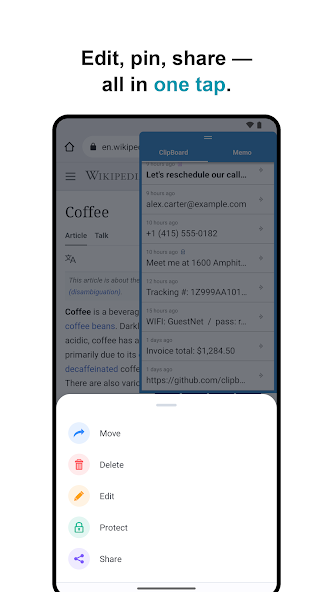
Clipboard 就是专门解决这个问题的。它是一款安卓上的智能剪贴板工具,能帮你把每次复制过的内容都自动存下来,不管是一段文字、一个网址、一个手机号还是一串代码,想找的时候在历史列表里翻就行,或者直接搜索关键词定位。除了历史记录,它还支持把常用内容置顶保护、一键批量删除过期记录,甚至能给应用换皮肤。
读完这篇你能搞定的事:从下载安装到打开第一个完整操作,不需要任何技术基础,跟着走一遍就能日常用起来。
它像个什么
把 Clipboard 想成你手机里的一个"复制购物清单"。
平时你在超市拿东西,拿了新的旧的就放下了——手机自带剪贴板就是这样,永远只留你最后一件。而 Clipboard 呢,像个一直打开的记事本,你每"拿一件"(复制一次),它就自动记一行,你想回去找之前拿过的任何一件,翻记事本就行。而且这个记事本还有搜索功能,你搜"奶茶"就能找到之前复制过的奶茶店地址,搜"公司"就能找到之前存的公司邮箱。
界面也很简单:打开就是一张历史列表,每一行是你复制过的一条内容,最新的在最上面。右下角有个绿色按钮,点一下可以手动新建一条常用文本存进去。
装完打开后的第一次跑通
假设你已经装好了 Clipboard(还没装的话,转存安装包到网盘、下载到手机、文件管理里点开安装、允许未知来源授权,四步搞定)。现在点图标打开它。
屏幕上你能看到什么:一片空白的历史列表——这很正常,因为你还没复制过任何东西。右下角有个绿色的圆形按钮,左下角可能有个小的"备忘"标签页。
接下来做两件事,两分钟内跑通整个流程:
第一步:存一条你最常用的文本。点右下角那个绿色按钮,会弹出一个输入框。在里面输入你最常粘贴的东西就行——比如你的手机号、快递收件地址、或者一段常用的开场白。输完点确定,这条内容就出现在历史列表的第一条了。这就是你存的第一条"种子内容"。
第二步:打开自动记录。回到手机主界面,从屏幕顶栏下拉调出通知栏,看看有没有 Clipboard 的一条常驻通知。点那条通知里的"开启自动记录"开关——打开之后,你在手机上任何地方复制的任何内容,都会自动进 Clipboard 的历史列表,不用你手动存了。
就这样。现在你去随便复制点什么——比如浏览器里复制一个网址,或者在微信里复制一段聊天内容——再打开 Clipboard,刚才复制的那条就自动出现在列表最上面了。点它一下,就直接粘贴回剪贴板,去任何地方长按粘贴都能拿到。
新手最值得先碰的三个功能
功能不少,但刚上手不用全摸,先把这三个玩熟再说。
给重要条目上"保护锁"
历史列表里的条目会有淘汰机制——满一千条之后最旧的会被清掉。但如果有几条内容是你经常要用的(比如身份证号、常用地址、一段工作用的固定话术),不想被自动淘汰掉怎么办?
在那条记录上长按一下,会弹出操作菜单,里面有个"Protect"选项,点它。这条记录的右侧会出现一个小锁图标——从此以后它就不会被容量淘汰,也不会被自动删除清掉了,相当于上了个"防丢保险"。
搜关键词找历史
复制了几十上百条之后,靠眼睛翻列表就慢了。顶部应该有个搜索框(或者一个放大镜图标),你直接输入几个关键词就行。比如之前复制过一个快递单号,你记得单号里有个"SF",输进去就能立刻定位到那条记录。搜完点一下那条,直接粘贴。
换个顺眼的主题色
Clipboard 支持八种主题色可选。进入设置,找到"Theme color"这一项,里面有蓝、青、绿、灰蓝、粉、橙、红、黑八个色块,点哪个就换哪个,顶栏、按钮、选中态全部跟着变。
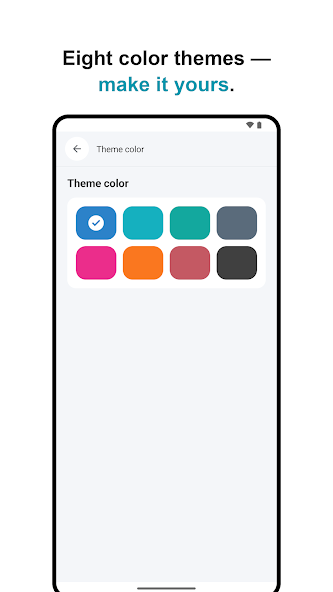
默认蓝色最稳,和安卓系统风格最搭;灰蓝或黑色比较低调,适合办公场景;如果是你自己一个人用的私人手机,选个粉色或橙色当快乐色也挺有意思。选完别忘了把悬浮按钮(如果开了的话)颜色也调成同系,不然主界面蓝、悬浮按钮绿,看几天就想调回来。
新手常见疑问
装完自动记录没生效怎么办
先看通知栏有没有 Clipboard 的常驻通知——安卓 8.0 以上的系统可能会把它折叠到通知折叠区里,拉到底才能看到。如果连常驻通知都没有,进设置找到"应用通知权限",确保 Clipboard 的通知权限是打开的。
另外,部分国产 ROM(比如 MIUI、ColorOS)对后台应用有严格限制,可能需要在系统设置里手动把 Clipboard 加入"后台白名单"或"允许自启动",不然过一会儿系统就把它杀掉了,自动记录自然就不工作了。
误删了一条重要记录能找回吗
Clipboard 没有回收站机制——长按删除之后,那条记录就真没了。但有几种补救路子:如果那条内容还在你的系统剪贴板里(就是你刚复制完还没复制新的),赶紧再复制一次就能补回来;如果之前做过备份,可以从备份里恢复;实在找不到的话,只能回到来源处重新复制一遍了。
所以一个小建议:动手批量删除之前,先扫一眼列表里有没有"删了就找不回"的东西——有就先点 Protect 锁上,或者手动转进备忘标签页(备忘不在自动清理范围内)。
历史记录太多会占手机空间吗
完全不用担心。Clipboard 存的是纯文本内容,哪怕你复制了一千条长段落,总共也才几 MB 的体量,对手机存储几乎没影响。倒是"一千条"这个上限是系统设的硬限制,装完什么都不调的话,超出部分最旧的会自动淘汰——如果你不介意,就保持默认不管它也行。
最后说一句
Clipboard 这类工具的核心价值就一句话:让你复制过的东西都找得回来。上手门槛极低——装完开自动记录,存一条常用内容,日常就能用起来。后面要摸的功能(备份恢复、自动删除周期、备忘标签页)都是加分项,不用急着全搞懂,用到的时候自然就会了。
本文为个人基于网络公开资料整理编写,非官方内容,仅供学习交流参考;软件版权归原作者所有,请支持正版;使用过程中遇到问题请查阅官方渠道,本文不承担任何责任。