DriveDroid 不只是手机变 U 盘——几个很少有人注意的玩法
| 项目 | 内容 |
|---|---|
| 软件 | Drivedroid |
| 版本 | 0.10.50 |
| 平台 | Android APK |
| 体积 | 4.75M |
| 分类 | 系统工具 |
| 开发商 | Softwarebakery |
| 包名 | com.softwarebakery.drivedroid |
| 官网 | Drivedroid 官网 |
| 下载一 | Drivedroid 下载,Drivedroid 下载 |
| 下载二 | Drivedroid 下载,Drivedroid 下载 |
| 文档 | Drivedroid 文档 |
| 介绍 | DriveDroid 多数人用来挂 ISO 启动电脑,但它藏着几个容易被忽略的进阶能力:让电脑反向写手机上的镜像、绕开 Windows ISO 引导困境、把手机变成可读写的临时 U 盘。这篇把几个冷门技巧扒出来。 |
先交代一下这玩意儿
DriveDroid 是装在安卓手机上的一个 APK,作用一句话:把手机通过数据线伪装成 USB 存储设备,让电脑从手机上的 ISO 或 img 文件启动。平时你想用 GParted 改分区、用 Kali 做安全测试、给没系统的电脑装 Linux,掏个 U 盘烧镜像麻烦还费空间——DriveDroid 让你少带一个东西。
但大众对它的印象基本停在「选个 ISO → 手机变 U 盘 → BIOS 里选它启动」这三板斧。我翻了一阵子发现它藏着几个挺有意思的功能点,知道的人不多,用上之后能省不少事。
反差从哪儿开始:大家普遍怎么用
绝大多数教程讲到 DriveDroid 的使用流程就停在:打开 App → 选择要挂载的 ISO → 插数据线 → 进 BIOS 选启动设备 → 等进入 ISO 的引导菜单。这没错,但这只是它能力的一半,而且偏偏是最基础的一半。
我自己也是一开始这么用的,直到某天手里一个 Windows ISO 直接挂上去启不动、翻文档才发现原来还有另一条路——这才顺着挖下去找到了几个隐藏玩法。
隐藏功能一:可读写 USB 模式——让电脑反向改手机上的镜像
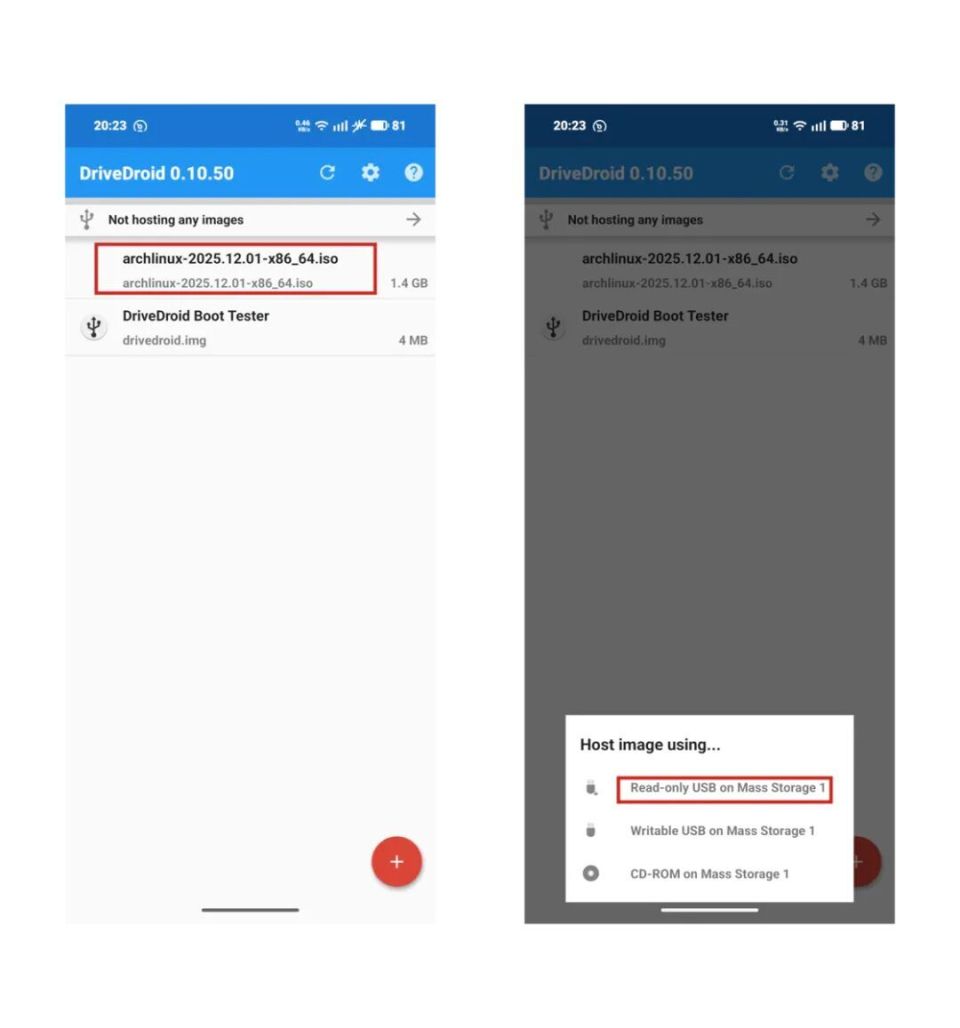
菜单里点一个 img 文件,弹出的选项里有个 Host image as writable USB device(以可读写 USB 设备挂载镜像)——绝大多数用户看见 USB 图标就走只读了,这个选项很少人点。
什么场景真有用?最典型的是往空白 img 里写盘:你在 DriveDroid 里先创建一个 8GB 或 16GB 的空白 img,用可读写 USB 模式挂起来,电脑上打开 Rufus 或者 Etcher,它会把这个模拟的 U 盘当成真的设备来写。写盘完成后,你切回只读 USB 模式挂载这个 img,它就是一个完整的可启动 U 盘了——里面的 Windows 或者 Linux 系统什么的,跟你烧了一张真 U 盘出来效果一模一样。
还有个场景是 Kali 持久化存储:Kali Live 默认用完不保存东西,你可以在可读写模式下往空白分区里建 persistent 存储区,重启之后工具和配置都在。
什么人用得上:经常折腾系统安装盘、不想每次都消耗一个真 U 盘的人;偶尔修复一次分区、临时存个 live 环境的人可以无视。
隐藏功能二:绕开 Windows ISO 引导困境——空白 img + Rufus 曲线救国
这是我觉得 DriveDroid 最实用但最少人知道的玩法之一。
绝大多数安卓手机内核只编入了 USB Mass Storage Gadget(模拟 U 盘),没有编入 USB CD-ROM Gadget(模拟光驱)。这对 Linux ISO 几乎没影响——主流发行版都是 Hybrid 格式,U 盘模式一样能引导。但 Windows ISO 默认是纯 CD ISO 格式,没有 CD-ROM Gadget 的话直接挂上去启不动,屏幕黑一下就重启或者弹 "No bootable device"。
大部分人卡在这里就放弃了,要么去找支持 CD-ROM Gadget 的手机(极少见),要么刷自定义 ROM(LineageOS、Pixel Experience 这些大多两种都编了)。但其实有个更简单的绕路方案——就是上面说的可读写 USB 模式 + 空白 img + Rufus 那套。
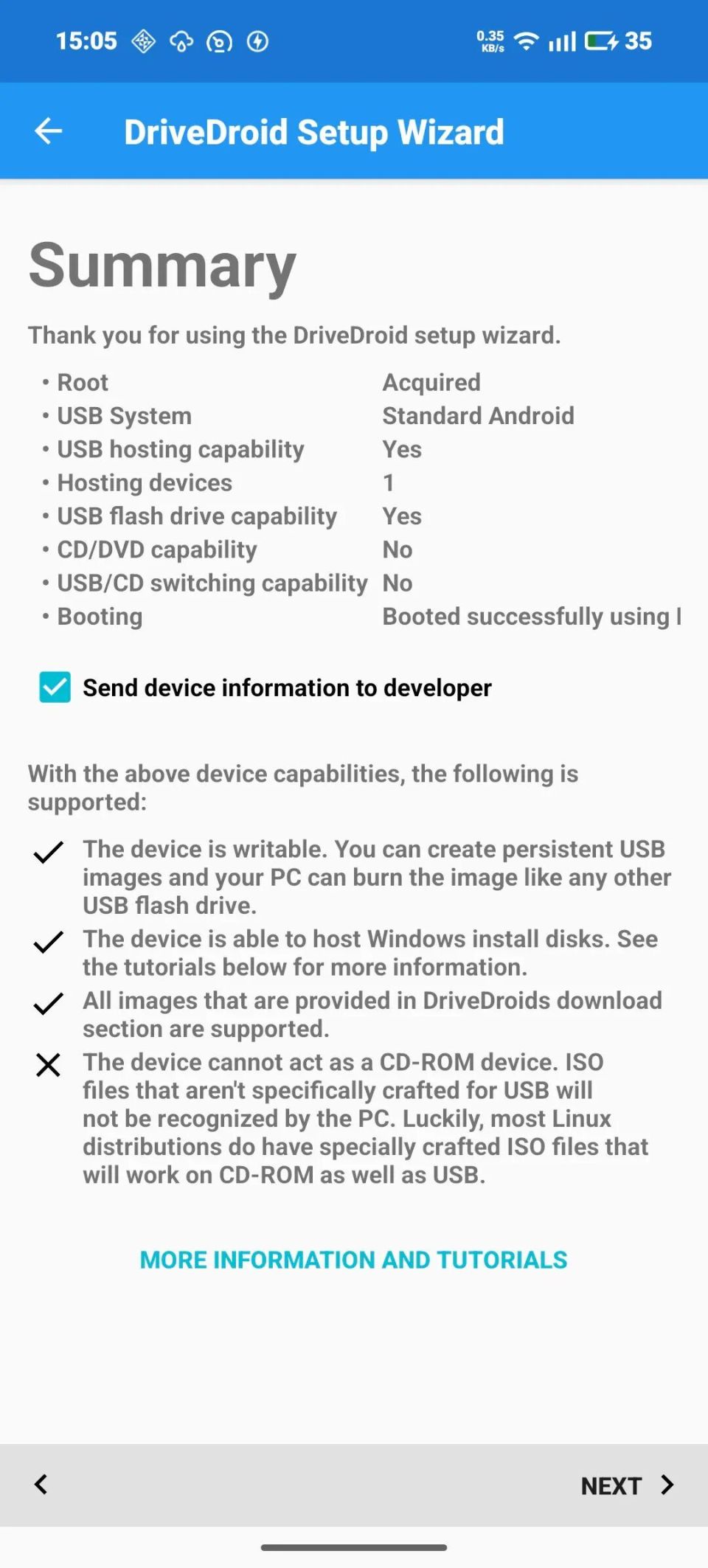
Rufus 在空白 img 上重建了完整的 MBR + EFI + FAT32 分区结构,写进去之后这个 img 就不再是 ISO 了,而是一个标准的 U 盘启动盘。不再依赖 CD-ROM Gadget,只需要 U 盘模式就能启动。我试过几次 Windows 10 和 11 的 ISO,都能正常引导进入安装界面。
什么人用得上:手机没有 CD-ROM Gadget 又不想刷 ROM 的 Windows 用户;不想烧真 U 盘、想省资源的人。有 CD-ROM Gadget 的手机直接挂 ISO 就行,可以无视这条。
隐藏功能三:识别模拟设备——插上就知道哪个是手机
进 BIOS/UEFI 设置选启动设备的时候,DriveDroid 模拟出来的那个设备名字不固定,可能是你的手机品牌+型号、可能是 Linux Gadget、可能是 USB Mass Storage,甚至在少数手机上会显示成 CD-ROM。不同 BIOS 的命名风格差异很大,新手很容易在设备列表里犯嘀咕:「我到底该选哪个?」
一个很简单的识别技巧:拔掉手机再插上,BIOS 启动设备列表里新冒出来的那个就是。就这么回事,不用去查 Linux Gadget 是什么意思、不用纠结 USB Mass Storage 跟其他存储设备的区别——插上之后多出来的那个,百分之九十是你的手机。
品牌热键也顺手提一下(这个不算隐藏,但经常一起用):联想 F2 或 F12、华硕 Del 或 F2、戴尔 F12、惠普 ESC 或 F10、微星 Del、技嘉 Del。进 BIOS 之后 Boot 或 Startup 菜单下找 Boot Order 或 Boot Priority,把模拟设备调到最前面就行。
隐藏功能四:Secure Boot 关掉其实影响不大
Secure Boot 是 UEFI 的安全特性,只允许签名的引导程序运行。大多数 Linux ISO 的引导程序没有微软签名,Secure Boot 开着的时候会被拒。DriveDroid 挂载 ISO 引导 Linux 装系统的教程里几乎都会提一句「记得关 Secure Boot」,但很少有人说清楚关了之后能不能再开回去——答案是能,而且应该开回去。
系统装完之后在 BIOS 里把 Secure Boot 重新设回 Enabled 就行,不会影响你已经装好的系统。Windows 和已经签名的 Linux 发行版(比如 Ubuntu 的某些版本)在 Secure Boot 开启下也能正常启动。关掉只是临时的,不要担心关了就关不上。
顺带提一句 Legacy USB Support:比较老的 BIOS(非 UEFI)可能需要在 BIOS 里手动开启这个选项,不然 BIOS 启动早期阶段认不到 USB 设备。新 UEFI BIOS 一般不需要这个设置。
一个坑别踩:可读写模式中断线
可读写 USB 模式下,电脑对这个"U 盘"的所有修改都会直接写回手机上的 img 文件。写盘过程中如果数据线松动或者手机没电自动关机,img 文件大概率损坏,下次挂载要么挂不上要么里面的数据乱码。
用稳定一点的数据线、保证手机有足够电量,写盘时间跟 ISO 大小和手机 Mass Storage 速度有关,5GB 的 Windows 10 ISO 大概十到二十分钟——别中途去碰数据线就行。
另外 Rufus 写盘的时候设备别选错,下拉框里那个模拟 U 盘的名字可能跟你真实 U 盘的名字长得很像,选错了就是直接把真 U 盘格式化。写盘之前拔一下真实 U 盘再插上手机,让列表里只剩模拟设备会更安全。
把它用透
DriveDroid 这个工具本身不算热门,但它背后的思路挺妙——用安卓手机的 USB Gadget 能力模拟存储设备,省去了烧录 U 盘这一步。大多数人只用到了它最基础的只读挂载 ISO 启动,但可读写模式、空白 img + Rufus 曲线写 Windows、插线识别模拟设备这几招,都是知道了就能省事的小技巧。
毕竟手里总有遇到电脑没系统、分区需要调整、临时装个测试环境的场景,有个 DriveDroid 在手机里,比背着一堆工具和 U 盘出门方便多了。但也别指望它能替代一切——没有 CD-ROM Gadget 的手机绕路走、Secure Boot 记得关了再开回去、可读写模式别断线,踩完这些坑基本就能把它用透了。
本文为个人基于网络公开资料整理编写,非官方内容,仅供学习交流参考;软件版权归原作者所有,请支持正版;使用过程中遇到问题请查阅官方渠道,本文不承担任何责任。