重複改密碼改到膩?Enpass 自動化能力深度挖掘
作為重度密碼管理用戶,我把 Enpass 內建的自動化能力翻了個遍——哪些值得交給機器、哪些手動反而省心,一次講透。
Enpass 是什麼、能幹嘛、適合誰
我用密碼管理器的歷史不算短,從 LastPass 遷到 Bitwarden,最後落腳在 Enpass,核心原因只有一個:它不把你的密碼丟給任何第三方伺服器。每個保險庫(Vault)就是一個你自己掌控的加密資料庫檔案,存在哪個雲盤、要不要跨裝置同步,全由你決定。這種資料主權的設計,對我這種把密碼當資產看待的人來說,是一票否決級的考量。
Enpass 本質上是一套「本地加密保險庫系統」——AES-256 加密加上 32 萬輪 PBKDF2 金鑰派生,底層用的是經過充分審計的 SQLCipher 引擎。它能做的事,說穿了就是三樣:安全地存密碼、方便地取出密碼、主動提醒你更新密碼。但真正讓我在它身上挖到寶的,是那些「設一次就不用再管」的自動化細節——很多你以為要手動做的事,它早就在後台悄悄幫你做了。
適合誰?如果你同時管十幾二十個網站帳號、半年才想起來密碼可能該換、換設備時最怕密碼全丟——Enpass 就是為這種「密碼資產量不小、但不想花太多精力在密碼管理上」的人設計的。它不是最花哨的密碼管理器,但在自動化這件事上,做得比我預期的要深。
安裝
Enpass Android 版的安裝包約 66MB,對當代手機來說體量適中。安裝流程沒什麼特別門檻——Enpass下載 APK、允許未知來源安裝、點兩下步驟就裝完了。但首次啟動後有幾件事值得你留意。
第一次打開 Enpass 會引導你創建第一個 Vault。這時候你需要選 Vault 存在哪裡——Enpass 本身不強制綁定雲服務,你可以選本機、Google Drive、Dropbox、OneDrive、iCloud Drive 甚至網路磁碟。我的建議是一開始就選雲盤,理由很簡單:跨裝置同步是自動化的基礎,後面你換手機、在平板上補錄密碼,都靠這個雲端 Vault 做為唯一真相源。
主密碼的設置是關鍵一步。Enpass 用 PBKDF2 32 萬輪來派生加密金鑰,這意味著你的主密碼越強,爆破成本越高。但别糾結於「最完美密碼」——12 個字元以上、包含大小寫字母和數字就足夠了。更重要的是:把主密碼記牢,加密資料庫沒有後門,忘記主密碼等於永遠失去所有密碼。
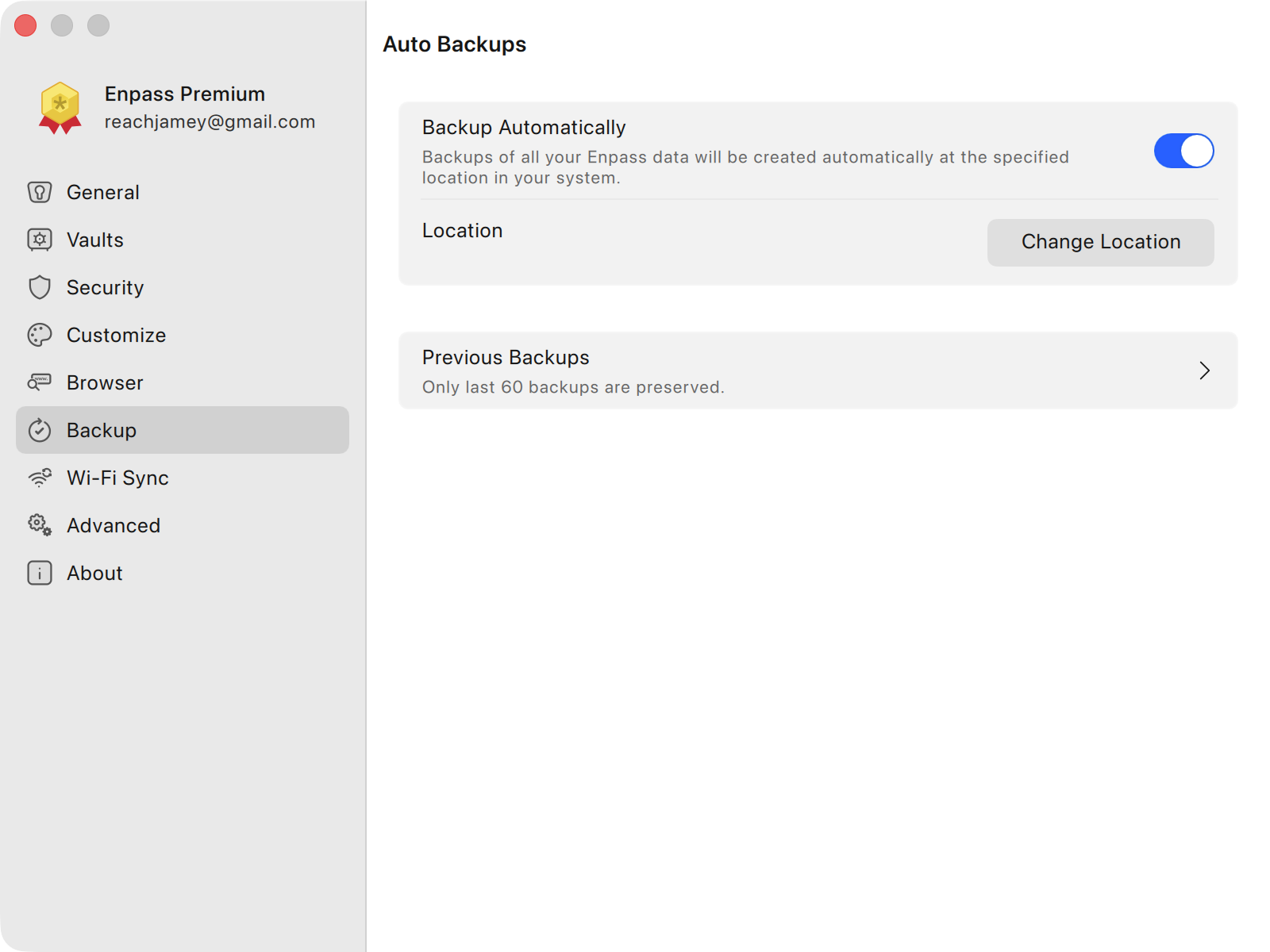
創建完 Vault 後,別忘了去設定裡打開自動備份——這個功能預設就是開啟的,但建議你確認一下備份儲存的位置和頻率。備份檔案是 .enpassbackup 格式,加密完整,包含密碼歷史、附件、TOTP 金鑰、Passkey 全部資訊。
我從哪次重複勞動起意去翻它的自動化能力
讓我真正動念研究自動化的,是去年公司強制要求全體員工季度更換密碼那次。20 多個系統密碼要輪換,每改一個都要進網站後台改、再回 Enpass 存新密碼、還要確保沒改錯。整整一個下午,我在「網站後台 ↔ Enpass」之間切來切去,手動複製貼上密碼,改到最後腦子裡一片漿糊。
那次之後我決定認真看看 Enpass 有哪些自動化能力能減少這種重複勞動。翻了兩個晚上的 Enpass文檔 和設定選項,結論是:它的自動化不是單一功能,而是散佈在密碼生命週期的各個環節裡——從生成、儲存、同步、備份,到密碼健康監控,每一層都有可挖掘的自動化點。
自動化能力盤點:它內建了哪些
翻完所有設定和功能,我把 Enpass 的自動化能力分成五類,從被動到主動排列:
第一類:加密與儲存層(完全自動、零配置)。這是 Enpass 的根基——你存任何一條密碼,它自動用 AES-256 加密、自動用 PBKDF2 32 萬輪派生金鑰、自動生成隨機鹽值。這些你從來不需要手動介入,但它們保證了你所有密碼在靜態下的安全。
第二類:密碼同步層(雲盤自動同步)。Vault 檔案存在雲盤後,Enpass 每次解鎖或寫入新條目,雲盤客戶端自動同步到其他裝置。不需要你手動點「同步按鈕」,也不需要你傳送檔案——整個過程是雲盤服務 + Enpass 雙向監控的結果。這一層最容易被忽略,因為它太安靜了。
第三類:密碼歷史層(自動保存舊版本)。每次你在 Enpass 裡修改某個條目的密碼欄位,它自動把舊版本存進密碼歷史。這不是你需要開啟的功能,它預設就開著。每個條目最多保留 5~10 個歷史版本,超出自動清除最老的。這個功能我在「改密碼改錯了、要找回舊密碼」時救過我兩次。
第四類:備份層(自動備份 + 手動備份)。自動備份預設開啟,頻率取決於 Vault 的活躍程度——Enpass 會在你解鎖 Vault 後的合適時機做快照。備份檔案是完整的加密資料庫副本,包含密碼歷史、附件、TOTP、Passkey。另外你也可以隨時手動觸發備份,用在換設備前或大規模改密碼前。
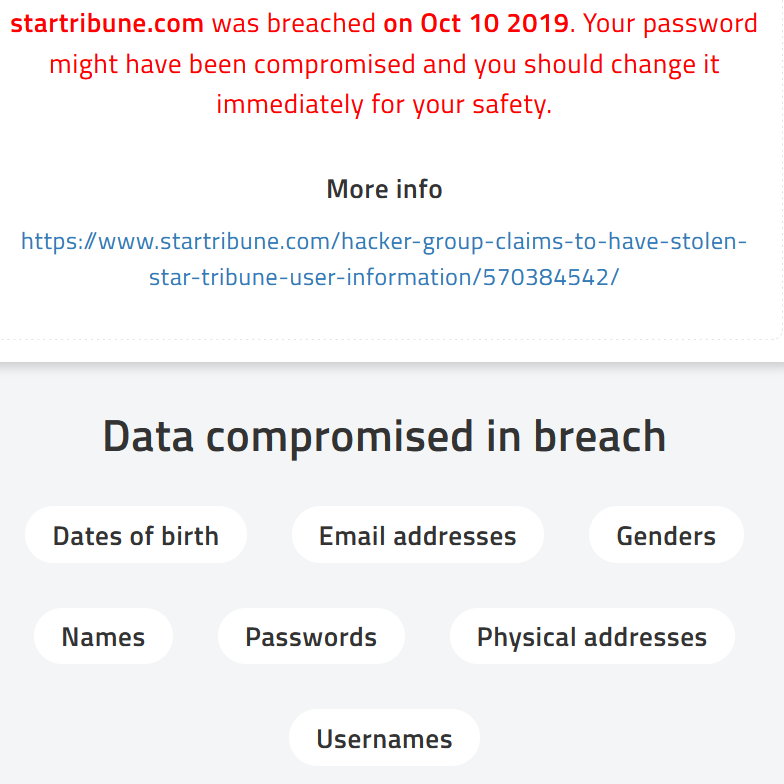
第五類:密碼健康監控層(Premium 功能)。這一層最主動,但也最容易被誤解。Enpass 的洩漏監測(Breach Monitoring)在本地運行,檢查時只發送密碼雜湊的前 5 個字元到 Have I Been Pwned,不暴露完整密碼。它會自動標記你哪些密碼出現在已知洩漏事件中、哪些密碼重複使用、哪些密碼強度不足。
值得自動化的兩件事
盤點完所有自動化能力,有兩件事我認為一定要交給機器,收益明確、配置簡單:
第一件:自動備份,配置備份檔案多點分散儲存。這是最該自動化但最容易被忽略的一件事。我配置了三層備份:第一層是 Enpass 自動備份到本機、第二層是雲盤(Google Drive)同步 Vault 檔案、第三層是每週手動把 .enpassbackup 檔案複製到一個獨立的 USB 硬碟。前兩層是自動的——設好就不用管;第三層是手動但頻率低。為什麼值得?我見過朋友換手機時雲盤同步失敗、又沒本地備份,最後密碼全丟的案例。備份這件事,自動化的好處是你永遠不會忘記做。配置路徑:Enpass → 設定 → Vaults → 選你的 Vault → 備份設定。
第二件:開啟洩漏監測,讓機器主動告訴你哪些密碼要換。這件事在 Premium 解鎖後可用,但我認為它的價值遠超年費。配置好之後,Enpass 會自動定期檢查你所有密碼是否出現在已知洩漏資料庫中、是否有重複使用、是否強度不夠。檢查結果會在主介面顯示一個紅色警示,點進去能看到具體哪些條目有問題。我用它查出了 3 條在 2023 年某個網站洩漏事件中暴露的密碼——如果不是機器幫我掃,我可能永遠不知道要換。配置路徑:Enpass → 設定 → 安全 → 洩漏監測(需 Premium)。
不值得自動化的事
有自動化值得做的,自然也有不值得交給機器的——要說清楚為什麼:
密碼生成器的自動填充網站這件事,我選擇手動。Enpass 和大多數密碼管理器一樣,能在瀏覽器擴展中自動捕獲網站註冊/改密碼時的新密碼並存進 Vault。但我不信任網站端的密碼生成器——Enpass 的生成器讓我自己定義長度、字元集、避免相似字元,這比網站可能被劫持的前端生成器靠譜得多。流程上我固定是:網站改密碼時 → 切到 Enpass 用生成器生一條 → 複製貼上到網站 → 切回 Enpass 存檔。多了一個手動步驟,但這是我對密碼生成這件事的最後一道控制。
主密碼的自動更新——Enpass 做不到,我也不希望它做到。主密碼是你所有密碼的鑰匙,自動更新主密碼意味著你要在某個地方存「用來解鎖主密碼的另一個密碼」,這本身就是安全隱患。主密碼這件事,永遠該是手動、慎重、在安靜的環境下做的。
Vault 的自動分享給他人——Enpass 有 Vault 分享功能,但我只用手動觸發。分享加密資料庫給另一個人,等於把你的密碼資產委託出去一部分,這種事怎麼可能交給自動化?
翻車兜底:自動化失效時怎麼發現、怎麼救
自動化最大的風險不是它做壞事,而是它悄悄停了、你沒發現。我列了三個關鍵兜底點:
備份失效的檢查:Enpass 的自動備份有時會因為雲盤同步延遲或 Vault 鎖定狀態而跳過。我的兜底方式是——每週日晚上手動打開 Enpass 進 Vault 設定頁,看最後一次備份的時間戳。如果超過 3 天沒更新,手動觸發一次備份。另外雲盤的版本歷史(Google Drive、Dropbox 都有)是備份之外的第二條救命索——如果備份檔案本身損壞了,我可以從雲盤版本歷史裡恢復 Vault 檔案。
同步失效的檢查:跨裝置同步看起來很安靜,但偶爾會出現「一台裝置改了密碼、另一台裝置沒跟上」的情況。我的兜底方式很笨但有效——每次在一台裝置上改了密碼,在另一台裝置上打開同一條目確認密碼欄位已更新。如果兩台顯示的密碼不一致,以剛改完那台為準,然後重啟兩台裝置的 Enpass 觸發重新同步。
洩漏監測失效的檢查:這個最簡單——主介面的警示圖標如果從紅色變成灰色超過一週,點進去看監測狀態是不是顯示「上次檢查時間太久遠」。如果是,手動觸發一次檢查。
結論
Enpass 的自動化設計是「安靜型」的——它不像某些工具那樣彈一堆通知、讓你知道它在做事,而是默默在後台把該做的事做了。這種設計的好處是不會打擾你,但壞處是你容易忘記它存在、也容易忽略它什麼時候停了。
我的建議是:把自動備份和洩漏監測這兩件事交給機器,其他的保持手動。這兩件事的收益遠大於配置成本,而且自動化的風險很低——備份失敗你可以從雲盤恢復、洩漏監測漏報你不會比原來更糟。但密碼生成、主密碼、Vault 分享這些涉及核心決策的環節,你自己來會更放心。
對密碼管理器來說,最好的自動化是「讓你忘了它在自動化」——Enpass 在這件事上做得不錯。
本文为个人基于网络公开资料整理编写,非官方内容,仅供学习交流参考;软件版权归原作者所有,请支持正版;使用过程中遇到问题请查阅官方渠道,本文不承担任何责任。