F-Droid 資料與轉移全攻略——換手機時別讓應用清單跟著丟
從資料存放位置、備份方法到換機轉移,一步步摸清 F-Droid 的資料退路。哪些能導出、哪些綁在設備上,一次講清楚。
F-Droid 是什麼、能幹嘛、適合誰
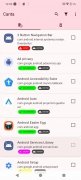
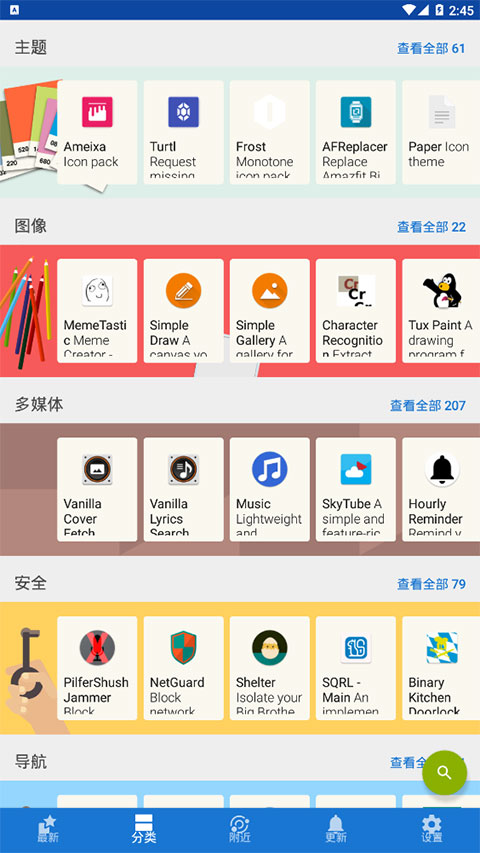
F-Droid官網 是一款安卓平台的自由開源應用商店,主打不收廣告、不追蹤、源码可查。對於重視隱私、想脫離 Google Play 生態鎖定的用戶來說,它是替代性方案中的頭部選擇。整個倉庫收錄了超過四千五百款開源應用,從系統工具到多媒體、從安全工具到遊戲,覆蓋了日常使用的大部分場景。
但大多數人裝完 F-Droid 就開始瘋狂裝應用,很少有人停下來想:我在 F-Droid 裡添加的自訂軟體倉庫、設定的自動更新偏好、甚至鎖住不讓升級的舊版本,換了手機之後怎麼帶走?我自己吃過一次虧——前年換手機時以為應用清單會自動同步,結果新機打開 F-Droid 除了官方主倉庫什麼都沒有,之前辛辛苦苦添加的 IzzyOnDroid 和 Guardian Project 倉庫全忘了網址。從那之後我養成一個習慣:先摸清退路,再深度使用任何依賴本地設定的應用。
安裝
F-Droid 本身是安卓 APK 應用,最新版本 1.23.2,安裝包約 11.85M。安裝路徑就是標準 APK 安裝流程,但不同品牌手機的「未知來源」權限路徑差異很大,這是新手最容易卡住的環節:
- 小米與紅米:設定 → 應用設定 → 特殊權限 → 安裝未知應用
- 華為與榮耀:設定 → 安全和隱私 → 安裝未知應用
- 三星:設定 → 生物識別和安全 → 安裝未知應用
- 原生 Android:設定 → 安全 → 未知來源
找到你用來下載 APK 的來源(瀏覽器或檔案管理員),打開對應的開關。然後打開你從 F-Droid下載 取得的 F-Droid.apk,點擊安裝,安裝過程不到十秒。首次打開 F-Droid 會自動下載官方主倉庫的索引檔案,根據網速不同要二到十分鐘,這一步完成後才能看到完整的應用列表。
安裝完建議做一件事:回到系統設定,把瀏覽器和檔案管理員的「安裝未知應用」權限關掉,只保留 F-Droid 的——這樣之後裝其他應用時只需要通過 F-Droid 這一道關,更安全。
數據在哪:先搞清楚什麼能帶走什麼不能
F-Droid 的資料分兩層,一層綁在 Android 系統上,一層綁在 F-Droid 自己身上。搞清楚這兩層的邊界,你就知道哪些能帶走、哪些會丟。
應用安裝清單(你手機上裝了哪些應用)這一層,F-Droid 其實沒有自己存一份。它每次打開時直接讀 Android 系統的 PackageManager,然後把結果和自己的倉庫索引比對,標出哪些是從 F-Droid 裝的、哪些不是。這意味著:應用清單本身是 Android 系統資料,不是 F-Droid 的資料。換言之,只要新手機上也裝了這些應用(不管從哪個商店裝的),F-Droid 打開後就能自動掃到並顯示在「已安裝」標籤裡。這算是一個好消息——你不用擔心應用清單本身會丟。
壞消息是 F-Droid 自己的設定——自訂的第三方軟體倉庫、自動更新的偏好設定、對某些應用設的版本鎖定(「不自動更新」)——這些全部存在 F-Droid 專屬的 shared preferences 裡,位於 /data/data/org.fdroid.fdroid/shared_prefs/。根據目前查詢到的 F-Droid文檔,F-Droid 沒有提供內建的設定匯入匯出功能。也就是說,你在舊機上花十分鐘添加的五個第三方倉庫網址,換到新機之後得逐個手動重新輸入。
怎麼備份:可行的路徑與限制
既然 F-Droid 沒有自帶導出,備份就得走 Android 系統層級的方案。目前有三條路徑可選,但每條都有明顯的限制。
路徑一:Android 系統備份。原生 Android 從 12 開始支援應用層級的備份,透過 adb backup 指令或系統設定裡的 Google One 備份服務,可以把應用的 shared preferences 一併備份。F-Droid 的 manifest 裡目前是否開啟了 android:allowBackup 未經官方確認,多數開源應用預設是開啟的,但這個假設需要自己驗證。而且如果你用 F-Droid 就是為了脫離 Google 生態,那 Google One 備份這條路徑本身就走不通——你不會願意把資料上傳到 Google 的伺服器。
路徑二:Root 直接複製。如果你 Root 了手機,事情就簡單到不行:用 su 進入超級使用者模式,把 /data/data/org.fdroid.fdroid/shared_prefs/ 整個目錄複製出來,新機裝完 F-Droid 之後再覆蓋回去即可。裡面包含所有自訂倉庫網址、自動更新偏好、版本鎖定設定。但 Root 不是人人都有,而且 F-Droid 官方也不鼓勵這種方式——風險在於覆蓋時如果 F-Droid 版本差距太大,舊的偏好檔可能和新程式碼不相容,導致應用崩潰。
路徑三:手動截圖。這是成本最低也最可靠的路徑。每次換機前,打開 F-Droid 的「設定 → 軟體倉庫」,截圖記下所有啟用中的倉庫網址;然後對每個設了版本鎖定或自動更新例外的應用,進入詳情頁截圖。整個過程不到五分鐘,而且完全不依賴任何自動化工具或 Root 權限。我之前那場悲劇之後就一直用這招,從來沒再丟過設定。
換設備轉移:逐步走一遍
假設你從舊安卓換到新安卓(不用 Google 備份服務),以下是完整的轉移流程:
- 舊機收尾:打開 F-Droid → 設定 → 軟體倉庫,逐頁截圖記下所有自訂倉庫的網址與啟用狀態;然後對設了「不自動更新」的應用,進入詳情頁截圖。
- 舊機確認:打開 F-Droid 的「已安裝」標籤,快速掃一眼應用數量——這個數字是換機後用來驗證轉移完整性的基線。
- 新機安裝:下載 F-Droid APK、允許未知來源、完成安裝、首次打開讓它同步官方主倉庫。
- 新機重建倉庫:進入設定 → 軟體倉庫,對照截圖逐條輸入自訂倉庫網址並啟用。每加一個倉庫,F-Droid 會自動重新索引一次應用列表,等待進度條跑完再加下一個。
- 新機核對應用:自訂倉庫全部同步完後,打開「已安裝」標籤,對照舊機記下的應用數量核對。少了的就是只在自訂倉庫裡才有、但舊機上已經從系統移除或未安裝的應用,按需補裝即可。
- 新機恢復偏好:對照舊機截圖,把自動更新設定、版本鎖定等偏好重新設好。
如果你的遷移路徑是安卓換到 iOS 或其他非安卓平台,那整個 F-Droid 生態就無法轉移——F-Droid 沒有 iOS 版本,也沒有 Linux 桌面客戶端(只有 Web 版本的倉庫瀏覽器,不能安裝應用)。這種情況下只能在新平台尋找替代方案。
退路評估:哪天不用了,能卸乾淨嗎
F-Droid 的卸載是標準安卓應用的卸載:設定 → 應用 → F-Droid → 卸載。它不像某些安卓優化工具那樣會寫入系統分割區或修改 SELinux 規則,卸載後 shared preferences 和快取會一併清除,不會在 /data/data/ 下留下殘留目錄。
但有一個例外:F-Droid Privileged Extension(特權擴展)。如果你曾安裝過這個擴展——它需要 Root 或自訂 ROM 才能安裝到 /system/ 或 /product/ 分割區——那麼卸載 F-Droid 應用本身不會移除這個特權擴展。它會一直留在系統分割區,持續佔用空間。移除方法需要重新刷入系統鏡像(如果是自訂 ROM)或手動進入 recovery 模式刪除對應的 APK 檔案,這是一個需要留意的殘留點。
另外要注意的是:卸載 F-Droid 不會連帶卸載你透過它安裝的其他應用。那些應用是獨立安裝在系統裡的,屬於系統層級的應用記錄,不受 F-Droid 卸載影響。這反而是好事——如果你哪天想換另一個開源應用商店,之前從 F-Droid 裝的應用仍然可以正常運行,只要新商店有這些應用的簽名版本就能繼續更新。
結論
F-Droid 的資料自主度在開源應用商店裡算中等偏上——應用清單綁在 Android 系統層級,換機後 F-Droid 能自動掃到,不用你重新導入;但自訂倉庫和偏好設定沒有內建導出功能,得靠系統備份或手動截圖補足。如果你習慣裝很多第三方倉庫,每次換機前花五分鐘截圖一份倉庫清單,是成本最低也最可靠的保險。畢竟在這個生態裡,資料的自主度從來不是別人給你的功能,而是你自己提早規劃出來的退路。
本文为个人基于网络公开资料整理编写,非官方内容,仅供学习交流参考;软件版权归原作者所有,请支持正版;使用过程中遇到问题请查阅官方渠道,本文不承担任何责任。