Feedly 隱藏功能挖掘:五個大多數人不知道的 RSS 進階技巧
Feedly 不只是普通 RSS 閱讀器,內建 AI 過濾、靜音過濾、AI 訂閱流等隱藏功能讓它成為資訊過載時代的神器。本文挖掘 5 個冷門技巧,幫你把信息流用透。
Feedly 是什麼?
Feedly官網 是一款成熟穩定的手機 RSS 閱讀器助手,由 Feedly Inc. 開發,目前安卓版最新版本為 90.0.38。它的核心定位是文章資訊聚合與過濾——全球無數的電子書籍、資訊文章、部落格更新都會被自動拉進同一條流裡,而內建的 AI 過濾系統能從每天萬千文章中篩選出最優質的作品。
對大多數人來說,Feedly 就是「把常用網站的更新聚合到一個地方」的工具——訂閱幾個科技部落格、新聞媒體,然後每天打開手機掃一遍標題。但這只是它最表層的用法。事實上,這款 APP 內建了一整套被嚴重低估的進階功能——從自動靜音噪音內容、到 AI 幫你發掘全新資訊源、再到直接把 YouTube 頻道和播客節目接入閱讀流——大多數人甚至不知道這些功能的存在。
安裝
Feedly 安卓版安裝包大小約 57.94M,安裝方式與一般安卓 APP 無異:Feedly下載 APK 檔案後,在系統設定中允許「未知來源」應用安裝,點擊安裝完成即可。首次啟動時需要註冊或登入 Feedly 帳號——這是必要步驟,因為你的訂閱清單、AI 訓練資料、收藏夾都會同步到雲端,支援多裝置同步與離線閱讀。
安裝完成後,建議先到設定中開啟自動同步頻率(預設為較省電的間隔,可調整為每半小時或每小時),以及確認深色模式與字型大小是否符合你的閱讀習慣——這些是後續舒適使用的基礎。
隱藏功能挖掘:五個大多數人不知道的進階技巧
一、靜音過濾器:讓噪音內容永久消失
這是 Feedly 最容易被忽略的功能之一。所有人都知道可以退訂來源,但靜音過濾(Mute Filters)走的是完全不同的路徑——它不動你的訂閱結構,只對內容本身做過濾。
在哪開啟:左側導航進入 Train Leo 入口,選擇 Mute Filters(靜音過濾),點擊新建即可。你可以按主題、關鍵字或指定來源設置靜音規則,保存後匹配內容從此不再出現在列表裡。
甚至可以在閱讀中就地靜音——某篇文章不合口味時,從文章選單裡選「靜音此類內容」,AI 會讀取文章內容和連結指向再做判斷,比逐條退訂精細得多。
什麼場景真有用:當你想保留某個來源但不想看其中某些話題時——例如訂閱了一家綜合媒體,但完全不想看娛樂八卦,就可以直接靜音「娛樂」類關鍵詞,而不用退訂整個媒體。靜音和退訂的關係可以這樣理解:退訂動的是訂閱結構,靜音動的是內容篩子;前者適合整個來源都不想要的情況,後者適合來源整體要留、但有部分話題不想看的情況。噪音源先靜音觀察一兩週,確認永遠不需要了再徹底退訂,是最穩的路徑。
⚠️ 免費版用戶無法使用靜音過濾——這是 AI 能力的一部分,需要升級套餐才能用。
二、AI 訂閱流:一句話讓 AI 幫你找內容
傳統訂閱的邏輯是「先找來源,再收文章」,AI 訂閱流(AI Feeds)把這個順序整個反過來——你只描述想看什麼,AI 自己去找來源和文章。
操作方式:左側導航點 Follow Sources 旁的加號,在彈窗裡切到 AI Feed 標籤,輸入主題描述即可。比如輸入「影響供應鏈的 AI 晶片出口管制新政策」,保存後一條持續更新的訂閱流就出現在列表裡了。它和普通收藏夾並排顯示,刷新節奏也一致——只是裡面每篇文章都是 AI 按你的描述從全網篩來的。
描述寫得好不好決定流的品質——寫出具體的事件加主體加維度,AI 會理解得更精準。太泛的描述(如「科技新聞」)會什麼都進來,太窄又可能沒內容。建議參考你平時搜尋引擎的寫法,搜尋關鍵詞怎麼寫,AI 流的描述就怎麼寫。
什麼場景真有用:當你知道自己想了解什麼但不知道該訂閱哪些網站時——例如想追某個新興行業的動態,但完全不知道有哪些垂直媒體,AI 訂閱流是最高效的起點。一條流內容太雜時,拆成兩條更窄的流,比反覆調一條好使。
⚠️ 這是 Pro+ 套餐獨有能力,Pro 及免費版不可用。
三、按行業瀏覽:發現垂直領域小眾好源
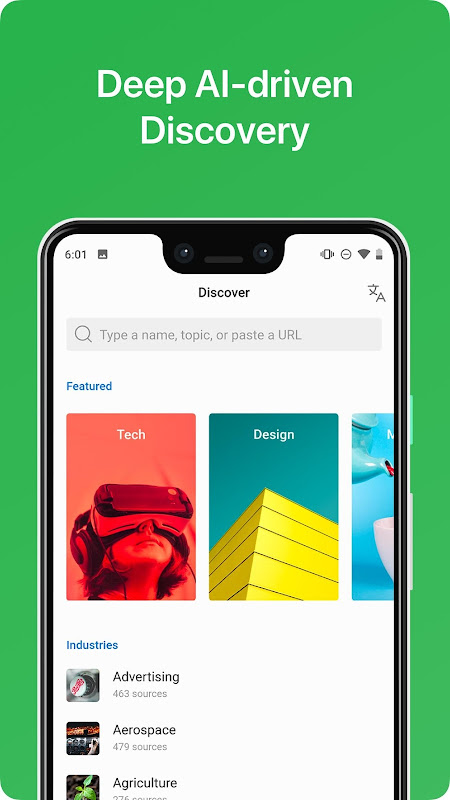
Feedly 的 Discover 頁面大部分人只看主題卡片,但往下滾會發現 Industries(行業) 區塊——這裡按產業分類收錄了數百個來源,從 Advertising(廣告)到 Aerospace(航空航天)到 Agriculture(農業),每個行業都標註了收錄來源數量,數字隨索引更新變化。
進入行業頁後,列表通常按熱度排:頭部來源(該行業的頭部媒體,訂 2~3 個打底)、腰部來源(垂直深耕的中型站點,單篇品質往往更高),每個來源還有簡介和訂閱規模,用來判斷調性。
這和搜尋完全不同——搜尋是「我知道關鍵詞,幫我找」,行業瀏覽是「我不確定有什麼,帶我逛逛」。找小眾部落格和獨立站點,後者效率高得多。建議一個行業先訂不超過 5 個,垂直內容密度高,訂多了反而讀不過來;行業來源負責日常覆蓋,搭配關鍵詞提醒做定點監控,兩者互補效果最好。
什麼場景真有用:當你開始關注一個新領域但不知道該從哪找優質內容時——先進去行業頁逛一週,收藏幾個腰部來源,比在搜尋引擎裡瞎碰運氣高效太多。
四、訂閱 YouTube 頻道與播客節目
Feedly 不只是文字閱讀器——YouTube 頻道和播客節目也能接進來,新影片、新節目會像新文章一樣出現在你的列表裡。
操作方式和訂閱普通來源一樣:進 Follow Sources 搜尋框,貼上頻道位址或直接搜頻道名,搜尋結果裡認準帶 YouTube 識別的卡片,點 Follow 即可。之後該頻道的新影片會自動進流,列表裡顯示影片縮圖,點開可站內播放或跳轉觀看。播客節目操作相同——搜節目名或貼上節目主頁位址,播客單集在列表裡以條目呈現,帶時長資訊,支援 APP 內直接播放,也支援配合外部播放器。
⚠️ 播客與影片源的收錄取決於該節目的訂閱源是否公開可用,個別節目搜不到屬正常現象。
什麼場景真有用:想把文字閱讀和影音內容統一收納時——通勤時掃完文字後,同一個 APP 裡就能接著看影片或聽播客,不用在多個 APP 之間切換。建議把視頻和播客放進獨立收藏夾,避免混在圖文流裡打斷掃讀節奏。通勤時看不完的長影片,存進稍後讀比留在列表裡更不容易丟。
五、Leo AI 訓練:讓推薦越來越懂你
前面提到的靜音過濾、AI 訂閱流都是 Leo AI 的一部分——這是 Feedly 內建的訓練式推薦系統。除了靜音和 AI 訂閱流之外,閱讀時的每一個「喜歡」、「收藏」、「分享」動作都在默默訓練 Leo。
當你經常把某類文章加進稍後讀或收藏夾時,Leo 會在後續推薦中越來越多地顯示同類型內容;當你對某些話題選擇靜音時,Leo 會從推薦邏輯中排除這些內容。這種「邊用邊訓練」的模式,會讓你的 Feedly 列表在使用一兩個月後變得異常貼近你的閱讀偏好——不是預設的熱門榜,而是真正屬於你的資訊流。
⚠️ 這項能力需要註冊並登入帳號才能生效——離線使用時 AI 不會運作。
把它用透
Feedly 的強項從來不是聚合——市面上聚合工具多的是。真正讓它與眾不同的,是這一整套從過濾到訓練到 AI 生成的資訊管理能力。大多數人只用到了訂閱這一半,浪費了另一半真正能解決資訊過載的功能。
建議按順序試用:先開靜音過濾把明確的噪音擋掉,再逛行業區塊發掘 5~10 個垂直來源,最後嘗試 AI 訂閱流追一個你不知道該訂閱什麼的話題。這樣跑完一輪,你的 Feedly 列表會從「雜亂無章的訊息堆」變成「高度個性化的資訊漏斗」。把它用透了,每天花半小時就能精準掌握你所在領域的動態,剩下的時間留給真正重要的事。
本文为个人基于网络公开资料整理编写,非官方内容,仅供学习交流参考;软件版权归原作者所有,请支持正版;使用过程中遇到问题请查阅官方渠道,本文不承担任何责任。