Filetransfer 体验:把安卓变成局域网 FTP 服务器,零安装零账号
| 项目 | 内容 |
|---|---|
| 软件 | Filetransfer |
| 版本 | 2.1 |
| 平台 | Android APK |
| 体积 | 58.14M |
| 分类 | 系统工具 |
| 开发商 | 杭州纳网信息科技有限公司 |
| 包名 | com.nawang.bigbear |
| 官网 | Filetransfer 官网 |
| 下载一 | Filetransfer 下载,Filetransfer 下载 |
| 下载二 | Filetransfer 下载,Filetransfer 下载 |
| 文档 | Filetransfer 文档 |
| 介绍 | 一款不走应用商店的安卓文件传输工具,58M 体积却能让电脑直接在资源管理器里读写手机存储。上手两天聊聊真实感受。 |
这款软件是干嘛的
简单说,Filetransfer 就是一个把你的安卓手机临时变成 FTP 服务器的工具。装完点开、按一下启动,手机屏幕上就会显示一串 ftp://IP:端口 的地址——电脑那边在资源管理器地址栏把这串地址敲进去,手机存储里的所有文件就直接出现在窗口里,能拖进去也能拖出来,和操作本地文件夹一模一样。
它的开发商是杭州纳网,应用商店里找不到,只能从第三方渠道下载 APK。软件定位很明确——给那些不想插数据线、不想装手机助手、不想注册云盘账号的人,一条纯局域网、零门槛的文件通路。
安装完第一眼界面
说实话第一眼挺干净的,干净到我都有点没反应过来——是不是没加载完?
中间就一个大按钮,灰底白字写着"启动",下面一行小字提醒当前 WiFi 状态。再往下是个很浅的文件夹图标区域,点开能确认应用有没有拿到存储权限,没权限的话这里会是空的。底部两个 Tab,首页和设置,设置里能改端口号、设账号密码、选服务类型(FTP 还是 SFTP)。
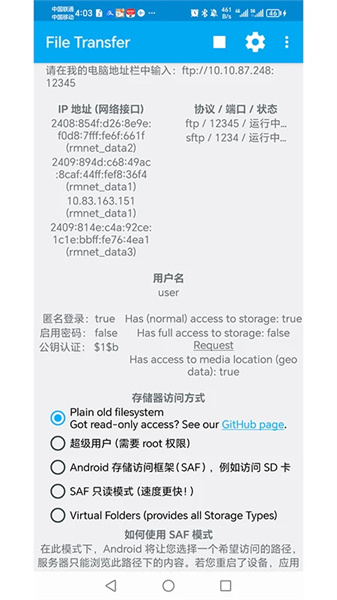
没有开屏广告、没有 Banner、没有积分商城、没有任何引导你注册登录的弹窗。这种"零打扰"对工具类软件来说真的是稀缺品——我之前用过同类型的 QuickFTP 和 FTP Server,前者开机要等三秒广告倒计时,后者强制要 Google 账号,体验直接打折。
唯一需要注意的前置步骤是:因为不在应用商店上架,安卓系统默认不让装,必须先去系统设置里给"文件管理器"开一个"允许安装未知应用"的权限。不同品牌手机的路径不一样,华为小米OPPO各自藏得都挺深,我用的小米 14 是在"设置→隐私保护→特殊权限设置→安装未知应用"里,找到文件管理器打开开关就行。装完之后其实可以再把这个开关关掉,不影响 Filetransfer 正常运行。
实际用下来的感受
我用它主要干两件事:电脑下载好的 APK 快速灌进手机,还有手机里的照片视频批量导到电脑。讲两个真实体验。
电脑往手机灌 APK,确实比微信文件传输助手爽太多
之前的流程是:电脑下载 APK → 拖到微信文件传输助手 → 手机接收 → 点开安装。中间至少绕了两道弯,而且大文件在微信里会被压缩或者提示"文件过大无法传输"。
用 Filetransfer 的话,手机启动服务后,电脑资源管理器直接就看到手机存储目录了。我电脑上有个专门的 APK 下载文件夹,想装哪个直接拖过去,Windows 弹出复制进度条,完事儿手机上用文件管理器点开 APK 就能安装。整个过程不经过任何中间商,速度就是局域网 WiFi 的上限——我家是千兆路由,实测 1 个 200M 的 APK 传过去大概 3 秒。
有一次我要传一个电视剧文件夹,里面二十多集 MP4,直接整个文件夹拖到手机的 Movies 目录,FTP 服务器自动在手机上建好了对应的子目录结构,完全不用手动在手机里一层一层新建。这个批量导入是真的省事儿。
电脑连不上怎么办?大概率是防火墙
第一次试的时候,资源管理器输入地址后一直转圈,最后弹"网络路径未找到"。ping 手机能通,但 FTP 就是连不上。后来关掉 Windows 防火墙立马连上了——典型的防火墙拦截。
解决办法不难,Win+R 输入 wf.msc 打开高级防火墙管理,入站规则里新建一条端口规则,TCP 协议,本地端口填 Filetransfer 默认的 2121,允许连接,域/专用/公用全勾上。管理员 PowerShell 一行命令也能搞定:
netsh advfirewall firewall add rule name="Filetransfer FTP" dir=in action=allow protocol=TCP localport=2121如果用的是 360 或火绒这类第三方安全软件,它们的防火墙会接管 Windows 的,得去第三方软件里单独加放行规则。另外 FileZilla 这类客户端记得勾"使用被动模式",穿透防火墙更稳。
想换 SFTP?设置里改一行就行
默认是明文 FTP,同一局域网里用用没问题,不会真有谁在你家网络里抓包。如果在公共 WiFi 上用,Filetransfer 还支持切到 SFTP 模式,数据加密传输,端口换成 50050。设置里直接选服务类型就能切,不用重启应用。账号密码也是在这里设,默认没设密码,意味着同一 WiFi 下任何人知道地址都能连——家里用无所谓,公共场合建议设一下。

适合谁,不适合谁
适合:
- 安卓手机用户,电脑是 Windows 或 Mac,家里有 WiFi
- 经常需要在电脑和手机之间互传文件、又嫌数据线麻烦的人
- 不想装手机助手类全家桶软件的人
- 需要批量传输大文件的场景(整个文件夹、多部视频)
不太适合:
- iPhone 用户——iOS 系统封闭性决定了没这个玩法
- 没有 WiFi 或在移动网络下想用的人(移动网络 FTP 不现实)
- 需要跨公网传输的人(Filetransfer 只做局域网,不搞云同步)
最后说说
Filetransfer 是那种典型的"小而美"工具——58M 的体积、零广告、零账号、零学习成本,却把"局域网文件互传"这件事做到了及格线以上。它不做云同步、不做跨平台账号、不搞订阅制,就是老老实实给你开一个 FTP 端口,用完关掉就行。
我手机上装了快两个星期,开机次数不多但每次用都没出过问题。如果你也在找一款不折腾的手机文件传输工具,试试这个。
本文为个人基于网络公开资料整理编写,非官方内容,仅供学习交流参考;软件版权归原作者所有,请支持正版;使用过程中遇到问题请查阅官方渠道,本文不承担任何责任。