FlipaClip 藏在層裡的六個隱藏功能:大多數人畫到棄坑都沒翻到
我把 FlipaClip 的菜單從上到下點了三輪,翻出六個被埋在圖層面板深處的冷門功能,能讓逐幀動畫的效率直接翻倍。
FlipaClip 是一款裝在口袋裡的逐幀動畫工作室
FlipaClip 是美國 Visual Blasters LLC 開發的一款移動端逐幀二維動畫應用,全球超過九千萬創作者在用,關於它的完整定位與功能列表,FlipaClip官網 有更詳細的說明。它的底層邏輯就是你小時候在筆記本邊緣畫小人、快速翻頁讓它跑起來的那套「翻頁本」原理——每一幀對應應用裡的一頁,時間線按序排好,播放時快速切換就產生運動錯覺。
大部分人對它的印象停在「手機上畫火柴人動畫的玩具」,打開畫布畫幾幀、加個背景音、導出 GIF 就完事,不過只要翻過 FlipaClip文檔 就會發現它的進階能力遠不止於此。但其實 FlipaClip 的圖層系統已經做得相當深:混合模式、發光、像素效果、剪貼蒙版、Alpha 鎖定、視頻層,這些桌面級繪圖軟體才有的進階能力,全部藏在圖層面板右側的小箭頭裡,大部分人畫到棄坑都沒點開過。
安裝
FlipaClip 的主战场是 Android 與 iOS 觸控設備,這次要裝的是 Android APK 版本,從 FlipaClip下載 頁面可以拿到對應的安裝包,最新版 4.2.8,安裝包 223.80M。安裝本身不複雜,但有幾點值得注意:首先它屬於比較大的應用,223.80M 的體積在同類繪圖應用裡算中上,建議預留至少 1GB 的內部存儲空間給應用本體加上後續工程文件;其次首次啟動會要求填寫出生日期,這是 Google Play 的年齡分級合規要求,跟賬號體系綁定,別亂填導致後續內容顯示異常;最後如果是從非官方渠道拿到的 APK,注意包名必須是 com.vblast.flipaclip,避免裝到同名山寨包。
桌面端情況比較尷尬:Apple Silicon 芯片的 Mac 能跑但官方明確說「未經充分優化」,Windows 目前只能透過 Amazon Appstore(限美區)安裝,同樣屬於兼容性狀態。真想在大螢幕上體驗,不如買一塊支持觸控筆的 Android 平板,比桌面端流暢得多。
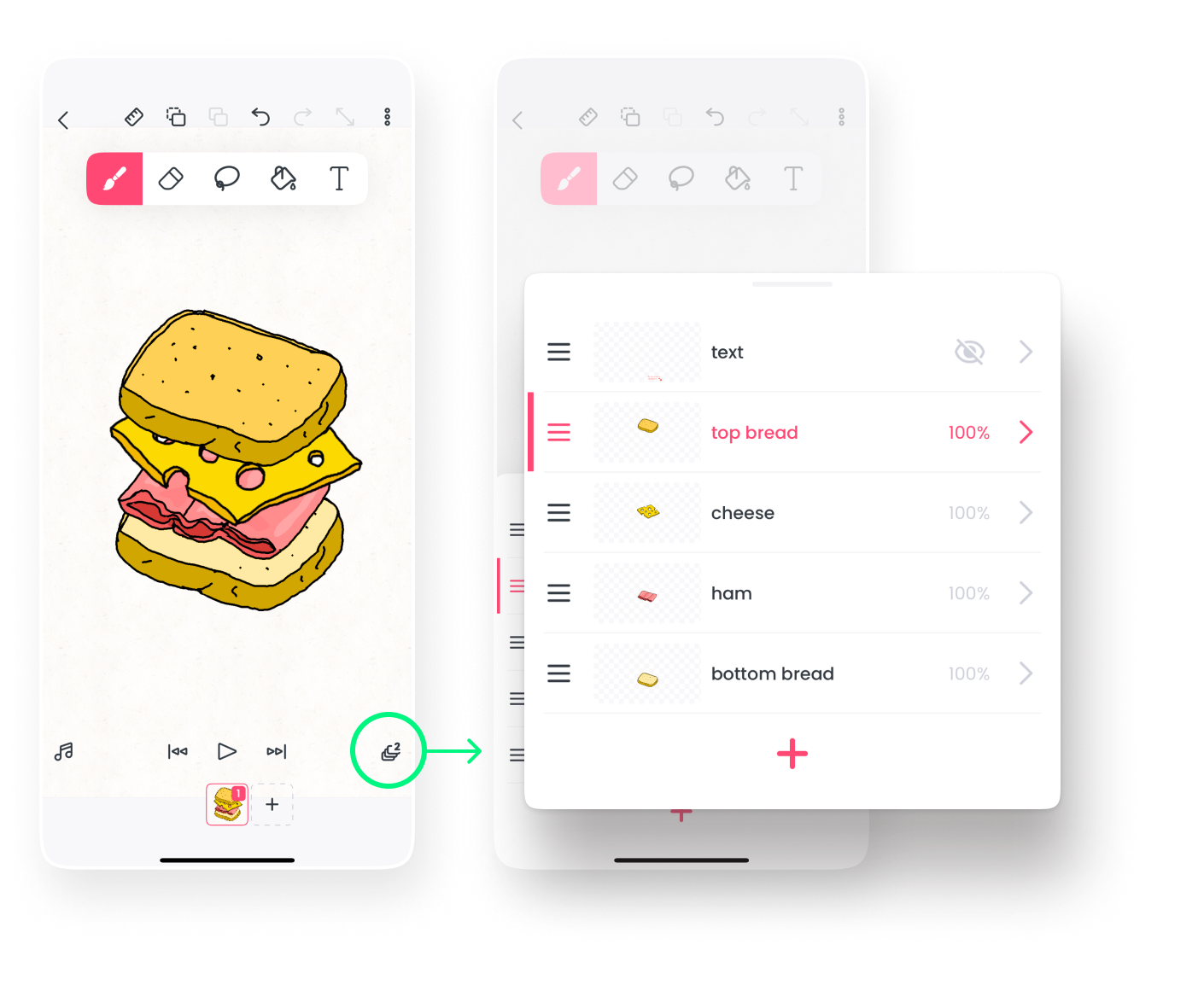
第一個隱藏:混合模式讓陰影和光效從此不用手繪
大部分人畫陰影就是在下面一層用灰色塊硬壓上去,結果底色發髒、邊界生硬。其實圖層設置裡藏著一整套混合模式,打開圖層右側小箭頭,點那個顯示「Normal(正常)」的位置就能看到列表。
最常用的三個:正片疊底(Multiply) 疊陰影——單獨建一層畫陰影輪廓,疊上去後顏色自動壓深而不髒底色;濾色(Screen) 疊光效——把黑底白線的光效畫在獨立層,黑色會自動消失,只留亮部;疊加(Overlay) 做整體色調統一和氛圍渲染。這三個模式在新版編輯器裡已經從 beta 畢業進入穩定狀態,舊版曾經是訂閱權益,現在大多數設備都能免費用。
逐幀工作流的正確姿勢是:光效和陰影放在獨立層、先配好混合模式,之後逐幀只改內容不動模式。如果再配合發光效果(圖層設置裡另一個藏項),光暈都不用手畫了。
第二個隱藏:合併圖層能撤銷,但只有新版才行
當圖層數到了上限還想加層時,官方給的答案就是合併——把兩層內容壓成一層騰出位。但這裡有個大多數人不知道的操作差異:舊版和新版的合併方式完全不同,可撤銷性也不同。
新版編輯器的合併操作是:在時間線或圖層面板按住一層進入多選模式,勾選要合併的層,點合併按鈕——多層內容合成一個新層,原層消失但可以撤銷,合錯了退回來就是。
舊版則是按住一層拖到目標層上鬆手,彈確認後合併——合併發生在所有幀上且不可撤銷。如果你還在舊版界面工作,每一步合併前都要想清楚,最好先備份工程。
另外合併是 Plus 訂閱功能,免費版用不了。但免費版其實可以通過觀看激勵廣告逐層解鎖,最多解到 10 層——不是什麼場景都需要無限層,臨時起意的小工程看兩個廣告比訂閱劃算得多。
第三個隱藏:洋蔥皮的透明度和幀數可以調,不是固定值
洋蔥皮(Onion Skin)是翻頁本邏輯的核心功能——讓前後幾幀半透明地透出來,畫下一幀時能對齊上一幀的位置。但大多數人不知道的是,洋蔥皮的參數不是固定的:顯示幾幀、每幀的透明度、前後方向,全部可以在設置裡調。
打開應用設置 → 洋蔥皮,你會看到三個滑桿:向前顯示幀數、向後顯示幀數、透明度。默认值通常是前 1 後 1、中等透明度,但如果你畫的是快速動作(比如跑步),建議調到前 2 後 1,這樣能看到更長的運動軌跡;畫靜態場景則調到前 1 後 0 就夠了,多了反而干擾。透明度建議在 30% 到 50% 之間,太低對齊效果差、太高上一幀的線會混進新畫裡。
第四個隱藏:圖層的發光、像素、剪貼蒙版全在同一個箭頭裡
剛才說混合模式在圖層右側的小箭頭裡,其實那個箭頭是整個進階圖層系統的總入口。點進去你會看到:
- 發光效果:給圖層加一圈漸變光暈,顏色和強度可調,做發光文字或霓虹效果特別方便;
- 像素效果:把圖層內容轉成像素風格,像素大小可調,做復古遊戲風格動畫不用再額外轉換;
- 剪貼蒙版:讓上一層的內容只顯示在下一層有像素的區域內——典型用法是在底色層上疊一層花紋,花紋只出現在底色範圍裡,不會溢出;
- Alpha 鎖定:鎖定圖層的透明度,之後只能改顏色不能改形狀——給線稿上色時開這個,不小心畫出線外也不會塗出去。
這四個功能加上混合模式,就是 FlipaClip 圖層系統的全部隱藏進階能力了。它們不是什麼訂閱專屬或隱藏彩蛋,就是藏得深而已。
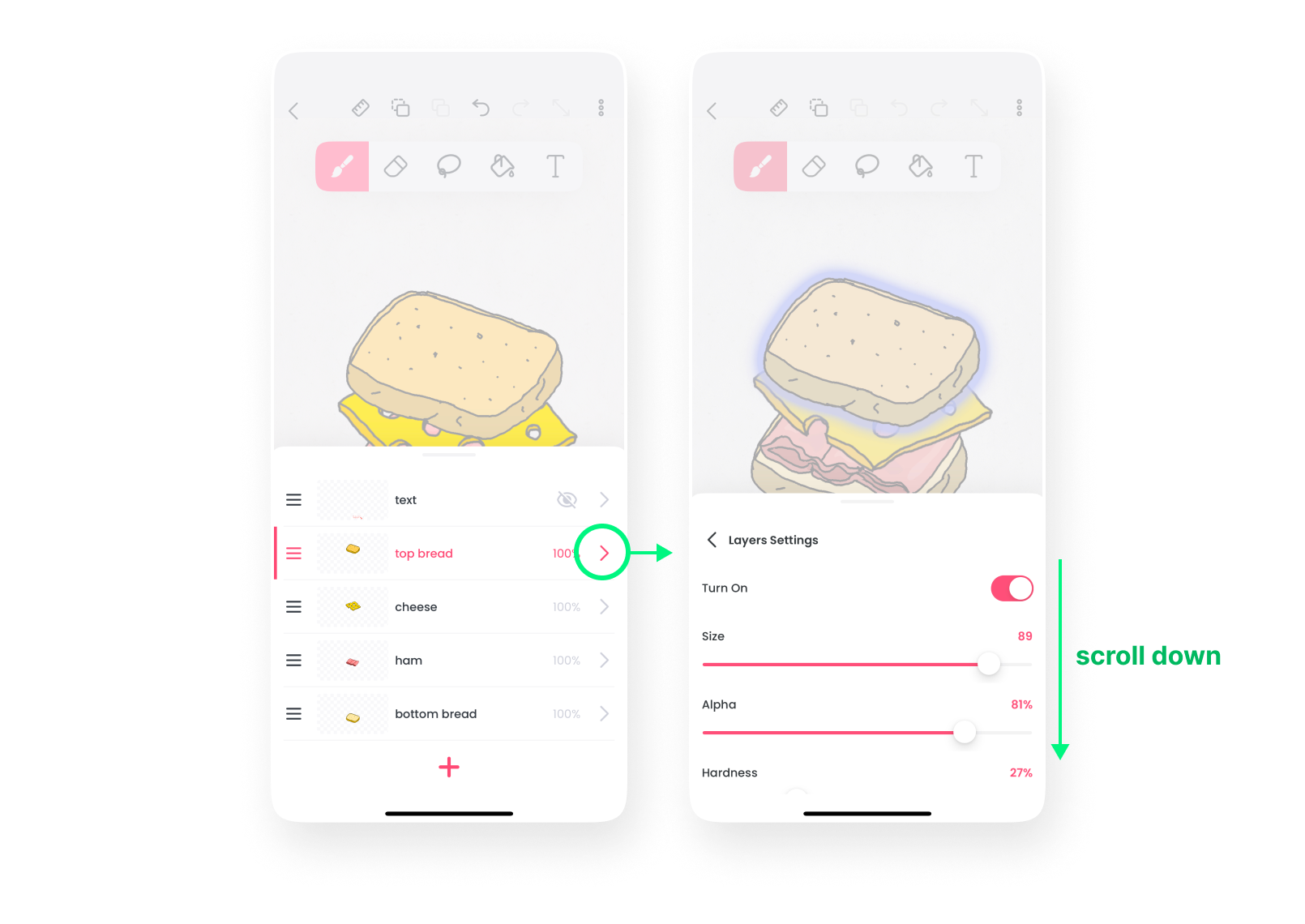
第五個隱藏:逐層解鎖比訂閱劃算,但解鎖後會重置
免費版的圖層上限是 3 層,怎麼加層?大部分人第一反應是訂閱 Plus,但其實 FlipaClip 有一套激勵廣告機制:每看一個廣告解鎖一層,最多解到 10 層。對於絕大多數個人創作者來說,10 層已經足夠支撐一部短片級別的動畫了。
但這裡有個坑:解鎖的層數在應用重啟後會重置——不是每次都要重新看廣告,而是解鎖狀態綁定當前會話。如果你畫到一半退出應用再進來,多解鎖的層會被收回,已經在那些層上畫的內容還在但圖層本身會被隱藏或合併。所以畫長工程時,建議在解鎖到足夠層後一次性把該做的都做完,或者中途多導出幾次備份。
第六個隱藏:畫布不是空白的,有隱藏的參考線對齊系統
你以為畫布就是一塊純空白?FlipaClip 其實有一套隱藏的參考線系統,只是默認不顯示。打開應用設置 → 參考線與尺規,打開「顯示尺規」和「顯示參考線」,畫布上就會出現可以拖動的參考線。
這些參考線會自動對齊到畫布中心、三等分線、黃金分割點等位置,畫對稱圖形、排版文字、安排元素位置時特別有用。而且參考線只在編輯時顯示,導出時自動隱藏,不會出現在最終畫面裡。
最後提醒:合併前一定想清楚
把上面這些功能都用起來,你的 FlipaClip 就從「畫火柴人的玩具」變成了一台真正的逐幀動畫工作站。但有一個坑必須牢記:對帶混合模式、發光、剪貼蒙版的圖層執行合併後,所有效果關係會被壓平固化,再也不能單獨調整。所以合併前先確認三點:被合併的層是不是都不需要單獨編輯了?層上的效果設置是不是已經定版?工程備份是不是新鮮的?
把軟體用透從來不是什麼高深技巧,就是每個按鈕都點一遍、每個滑桿都拖一下。FlipaClip 的圖層系統藏得深,但只要你願意把那個小箭頭點開,裡面的工具箱足夠你玩很久。
本文为个人基于网络公开资料整理编写,非官方内容,仅供学习交流参考;软件版权归原作者所有,请支持正版;使用过程中遇到问题请查阅官方渠道,本文不承担任何责任。