GameBooster 一鍵優化的幕後:手機遊戲提速原理拆解
一款標榜「一鍵提速」的 Android 工具,內部到底做了哪些事?從 FPS 限制到 HUD 監視,從 Dashboard 啟動機制到權限依賴,把 GameBooster 的設計原理講明白。
GameBooster 不是又一個殺進程的工具
我對這類「遊戲加速」工具向來不太信任——大部分的套路就是把後台進程殺一遍、關掉動畫、調高 CPU 頻率,然後標榜「提升 200% 效能」。但 GameBooster 有點不一樣,它不是靠一次性的暴力優化吃短期紅利,而是在遊戲運行期間持續介入,提供一套可讀、可調、可監控的機制,完整說明見 GameBooster文檔。
GameBooster下載 是一款 Android 平台的遊戲效能優化工具,最新版本 2.1.5,安裝包僅 11.76M。它的核心功能有三塊:一是啟動前的一鍵優化(清理後台、釋放記憶體、鎖定 CPU 核心);二是遊戲運行中的 FPS 限制與穩定;三是 v2.1.5 才加入的 HUD 懸浮監視器,讓你在遊戲中即時看到幀率、CPU 負荷與網路狀態。
適合誰?如果你是常玩 3D 大型遊戲的玩家,手機偶爾掉幀或發熱降頻,GameBooster 的 FPS 鎖定和 HUD 監視能幫你找到硬件負荷的甜蜜點;休閒玩家其實不太需要——系統自帶的遊戲模式已經夠用了。
安裝
GameBooster官網 是標準的 Android APK,安裝過程本身沒什麼特殊之處,但有幾件事值得提前知道。
首先,這款軟體不挑設備——從入門千元機到旗艦機都能跑,因為它的核心邏輯就是調參數和讀狀態,不依賴硬體特性。不過 Android 的版本碎片化是個隱患:舊版 Android(8.0 以下)可能缺少「顯示在其他應用之上」這個權限分類,HUD 功能會直接不可用。
安裝完成後第一次打開,GameBooster 會引導你做三件事:一是添加遊戲到 Dashboard(手動選或自動掃描已安裝的遊戲),二是授予兩個關鍵權限——懸浮窗權限(HUD 監視用)和使用情況訪問權限(清後台用),三是選擇 FPS 目標档位(30/60/90)。這三步跳過了也能補,但 HUD 沒開懸浮窗權限的話永遠不會顯示——很多用戶在這步卡殼。
還有個安裝後常見的坑:部分品牌機(華為、小米、OPPO)的「遊戲助手」或「遊戲模式」會在系統層級覆蓋自己的懸浮窗,把 GameBooster 的 HUD 壓在下面。這不是 Bug,是 Android 懸浮窗層級的特性——解決方法是暫時關閉手機自帶的遊戲助手,或把 GameBooster 加入白名單。
一鍵優化到底優化了什麼:從 FPS 鎖定說起
現在進入正題。GameBooster 標榜「一鍵優化」,但按下去的那一刻手機裡到底發生了什麼?我從樣本文檔裡的 FPS 限制和 HUD 監視兩條線索,把這套機制拆開來看。
FPS 鎖定:不是限制,是穩定
大部分玩家對「FPS 鎖定」有個誤解——以為它是在「限制最高幀數」,讓手機不用跑那麼快。但其實 GameBooster 的 FPS 鎖定做的事更細緻:它是在遊戲運行期間持續監測當前幀率,一旦跌破目標值就動態調整 CPU/GPU 頻率,把幀率拉回來。
樣本文檔裡提到「鎖穩比飆高更重要」——穩定的 60fps 比忽上忽下的 90fps 體驗更好。這背後的原理是:人眼對幀率變化的感知閾值大約在 5fps 左右,30→35 的跳動感覺不強,但 60→40 的暴跌會非常明顯,甚至伴隨屏幕撕裂。GameBooster 的 FPS 鎖定就是靠持續微調頻率來壓制這種波動——不是讓手機跑最快,而是讓手機跑最穩。
這裡有個取捨:鎖定越高(90fps),手機發熱越快,溫度一高又會觸發系統降頻,反而掉幀。樣本文檔建議競技類遊戲優先鎖 60fps 而不是 90fps,就是這個原因。這是一個經典的工程取捨——追求峰值還是追求穩定?GameBooster 選了後者。
Dashboard 啟動:為什麼不能直接點遊戲圖標
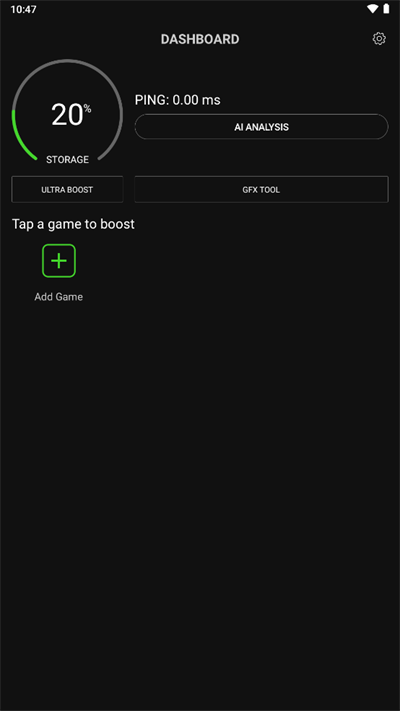
這是個有趣的設計決策。GameBooster 的 HUD 只在從 Dashboard 啟動的遊戲中才會出現——直接點遊戲圖標打開的話,HUD 不會激活。為什麼要這樣設計?
我推測核心原因是進程掛鉤。GameBooster 需要在遊戲啟動時把自己的 HUD 進程掛載到遊戲窗口上,這件事在 Android 上必須通過 Activity 級別的啟動請求來實現——也就是說,GameBooster 得作為「中介」先發起一個啟動意圖,然後在遊戲的 onResume 回調裡插入 HUD。如果用戶直接從桌面點圖標,GameBooster 就沒有這個掛鉤機會。
這個設計的代價是用戶體驗的摩擦——每次玩遊戲都得先打開 GameBooster。但從技術角度看,這是目前 Android 上實現遊戲內懸浮窗最可靠的方式之一。
HUD 監視:v2.1.5 才補上的最後一塊拼圖
HUD 監視器是 v2.1.5 才新增的功能,之前的版本沒有遊戲內實時讀數。這個功能的定位很清楚:給玩家一個可見的、低侵擾的窗口來看設備狀態——實時幀率、存儲餘量、網路 PING 趨勢。
樣本文檔裡有幾個值得注意的細節:HUD 不需要單獨的設置開關(從 Dashboard 啟動遊戲就自動出現)、默認顯示在右上角可以拖動、只讀不取數據。這些設計決策說明開發者很清楚 HUD 的使用場景——你在打團戰的時候不會去調 HUD 位置,它最好的狀態就是「存在但不打擾」。
取捨與邊界:這套機制什麼時候會失效
講完原理,說說邊界。GameBooster 不是萬能的——有幾個場景它幫不上忙:
第一,硬體極限。 如果你的手機 GPU 本身就跑不動某款 3A 大作,FPS 鎖定再怎麼調也沒用。這時候降解析度才是正確答案,而這不在 GameBooster 的職責範圍內。
第二,系統級降頻。 當手機溫度超過系統閾值(通常 45~50°C),Android 會直接降低 CPU/GPU 頻率,任何第三方應用都無法繞過這個機制。GameBooster 能做的只是在溫度告警前提醒你,但不能阻止降頻。
第三,安卓碎片化。 樣本文檔裡花了很大篇幅列不同品牌的權限路徑——華為叫「顯示在其他應用的上層」,小米叫「顯示懸浮窗」,三星叫「允許出現在其他應用之上」。這是 Android 最大的痛點:同一個權限,十個品牌十條路徑。GameBooster 的 HUD 依賴懸浮窗權限,但如果用戶找不到權限設置,功能就形同虛設。
判斷:GameBooster 適合什麼、不適合什麼
講到這裡,我對 GameBooster 的判斷大概是這樣的:
它適合追求穩定幀率的競技玩家——特別是那些手機偶爾掉幀、但又不想花時間調 GFX Tool 參數的人。FPS 鎖定 + HUD 監視的組合確實能帶來可感知的提升,而且代價(每次從 Dashboard 啟動)對重度玩家來說是可接受的。
它不適合休閒玩家(系統自帶的遊戲模式夠用了)、入門機用戶(硬體極限在那裡)、以及那些討厭額外 App 佔用後台的純主義者。
最後說一句:手機遊戲優化這件事,本質上是在「硬體極限」和「使用體驗」之間找平衡。GameBooster 沒有做什麼驚世駭俗的技術創新,它只是把幾個成熟的機制(FPS 鎖定、後台清理、進程掛鉤)組合成一套對用戶友好的流程,然後用 HUD 補上了可見性這最後一塊。這種腳踏實地的設計態度,比那些標榜「200% 提速」的營銷術語要實在得多。
本文为个人基于网络公开资料整理编写,非官方内容,仅供学习交流参考;软件版权归原作者所有,请支持正版;使用过程中遇到问题请查阅官方渠道,本文不承担任何责任。