Geekbench6 自動化跑分能力盤點:哪些該交給機器,哪些還是手動來
跑過十來台機器之後,把 Geekbench6 裡「設一次就不用再管」的自動化能力扒了個乾淨,從命令行參數到便攜模式,談談哪些值得寫進腳本、哪些純粹是偽需求。
Geekbench6 是什麼、能幹嘛
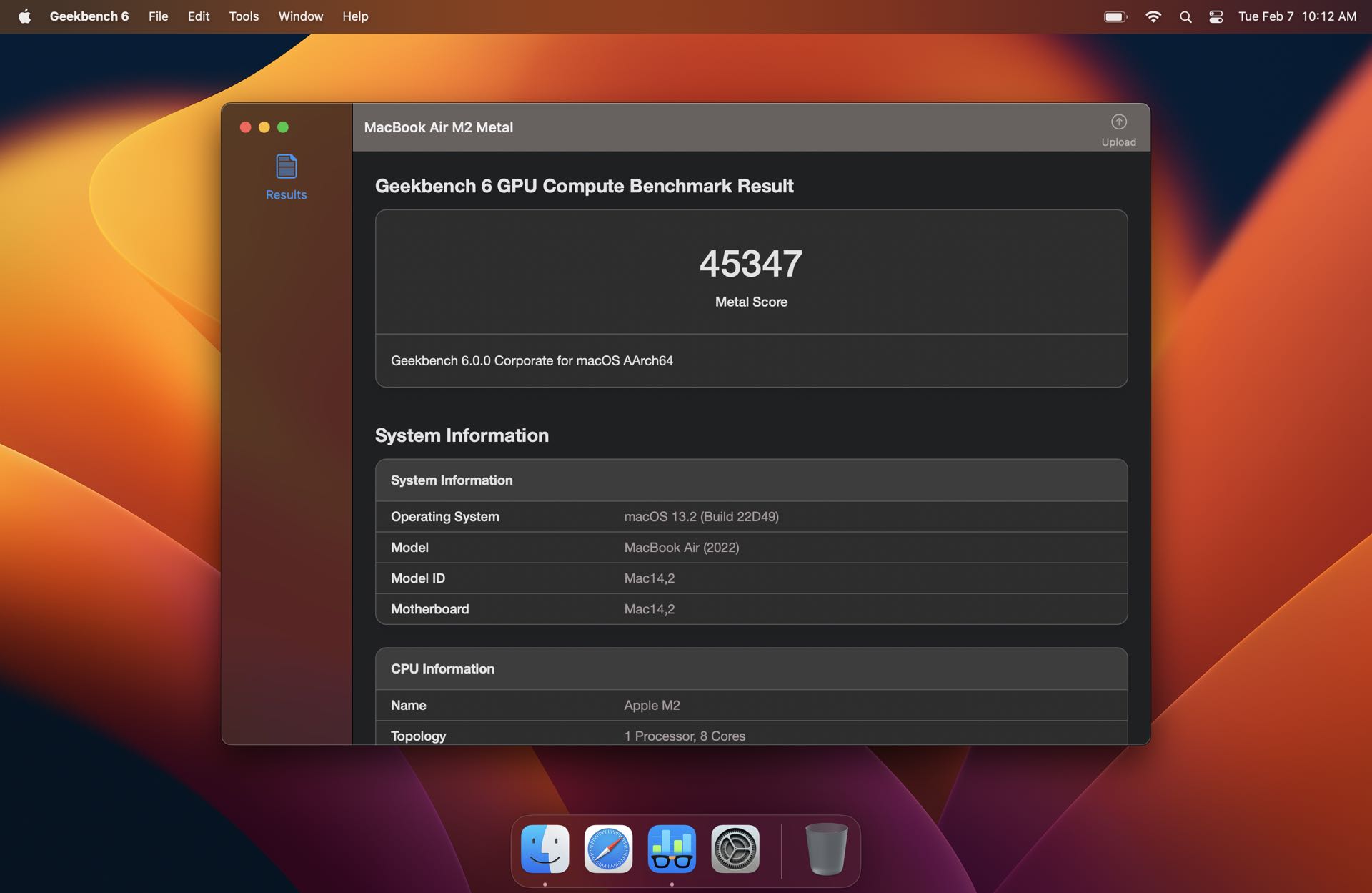
Geekbench6 是 Primate Labs 做的跨平台基準測試工具,geekbench6官網記錄它在 2023 年上線、一路迭代到 6.7.1 之後被 7.x 接替,目前仍在官方的舊版名單裡。它的核心思路很直白——讓不同架構的設備(手機、筆電、桌機、甚至 Linux 伺服器)跑同一套滿分標準的測試題庫,最後給出一個統一基線的分數,這樣 iPhone 和 Android 旗艦的 CPU 成績就能直接放在同一列裡比。
測試分兩大塊:CPU Benchmark 有 16 組負載,從文件壓縮、網頁解析、PDF 渲染、照片管理到機器學習推理、光線追蹤都覆蓋;GPU Compute Benchmark 則用 OpenCL、Metal、Vulkan 三種 API 測並行計算能力,背景虚化、人臉檢測、粒子物理這些場景都是取材自真實應用。我對它最認可的一點是——每個子項都能對應到你真的在用的某款軟體,不是那種為了跑分而設計的娛樂題庫。
我是去年幫朋友做筆電選購對比時第一次認真用它的。連續三天跑了六台機器,每一台都要點開應用、選測試、等十分鐘、手動上傳成績,然後打開瀏覽器逐頁截圖存檔。六台跑完我發現重複操作佔了 80% 的時間,真正看分數、做對比只用了不到兩小時。那個瞬間我就決定去翻 Geekbench6 的自動化能力——如果有腳本介面,下一輪十台就能交給機器自己跑。
安裝
Android 版直接從應用商店或geekbench6下載的安裝包安裝即可,這裡重點講桌面端的命令行工具安裝,因為這是自動化的入口。macOS 上的流程是:打開圖形介面,從 Tools 菜單選 Install Terminal Command,按提示輸入管理員密碼,程式會在 /usr/local/bin 放一個符號鏈接——之後程式本身如果被你移動了位置,這個鏈接就失效了,需要重新裝一次。Windows 則是在 Tools 菜單選 Install Command Prompt Tool,安裝會把程式目錄加入系統 PATH;這裡有個常見的坑:安裝之前已經打開的命令行視窗認不到新 PATH,必須全部關掉重開。Linux 最簡單,解壓縮之後二進位檔直接可用,不需要任何安裝步驟。
另外提一下 Pro 版的便攜模式,這是給 IT 服務商和評測媒體用的。把完整程式複製到 U 盤或網路磁碟機,插上台灣任何機器就能跑,許可證不會落在對方電腦上。官方給了五步流程,其中最容易踩雷的是第三步導出許可證時的目錄選擇——許可證檔必須和程式檔放在同一個目錄,選錯了位置換機器就認不到。
自動化能力盤點
geekbench6文檔裡對自動化能力的描述集中在兩條線:命令行工具和 Pro 版便攜模式,兩者可以配合使用。命令行參數相當齊全,無參數就是跑完整 CPU 測試;--upload 和 --no-upload 控制是否自動上傳成績;--save 把結果存成 .gb6 檔;--export-csv、--export-json、--export-html、--export-text 支援四種導出格式;--gpu-list 可以列出系統可用的 GPU 計算設備,多顯卡機器還能用 --gpu-platform-id 和 --gpu-device-id 精準指定。
便攜模式則解決了「到客戶那邊測機器」的場景——U 盤裡裝好帶許可證的完整程式,插到任何機器直接跑,跑完拔盤走人,客戶電腦上不留任何痕跡。Pro 版還有一個關鍵差異:可以把成績只存本地、不上傳公共成績庫,這對企業內部巡檢來說很重要。
值得自動化的兩件事
批量跑分 + 成績上傳。 如果你需要連續測多台機器(比如企業 IT 巡檢、硬體評測、或者像我一樣幫朋友選機器),寫一個簡單的 shell 或 PowerShell 腳本就能把這件事從半小時一台壓縮到十分鐘一台。具體做法:用 geekbench6 --gpu OpenCL --upload --save result-{hostname}.gb6 這樣一條命令,讓每台機器自動跑 GPU 測試、自動上傳到成績庫、自動用機器名存檔。十台機器排個隊就能自己跑完,中間你可以做別的事。這件事的收益很明確——省掉了每台都要手動點三個按鈕的時間,而且成績檔統一命名方便後續彙總。
定期基線測試。 對電腦愛好者來說,每季度跑一次基線測試追蹤自己機器的性能衰減是個好習慣。把 Geekbench6 的命令行掛進系統的定時任務裡,設定每三個月的第一個禮拜天凌晨自動跑一次,成績用 --export-json 導出追加到同一個檔案裡,半年下來就能看到一條真實的性能曲線。這件事頻率不高但完全固定,自動化之後幾乎沒有維護成本。
不值得自動化的事
圖形介面的日常單次跑分。 只用一次、只跑一台,打開應用點開始、等十分鐘、看分數——整個過程不超過十五分鐘,寫腳本的時間都比這長。自動化的投入產出比完全不成比例。
成績對比分析。 Geekbench6 能自動上傳成績、能導出 JSON,但「這台機器的分數在同型號裡排第幾」、「GPU 分數比平均低 15% 可能是什麼原因」——這些判斷需要你自己對照歷史上的成績庫和硬體型號,Geekbench6 幫不上忙,也不值得用腳本去硬做。
翻車兜底
命令行工具最常見的兩個報錯我都踩過。macOS 上跑 geekbench6 --upload 出現 command not found,十有八九是因為你把應用程式移動到了另一個目錄,符號鏈接斷了——用 ls -al /usr/local/bin/geekbench6 查一下鏈接指向哪裡,無效就刪掉重裝。Windows 上更簡單,命令無法識別多半是因為你安裝命令行工具之前就開了那個命令行視窗,關掉重開就好。
上傳失敗時的排查順序是:先確認你用的是最新版本,再確認同一台機器的瀏覽器能正常連上網路。還有個比較冷門的情況——Android 上個別品牌機型有硬體層面的連接問題,這時命令行用 --no-upload 先跑完本地結果,等網路恢復或換台設備再傳就好。
結語
Geekbench6 的自動化能力對兩種人最友好:需要批量測硬體的 IT 從業者,和想追蹤自己機器長期表現的愛好者。對普通用戶來說,打開圖形介面點開始就是最合理的用法——不是所有重複的事都值得寫腳本,當你能在三分鐘內手動完成時,自動化反而成了新的負擔。
本文为个人基于网络公开资料整理编写,非官方内容,仅供学习交流参考;软件版权归原作者所有,请支持正版;使用过程中遇到问题请查阅官方渠道,本文不承担任何责任。