Gloom 上手:開源 GitHub 客戶端的純淨選擇
Gloom 不走應用商店,以純 OAuth 授權、完整檔案樹瀏覽、Reaction 歷史記錄為賣點。從同類軟體視角出發,對比其獨特優勢與取捨,幫助你判斷是否值得留在手機裡。
Gloom 是什麼——手機上的 GitHub 管理方式
在這個每個人都有 GitHub 賬號的時代,手機端管理程式碼倉庫和動態流已經不是什麼新鮮事。官方客戶端、網頁版、各式第三方工具……選擇不少,但真正讓人長期留在桌面的並不多。
Gloom官網 就是其中一個值得單獨拿出來說的。它是一款開源的 Android 端 GitHub 第三方客戶端,不走任何應用商店,安裝包只有 25 兆出頭。從定位上看,它不像某些同類工具追求「功能最全」或「介面最美」,而是在幾個關鍵點上做得特別扎實——以至於你用過之後會發現,那些被它優化過的地方,正是其他客戶端讓你感到費勁的地方。
安裝
Gloom 不走應用商店,安裝需要繞過 Google Play Store 的正式渠道,直接透過 APK 檔案側載。對 Android 用戶來說這個流程不算陌生,但 Gloom 的側載有幾個需要注意的細節。
首先是取得 APK 的方式。官方不提供直接 Gloom下載 連結,需要透過分享頁面轉存後取得安裝包,或者從 nightly.link 抓取 release/debug 壓縮包解壓。拿到 APK 之後,系統會攔截並提示「未來源應用」,這時需要到設定裡給下載 APK 的那個應用(瀏覽器或檔案管理器)放行一次「允許安裝未來源應用」的權限。Android 12 以上版本是按應用粒度控制的,每個下載來源需要單獨授權,比舊版本更細緻但也稍繁瑣。
安裝完成後,記得把剛才放開的權限關回去——這是安全最佳實踐,避免其他來源的 APK 被誤裝。首次打開 Gloom 會停在 GitHub 授權登錄頁,這時才進入下一步的 OAuth 流程。
純 OAuth 授權——密碼從不經過客戶端
說到 GitHub 客戶端的安全,繞不開一個問題:密碼存在哪裡?
Gloom 的處理方式值得單獨拉出來講。它完全不走賬密登錄,只透過 GitHub 官方 OAuth 授權頁面完成登錄。你在瀏覽器裡輸入賬號密碼的整個過程,Gloom 都看不到——它只拿到一個授權成功的回調,然後在本地存一份 access token。這個 token 不會上傳到任何第三方伺服器,只存在應用本身的本地存儲空間裡。
這跟一些同類工具形成了鮮明對比。那些工具要麼要求你在應用內直接輸入密碼(密碼經過客戶端),要麼需要額外的伺服器中轉授權流程。Gloom 的做法更乾淨——純客戶端、純�覽器跳轉、沒有中間人。當然這也意味著,如果你想換賬號,Gloom 沒有內建的「退出登錄」按鈕,需要清除應用數據或卸載重裝,這是取捨之一。
檔案樹瀏覽——為閱讀源碼而生的移動端適配
很多人裝 GitHub 客戶端是為了隨時看一眼倉庫的 README 或最新幾個 commit,但真要閱讀源碼檔案樹的時候,大多數客戶端的表現就開始捉襟見肘了。
Gloom 在這一點上做得特別到位。打開倉庫後它預設展示扁平列表模式,當前目錄下所有檔案和子目錄排成一列,用不同圖示區分(📁 目錄 vs 📄 程式碼檔 vs 🖼️ 圖片)。點目錄就進入子目錄,路徑欄同步更新,任意層級都可點擊跳轉。支援完整的檔案類型圖示辨識——.kt、.java、.py、.js、.ts、.md、.json,甚至 .gitignore 和 README 這種無擴展名的特殊檔案都有對應圖示。
對那些結構很深的 Android 專案或大型倉庫,Gloom文檔 有幾個防迷路的設計:路徑欄始終可見、麵包屑導航、返回鍵逐層退回而不是一下跳出倉庫。隱藏檔案(以 . 開頭)預設也會顯示,這對閱讀配置檔案來說很有用。
Reaction 歷史——被忽略但很實用的個人活動記錄
這是 Gloom 幾個獨特功能裡最容易被忽略的一個。
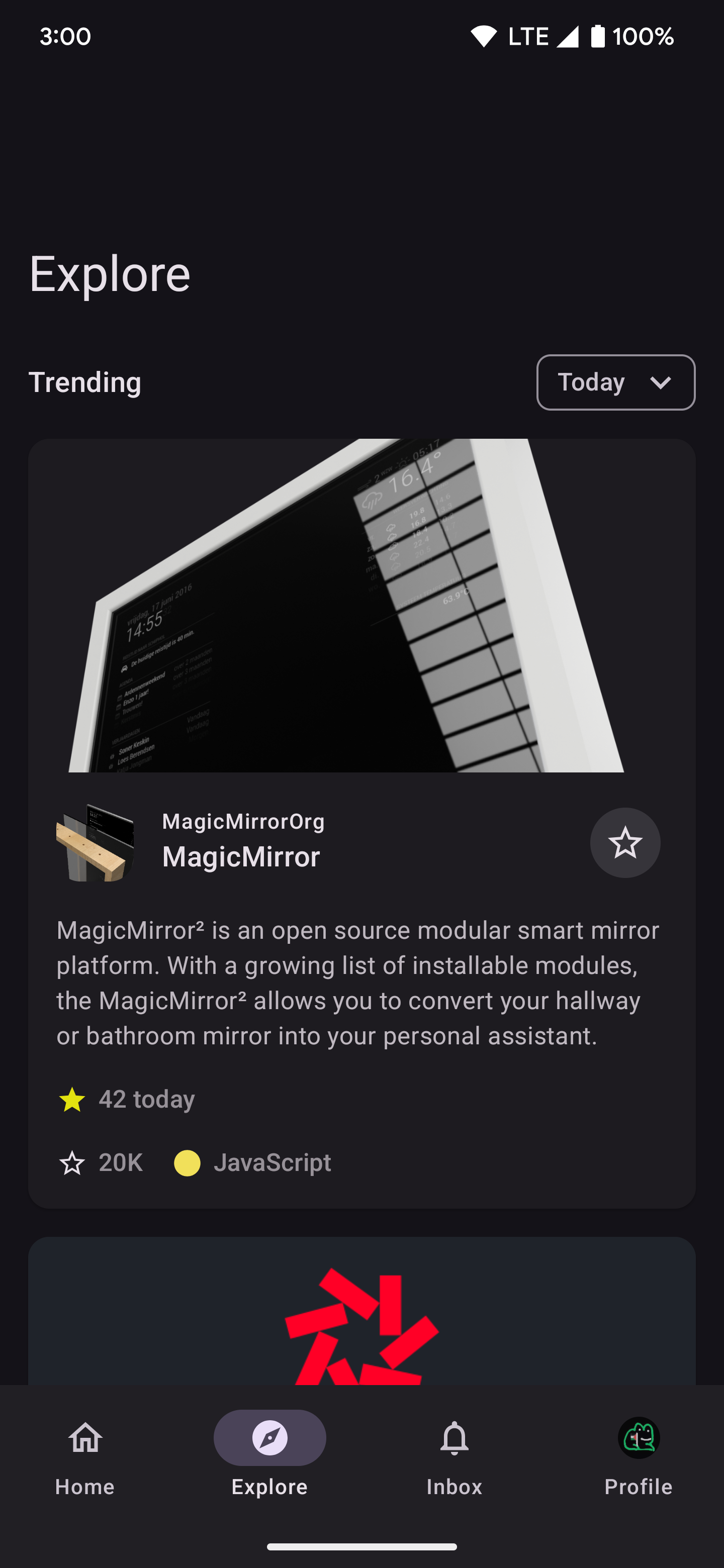
個人主頁的 Reactions Tab 會聚合展示你曾經對哪些 GitHub 內容加過表情回應——👍、❤️、🚀 這些,全部按時間倒序排列。點擊就能跳回對應的 Issue 或 PR 頁面。說它獨特是因為,大多數同類客戶端要麼不支援 Reaction 功能本身,要麼只支援當下加表情而沒有歷史記錄。
這個功能的實用性在於記憶輔助——你瀏覽 GitHub 時經常會對某個有趣的評論加個 🚀,過幾天想不起來那是什麼了,回到 Reactions Tab 就能快速翻到。它也是你 GitHub 活躍程度的側面映射:最近加 Reaction 多說明最近在積極瀏覽社區內容。
取捨——為這些優勢付出了什麼
沒有完美的工具,Gloom 為它的幾個優勢也付出了代價。
首先是上手門檻。不走應用商店意味著側載需要放行權限,這對普通用戶來說有一定的操作門檻。官方也沒有提供常規的應用商店下載渠道,純靠社交分享和社群傳播。
其次是單平台限制。Gloom 只有 Android 版本,iOS 用戶完全用不了。如果你是 iPhone 用戶,這篇文章可以直接關掉了。
然後是功能取捨。Gloom 的 Reaction 歷史很強,但它不支援評論功能——在 Gloom 裡你可以加表情、可以 Star、可以瀏覽倉庫,但要發評論還是得回到瀏覽器。對那種在通勤路上需要快速回覆 Issue 討論的場景來說,這是個硬傷。
最後是換賬號麻煩。Gloom 沒有多賬號管理,想換賬號只能清除應用數據或卸裝重裝——這是純客戶端設計理念的延伸,但對有多個 GitHub 賬號的用戶來說確實不便。
選購結論
說到這裡,結論已經很清楚了。
如果你是 Android 用戶、喜歡開源理念、經常在手機上瀏覽 GitHub 倉庫結構和源碼、在意登錄安全性——Gloom 值得留在手機裡。它在幾個關鍵體驗上做得比同類工具更扎實:純 OAuth 授權讓你不用擔心密碼被截獲,完整的檔案樹瀏覽讓移動端閱讀源碼不再是折磨,Reaction 歷史記錄則是那些「我好像在哪見過這個討論」時的救命稻草。
但如果你是 iOS 用戶、或者需要在手機上發評論、或者覺得側載流程太麻煩——Gloom 可能不是你的菜。同類工具裡有功能更全的、有介面更漂亮的、有直接在應用商店裡就能下到的,根據自己的核心需求選就好。
總結一句話:Gloom 不是功能最多的 GitHub 客戶端,但它在「安全、閱讀、記憶」這三件事上,比大多數同類工具更懂開發者想要什麼。
本文为个人基于网络公开资料整理编写,非官方内容,仅供学习交流参考;软件版权归原作者所有,请支持正版;使用过程中遇到问题请查阅官方渠道,本文不承担任何责任。