GoodSync 手機版完整操作指南——從零建立第一個同步作業
GoodSync 是一款主打跨設備檔案同步與備份的工具,支援本機、雲端、FTP/SFTP 等多種端點,搭載自家 GSTP 點對點協議實現 NAT 穿透。這篇文章帶你一步一步完成手機版的首次配置與實戰操作。
GoodSync 是什麼——手機端的檔案同步備份利器
GoodSync 由 Siber Systems 開發,是一款主打跨設備檔案同步與備份的工具。與市面上常見的雲盤同步夾不同,GoodSync 的設計理念是在任意兩個端點之間建立自動、可靠、可追溯的檔案同步通道——這兩個端點可以是手機本地到 SD 卡、手機到 NAS、手機到雲存儲、甚至兩台處於不同網段的行動設備。
它有兩個核心操作模式:備份(Backup) 是單向操作,從源文件夾向目標文件夾複製檔案,同時刪除目標中源已不存在的檔案,使目標成為源的精確鏡像,適合資料歸檔、異地災備;同步(Synchronize) 則是雙向操作,兩側的變更都會同步到對方,檔案刪除、重命名、修改都會被雙向傳播,適合多設備協同編輯、工作資料在不同設備間保持一致等場景。
GoodSync 的幾項技術特性值得一提:它採用塊級傳輸而非文件級傳輸——其他工具通常在檔案變更時重新傳輸整個檔案,GoodSync 只傳輸變更的數據塊,對大檔案(如影片素材)的同步效率提升數倍;GSTP 點對點協議利用 Mediator 和 Forwarder 自動實現 NAT 穿透,讓兩台不同區域網路的設備直接建立加密連接,無需公網 IP 或埠映射;在 Windows 上還支援鎖定檔案複製,調用卷影複製服務(VSS)保證被其他程式佔用的檔案也能被正常備份。
對手機用戶來說,GoodSync官網 的定位偏向有明確備份或同步需求的使用者——比如想把手機照片自動備份到家用 NAS 的家庭用戶、需要在多台工作設備之間同步資料的職場人士、或者有大量大檔案需要異地備份的創作者。與其說它是「雲盤替代品」,不如說它是一個更靈活、更專業的檔案同步基礎設施。
安裝
GoodSync 手機版以 Android APK 形式分發,最新版本為 12.7.3.3,安裝包約 113MB,包名為 com.siber.gsserver。
由於安裝包體積較大,建議通過 GoodSync下載 管道在 Wi-Fi 環境下獲取,避免行動數據消耗。下載完成後開啟 APK,安卓系統會提示「未知來源應用」——如果你之前沒有允許當前瀏覽器或檔案管理應用安裝未知來源,需要先到「設定 → 隱私權與安全 → 安裝未知應用」中對應用授予安裝權限,然後重複點擊 APK 即可開始安裝。
安裝完成後首次啟動,GoodSync 會引導你完成初始配置:首先是隱私權條款確認,然後會提示你選擇是否登入 GoodSync Connect 帳號——如果計畫使用點對點同步功能(手機 ↔ 電腦、手機 ↔ 手機),建議此時就登入;如果只是純本地備份(手機內部存儲到 SD 卡),可以跳過登入,直接以匿名模式運行。接下來 GoodSync 會請求存儲訪問權限,這個權限是必須的——沒有它 GoodSync 無法讀取或寫入任何檔案,務必選擇「允許所有檔案」或類似的最高級別存儲權限。
安裝後如果遇到存儲權限被拒導致功能不可用,不必卸載重裝——直接到系統設定中找到 GoodSync 應用,重新授予存儲權限即可。另外,舊版本升級時建議覆蓋安裝而非先卸後裝,這樣之前配置的作業不會丟失。
前置條件:手機端要準備什麼
在開始建立第一個同步作業之前,先花三分鐘確認以下幾件事——這些前置條件沒理清楚,後面很容易翻車。
存儲空間盤算:GoodSync 在同步前不會自動檢查目標端的可用空間,萬一源文件夾的資料量超過目標端剩餘空間,同步到一半才報錯就很尷尬。打開手機的檔案管理應用,看一下源文件夾(比如 /DCIM/Camera)的大小,再確認目標端(SD 卡、雲存儲、另一台設備)至少有同等大小的可用空間,建議再留出 10% 的緩衝。
明確同步模式:回顧一下上面提到的兩種模式——備份(單向鏡像)適合資料歸檔,同步(雙向)適合多設備協同。如果你只是想把手機照片定期備份到雲端,選備份就對了;如果你在手機和平板上都編輯同一份文件,才需要選同步。這個選擇在新建作業時就要確定,後續雖然能改但會影響歷史記錄。
端點類型選擇:GoodSync 支援的端點類型非常多,新手先從以下三種開始就好:
- Local(本地):手機內部存儲或 SD 卡,最簡單,適合先跑通流程
- GoodSync Connect:備份到另一台已登入同帳戶的設備,這是 GoodSync 的看家本領,推薦度最高
- 雲存儲(Google Drive / OneDrive / Dropbox):備份到雲端,需要 OAuth 授權,適合異地備份場景
GoodSync Connect 帳號:如果計畫用點對點功能,兩台設備都需要登錄同一個 GoodSync Connect 帳號。帳號免費,在 GoodSync Connect Setup 頁面就能註冊。
建立你的第一個同步作業
前置條件確認完畢,接下來跟著五步走,建立你的第一個同步作業。
步驟一:打開 GoodSync 並新建作業
打開 GoodSync 手機版,主畫面會顯示作業列表。點擊右上角的「+」按鈕(有些版本是底部浮動按鈕),進入新建作業嚮導。
嚮導第一頁讓你選擇作業類型:點擊「備份」或「同步」。再往下是作業名稱——給它起個容易辨識的名字,比如「手機照片備份到雲端」,不要用預設的「New Job 1」之類的名字,後面作業多了你會感謝自己。
步驟二:配置左端點
作業建立後進入編輯界面,你會看到左、中、右三個區域——左和右是端點配置區,中間是操作模式顯示。
先點擊左側端點區域,GoodSync 會彈出端點類型選擇對話框。選擇「Local」(本地存儲),然後瀏覽手機目錄,找到你想要備份的源文件夾。常見的備份目標包括:
/DCIM/Camera:相機拍攝的照片和影片/Pictures/Screenshots:截圖/Documents:下載的文件和文檔
選好文件夾後點擊確定,左端點區域會顯示完整路徑。端點旁邊會有一個狀態指示燈——綠色勾號表示連接成功,黃色感嘆號表示暫時不可用,紅色叉號表示連接失敗。Local 類型一般都是綠色的,因為就是手機自己的存儲。
步驟三:配置右端點
這一步是整個配置的核心——右端點決定資料要去哪裡。這裡以三種最常見的場景分別說明:
場景 A:備份到 SD 卡右端點類型同樣選「Local」,然後瀏覽到 SD 卡上你專門為備份建立的文件夾(建議提前建好,比如 /SDCard/GoodSyncBackup)。這個場景最簡單,但遺憾的是大多數手機的 SD 卡速度較慢,同步大量照片時會比較耗時。
場景 B:備份到另一台設備(GoodSync Connect)右端點類型選「GoodSync Connect」,然後從下拉框中選擇你已登錄同帳號的遠程設備。列表裡沒看到目標設備?先在那台設備上啟動 GoodSync 並確認它也登錄了同一個帳號。選好遠程設備後,GoodSync 會自動嘗試連接——先直連,不通則走 NAT 穿透,再不通就走 Forwarder 轉發,整個過程用戶端完全透明,不用手動配置埠映射或 VPN。
場景 C:備份到雲存儲(以 Google Drive 為例)右端點類型選「Google Drive」,GoodSync 會自動彈出瀏覽器 OAuth 授權頁。在瀏覽器中登錄你的 Google 帳號並授權 GoodSync 訪問,授權成功後回到 GoodSync,它會列出你 Google Drive 中的所有文件和文件夾。建議在雲存儲根目錄下提前建立一個專用的同步文件夾(比如 GoodSyncBackup),不要直接同步到雲端根目錄,這樣便於管理和排查。更多端點配置細節可查閱 GoodSync文檔。Dropbox、OneDrive、Box.com 的 OAuth 授權流程完全類似。

步驟四:分析與預覽
兩個端點都配置完畢後,GoodSync 會自動開始分析階段——這個階段它會掃描兩側文件夾的所有檔案,計算哈希值,比對哪些檔案是新增、哪些是修改、哪些是刪除。分析耗時取決於檔案數量,幾萬張照片可能需要幾分鐘。
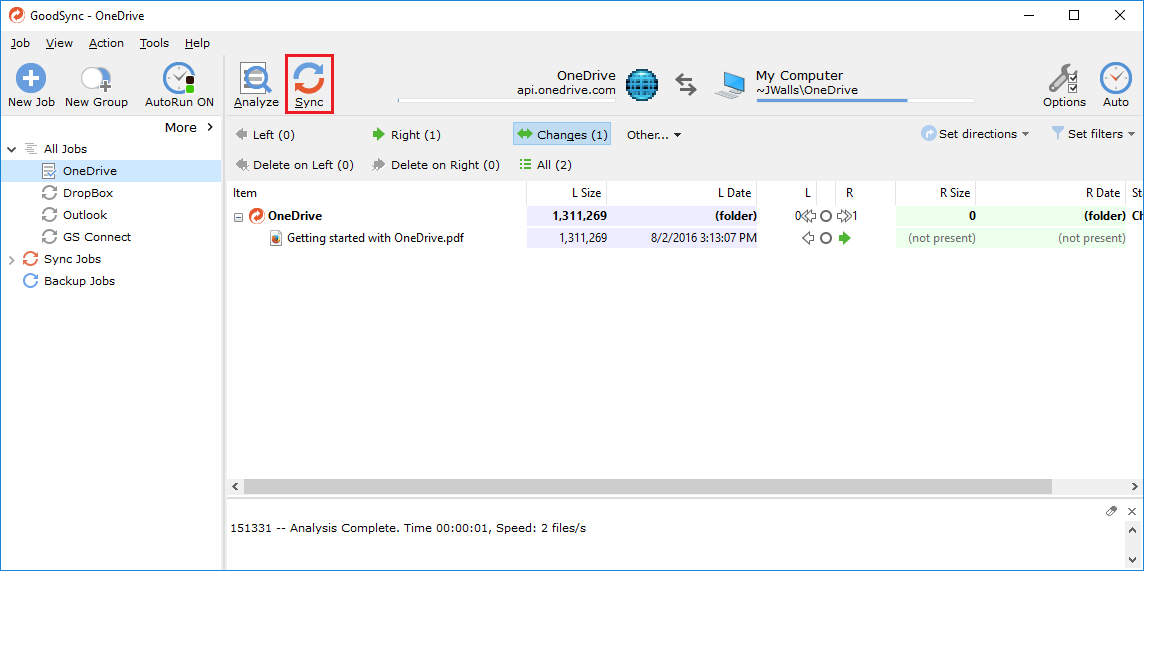
分析完成後,GoodSync 會顯示一個變更預覽列表——這一步一定要看。確認列表中的操作符合你的預期:比如「手機端有、雲端沒有 → 上傳」是對的;「雲端有、手機沒有 → 下載」在備份模式下是合理的(備份只單向從源到目標);但如果出現「雙方都修改了同一檔案 → 衝突」,就需要手動處理。確認無誤後再進行下一步。
步驟五:執行同步並觀察進度
點擊底部的「同步」按鈕,GoodSync 開始執行。界面上會顯示進度條、正在傳輸的檔案名、當前連接類型——綠色是直連(最快),黃色是 NAT 穿透,橙色是 Forwarder 轉發(稍慢但最穩定)。
同步完成後 GoodSync 會彈出結果報告,顯示傳輸了多少檔案、總大小、耗時。建議同步完成後隨機抽查幾個檔案——打開雲存儲或另一台設備,確認檔案真的到位且能正常打開。
三個新手最容易翻車的地方
卡點一:端點連接失敗——紅色叉號
右端點顯示紅色叉號時,按照以下順序排查,90% 的情況都能解決:
- 網路是否正常:打開瀏覽器試試能不能訪問 Google 或 GoodSync 官網,排除網路本身的問題。
- GoodSync Connect 帳號是否兩邊都登錄:點擊「設備列表」確認兩台設備都顯示在同一帳號下,且都在運行 GoodSync。
- 出站 HTTPS 是否被攔截:公司網路、校園網路經常會攔截 P2P 流量——在 GoodSync Connect 進階設定中強制使用 Forwarder 模式試試看(Tools → GoodSync Connect Setup → Advanced → Forwarder Required 設為開啟),Forwarder 走的是出站 443 埠,幾乎所有網路都允許。
- 雲存儲 OAuth 是否過期:Google Drive、Dropbox 等的授權偶爾會過期,右擊端點 → 重新授權即可。
卡點二:同步速度超慢
先定位瓶頸在哪裡,再對症下藥:
- 本地到本地也慢 → 瓶頸在存儲 IO。SD 卡通常比內部存儲慢 5-10 倍,機械硬碟(HDD)比 SSD 慢 10-100 倍,大量小檔案對機械硬碟特別不友好。解法:改用內部存儲或 SSD。
- 本地到遠端慢 → 瓶頸在網路或傳輸模式。先確保塊級傳輸生效——用 GoodSync Connect 端點時一定生效,用 FTP/SFTP/雲存儲時可能退回到文件級傳輸(只傳輸整個檔案),效率會大幅下降。解法:優先用 GoodSync Connect 端點,或者在作業 Options → Advanced 中把並行線程數調到 4-8(雲存儲端點不要超過 4,容易觸發限流)。
- 高延遲網路(如跨洲際連接,延遲 >100ms)→ TCP 傳輸在高延遲下窗口增長緩慢。解法:增加並行線程數(多個並行 TCP 連接可以部分抵消高延遲),或考慮選擇地理上更近的 Forwarder 節點。
卡點三:同步過程中卡住不動
進度條長時間停在同一百分比,不要急著殺進程——先做兩件事:
- 檢查是不是在傳輸單個大檔案:GoodSync 的進度條是按「檔案數」計算的,不是按「檔案大小」。如果正在傳輸一個幾 GB 的影片,進度條可能長時間不動,但實際上數據在傳輸。看一下右下角的狀態區或 GoodSync 的日誌,確認不是真的死掉。
- 檢查是不是在自動重連:網路端點(FTP、雲存儲、Connect)連接丟失時,GoodSync 預設會無限重試並等待重連——等待期間看起來像卡住了,但網路恢復後會自動從斷點繼續。在日誌中搜索「reconnect」「retrying」關鍵字就能確認。
如果以上都不是,那可能是雲存儲 API 限流(429 錯誤)——降低並行線程數,增加同步間隔時間,下次再跑。
往下還能玩什麼
第一個同步作業跑通之後,GoodSync 還有幾個值得深挖的方向:開啟即時同步(Realtime Sync)讓變更秒級傳播、設置定時備份讓手機在充電時自動跑備份任務、或者用 GoodSync Connect 在多台設備之間建立一個雙向同步網路——手機拍的照片自動到達家用 NAS,平板上編輯的文件自動同步到手機,電腦上整理的資料自動備份到雲端。這些進階玩法的配置邏輯和第一個作業基本一致,只是端點和觸發條件不同而已。
本文为个人基于网络公开资料整理编写,非官方内容,仅供学习交流参考;软件版权归原作者所有,请支持正版;使用过程中遇到问题请查阅官方渠道,本文不承担任何责任。