HiPaint 新手實戰:從畫布到完整插畫的完整流程
HiPaint 是一款專業的 Android 繪圖軟體,本篇以教程實戰角度帶你走完創建畫布、圖層管理、筆刷調整到導出作品的完整流程,涵蓋新手最容易踩坑的細節。
HiPaint:一款讓手機變畫板的專業繪圖工具
HiPaint 是一款專業的掌上繪畫軟體,由艾戈科技(武漢)有限公司開發,目前已更新到 6.2.9 版本,安裝包體積約 172MB。它的核心賣點在於自帶超過 90 款精緻筆刷——從氣筆、柳葉筆、像素筆、素描鉛筆、炭筆到噴槍、油畫棒、材質紋理、噪點紋理一應俱全,不管你追求逼真寫實還是探索充滿藝術氣息的抽象表達,都能找到對應的筆刷工具。
這款軟體主要面向 Android 平台的繪畫愛好者,尤其是喜歡隨時隨地拿起手機或平板就能開工的創作者。相比同類軟體,HiPaint 的優勢在於功能完整度高——圖層系統、輔助繪圖工具、濾鏡、動畫幀等專業級功能一個不少,同時界面對新手也相對友好,沒有過於陡峭的學習曲線。如果你之前在 Procreate、Medibang 這類軟體上有過繪畫經驗,上手 HiPaint 基本沒有門檻;就算是完全零基礎的新手,跟著本篇教程或參考 HiPaint文檔 一步一步操作也能畫出一張像樣的作品。
安裝
HiPaint 提供 Android APK 安裝包,完成 HiPaint下載 後直接點擊安裝即可。由於安裝包體積較大(約 172MB),建議在 Wi-Fi 環境下獲取,避免消耗過多行動數據。安裝前需要確保設備允許安裝未知來源應用——這項設置通常在系統「安全」或「隱私」選單中可以找到。如果安裝過程中提示「解析包錯誤」,多半是 APK 下載不完整,重新下載一次即可解決。
首次啟動 HiPaint 時,軟體會請求存儲權限,這是正常的——授予權限後才能正常讀寫作品集和導出作品。進入主界面後,建議先花一分鐘快速瀏覽一下引導提示,它會簡要介紹界面布局和基本手勢操作。軟體預設語言跟隨系統語言,如果你的設備是簡體中文,HiPaint 也會自動顯示簡體界面,使用上沒有語言障礙。
前置條件與準備工作
在正式動筆之前,有兩件事建議你先確認:第一,確保手機或平板有足夠的存儲空間——HiPaint 的作品以原始畫布尺寸保存,高解析度作品每張可能佔用數十 MB;第二,如果你打算長時間繪畫,建議連接充電線,繪畫過程中屏幕常亮加上筆刷計算會讓設備耗電較快。
另外,畫布尺寸的選擇非常重要——這也是很多新手第一個踩的坑。HiPaint 是像素繪畫軟體,每一筆都是由一個個像素點組成的,畫布尺寸太小會直接導致線條邊緣鋸齒感明顯、看起來模糊。建議新手起步就使用 1080×1920 以上的畫布尺寸,如果用平板繪畫,2048×1536 是一個比較合理的起點。
分步驟實戰:畫一張簡單的植物插畫
接下來我們以一張簡單的盆栽植物插畫為例,走完從零到成品的完整流程。每一步我都會說清楚在哪个界面、點哪個按鈕,你跟著操作不會迷路。
第一步:創建畫布與基礎設置
打開 HiPaint,在作品集頁面點擊底部「新建」按鈕。彈出的畫布設置面板中,先確認尺寸——我們用 1080×1920,這是手機豎屏的標準尺寸,後續分享到社交平台也不用再裁切。分辨率保持預設的 72 DPI 就好,插畫作品不需要印刷級的 300 DPI。背景色選擇白色,點擊確認進入編輯界面。
進入後你會看到底部是工具列,左側是圖層面板,頂部是畫布導航和快捷操作。第一次看到這麼多按鈕可能會有點暈,沒關係,我們這次只用到其中幾個核心工具。
第二步:創建圖層組與線稿
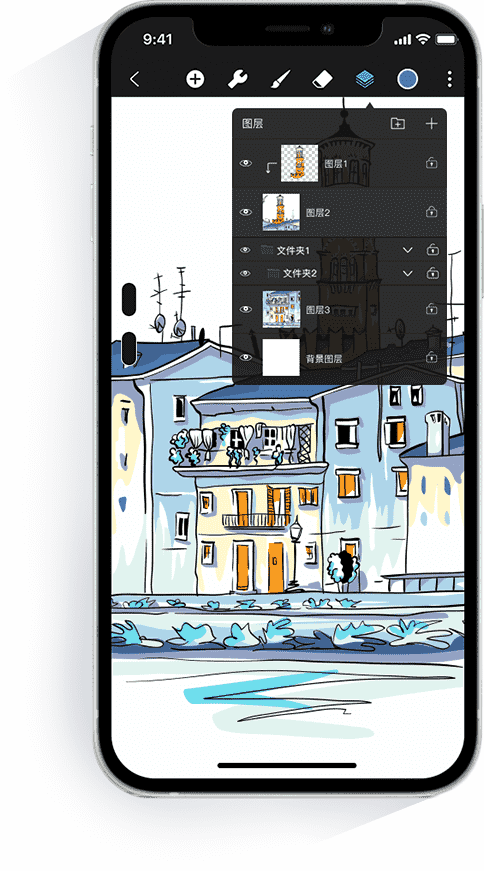
專業繪畫的關鍵是圖層管理——把不同元素分開到不同圖層上,後續修改才不會牽一髮動全身。我們先創建圖層組來規劃作品結構。
在左側圖層面板底部,找到「+」按鈕旁的下拉箭頭,點擊它選擇「新建圖層組」。創建三個圖層組,分別命名為「線稿」「底色」和「細節」。在「線稿」組裡新建一個圖層,選用鉛筆筆刷(在筆刷面板的素描類別中可以找到),調整筆刷大小為 8 像素、硬度 100%。
現在開始畫線稿——用你的手指或觸控筆,輕鬆勾勒出盆栽的輪廓:花盆的梯形外框、土壤的弧形表面、植物的莖葉走向。不需要畫得太精細,線稿的目的是確定構圖和比例,後面還可以調整。畫錯了也沒關係,點擊頂部的撤回按鈕(向左箭頭)就能撤銷上一步操作。
第三步:鋪底色
線稿完成後,在「底色」組裡新建圖層,把它拖到「線稿」組的下面——這樣線稿會始終顯示在底色之上,不會被覆蓋。
選用油漆桶工具(在工具列中找到桶狀圖標),在底部的容差設置中調到 20 左右——容差值越高,油漆桶填充的範圍越大;容差值太低則容易填不滿,需要手動補漏。先給花盆鋪一個淺灰色底色,再給土壤用深棕色,最後給植物選一個嫩綠色。
如果油漆桶填錯了範圍,不要急著撤回全部——可以用橡皮擦工具在出界的地方擦掉,或者選中錯誤的圖層後用「清除圖層」功能快速重置。
第四步:添加細節與陰影
這一步讓畫面從「平塗」變成有層次感的作品。在「細節」組裡新建圖層,選用氣筆筆刷,硬度調到 30% 左右——氣筆的柔和過渡效果非常適合畫漸變陰影。
給花盆底部加一層漸變陰影(顏色比底色深一點的灰色),給土壤表面加一些不規則的深色斑塊模擬質感,給植物葉片的重疊處加上陰影。操作時注意陰影的方向要統一——假設光源從右上方照下來,那麼所有陰影都應該落在左下方,這樣畫面的光感才會協調。
這一步可以多用幾個圖層分別處理不同元素的細節——植物陰影一個圖層、花盆高光一個圖層、土壤質感一個圖層。圖層多不是問題,關鍵是保持命名清晰,後續調整時能快速定位。
第五步:導出作品
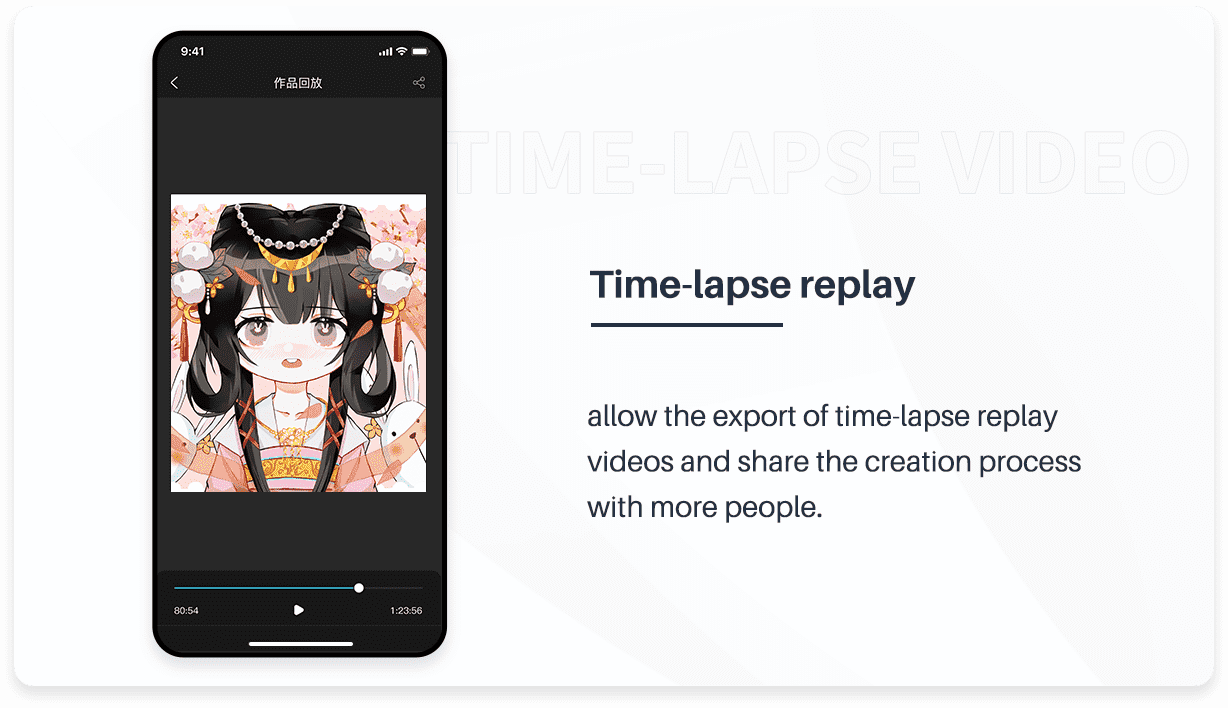
完成後點擊頂部的分享圖標,在彈出的導出面板中選擇合適的格式。一般社交分享用 PNG 就好,它支援透明背景而且不會壓縮畫質。如果作品用於網頁或需要控制文件大小,可以選 JPG 格式並調整壓縮品質滑桿。導出路徑可以選擇直接保存到手機相冊,或者保存到指定資料夾方便後續整理。
導出前建議雙擊縮略圖確認一下效果——有時候圖層順序錯了或者某個圖層忘了隱藏,導出後才發現就需要回頭重改。
新手常見卡点與解法
卡點一:筆觸看起來模糊不清
這是新手最常遇到的問題,九成以上是畫布尺寸太小導致的——在 800×600 這樣的小畫布上用大筆刷畫粗線條,像素密度不夠就會顯得糊。解決方法很簡單:新建一張更大的畫布重畫,已完成的小畫布作品無法補救,只能導出後放大(但放大後依然會模糊)。
剩下的可能性是筆刷硬度太低——如果你用的是氣筆、炭筆、油畫棒這類天生有柔邊的筆刷,筆觸本來就是柔和過渡的。想要銳利清晰的線條,切換到像素筆、硬邊筆或鉛筆,並把硬度值調到 90% 以上。
卡點二:圖層太多找不到要改的
當圖層數量超過 20 個時,平鋪在面板裡確實會讓人崩潰。這就是我們之前創建圖層組的原因——按功能把圖層分組(線稿組、底色組、細節組),需要修改某一部分時,先找到對應的組,在組裡定位圖層就容易多了。點擊組標題前的箭頭可以摺疊整個組,暫時不需要的組收起來能大幅節省面板空間。
另外,長按圖層可以快速隱藏、鎖定或重命名,善用這些快捷操作能提高不少效率。
卡點三:輔助線影響畫圖又不知道怎麼關
輔助線是個好東西——它可以幫你對齊元素、構圖參考,但有時候不小心開啟後又不知道怎麼關。在工具列中找到輔助線圖標,點擊它進入輔助線管理面板,裡面可以看到所有已創建的輔助線。長按某條輔助線會彈出選單,選擇「刪除」或「隱藏」就行。如果只是暫時不想看到,直接在面板頂部切換「顯示輔助線」的開關更方便。
往下還能玩什麼
掌握了以上基礎操作後,你可以嘗試更進階的玩法:用 HiPaint 的動畫幀功能製作簡單的逐幀動畫、嘗試不同的混合模式製作特殊質感效果、或者在作品集頁面用資料夾功能把作品按項目分組整理。這款軟體的潛力遠不止於此,隨著你對各種工具的熟悉,會發現更多讓創作更高效的小技巧。
本文为个人基于网络公开资料整理编写,非官方内容,仅供学习交流参考;软件版权归原作者所有,请支持正版;使用过程中遇到问题请查阅官方渠道,本文不承担任何责任。