HP Smart 初体验:把打印机塞进手机之后的三天
| 项目 | 内容 |
|---|---|
| 软件 | hp smart |
| 版本 | 20.1.0.5938 |
| 平台 | Android APK |
| 体积 | 310.01M |
| 分类 | 办公商务 |
| 开发商 | 惠普贸易(上海)有限公司 |
| 包名 | com.hp.printercontrol |
| 官网 | hp smart 官网 |
| 下载一 | hp smart 下载,hp smart 下载 |
| 下载二 | hp smart 下载,hp smart 下载 |
| 文档 | hp smart 文档 |
| 介绍 | 刚给家里接了台惠普打印机,顺手装了官方配套的手机 App HP Smart。三天用下来,照片打印、Wi-Fi 直连、扫描诊断这些高频功能一个不落,但有些地方的设计实在让人想吐槽。 |
为什么会装它
家里之前没有正经打印机,都是临时去楼下文印店打个几页。上个月淘了台二手惠普激光一体机,带无线模块,卖家说"手机上装个 HP Smart 就能无线打"——抱着试试看的心态我就下了。
安装包 300 多兆,在手机应用里算偏胖的,但想想它要连打印机、要处理扫描、还要管固件更新,也就忍了。开发商是惠普贸易(上海)有限公司,包名 com.hp.printercontrol,版本 20.1.0.5938,更新时间还挺新的。
打开后第一眼
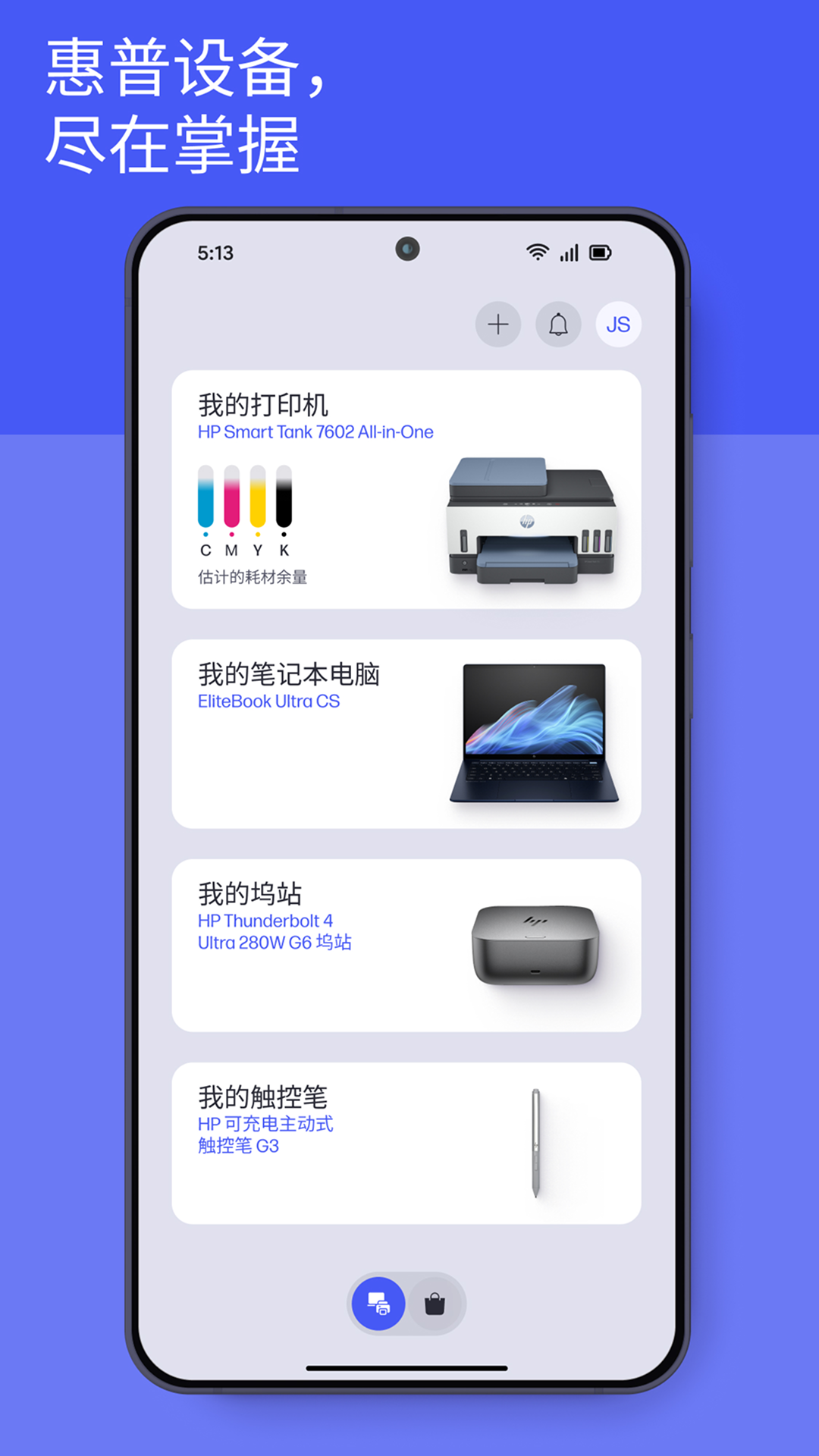
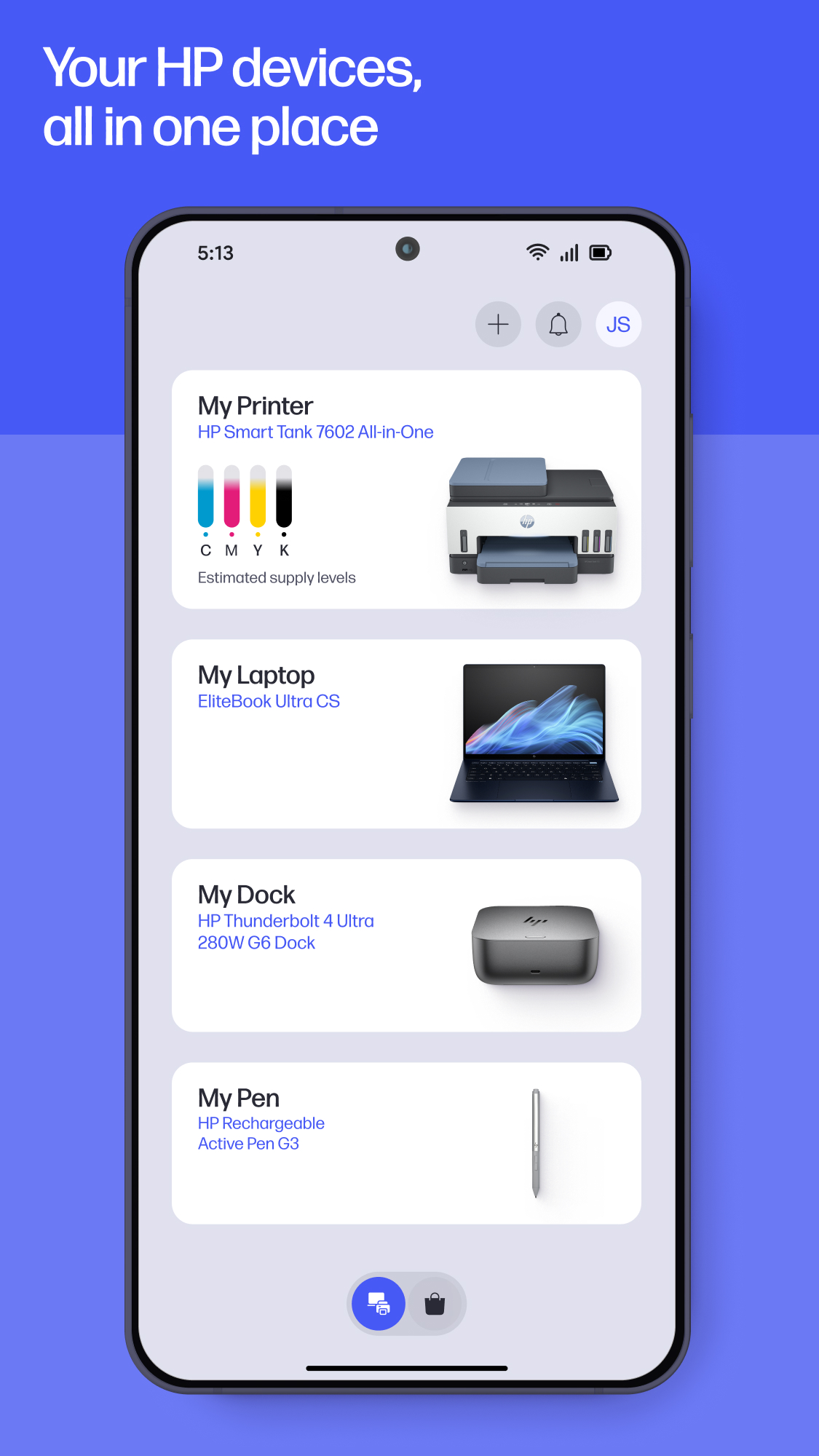
启动页闪过一个惠普的 Logo,然后直接进了设备列表界面。空荡荡的,因为打印机还没加进来。底部给了三个大按钮:添加打印机、扫描、打印。中间一个小卡片提示"发现附近的打印机",蓝牙和 Wi-Fi 权限都要了一遍。
说实话,界面给人的第一感觉是"工整"而不是"惊艳"。图标是扁平化的,配色以白色和浅灰为主,点缀一点惠普蓝。字体、间距、卡片圆角都调得规规矩矩,没有花里胡哨的动效。对于打印机控制类 App 来说,这反而是件好事——功能优先级一目了然,不会在启动界面就被一堆推荐内容轰炸。
实际用下来的几个场景
Wi-Fi 直连救了路由器罢工那晚上
装完第二天家里路由器突然掉线,正在赶一份需要紧急打印的合同。想起卖家提过的 Wi-Fi Direct,在打印机面板上按了两下就广播出一个「DIRECT-xx」开头的热点,手机直接连上去,App 里自动认出打印机,文档发出去两分钟就出纸了。
这个功能之前我完全没想到能这么好用。它本质上就是打印机自己发热点,手机点对点连,不需要任何中间设备。适合出差住酒店、宿舍不让装路由器、或者像我这种临时断网的应急场景。唯一的小麻烦是连着热点的时候手机上不了外网,打完得手动切回原来的 Wi-Fi。
扫描质量比预期好
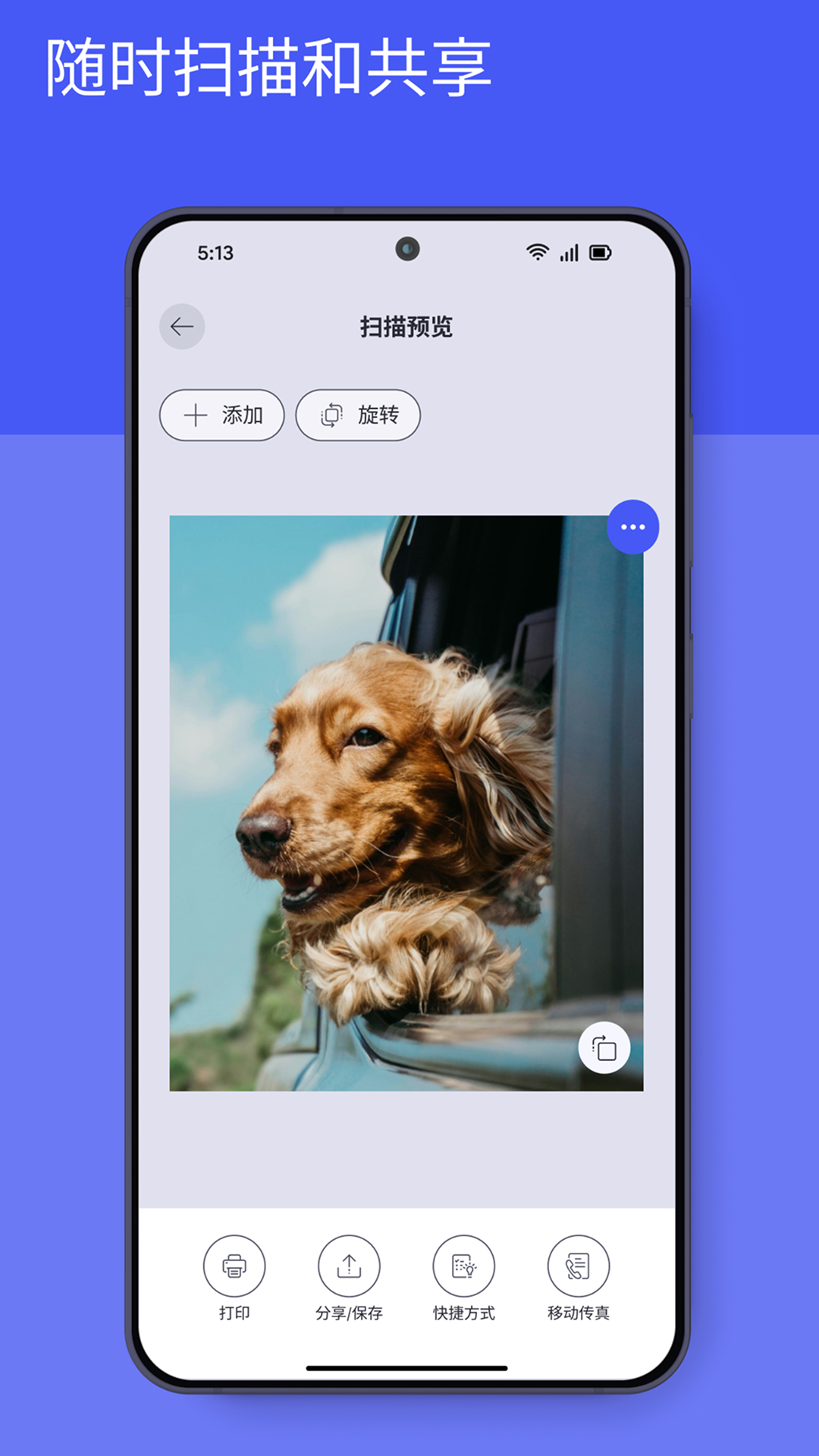
打印机本身带扫描盖板,App 里的扫描入口做得非常直接——点一下扫描按钮,选"使用打印机扫描仪",盖板放下就扫。扫出来是 PDF,能在 App 里直接旋转、裁剪、调亮度对比度。
最让我意外的是它的自动裁边——把一张文件扔在扫描玻璃上,盖板放下,App 会自动识别纸张边缘、裁掉多余的背景,出来的成品比我之前用某款免费扫描 App 手动裁的还干净。当然它也提供手动调整的选项,但大部分时候自动就够了。
诊断工具真的有用
打印机用了第三天突然提示"脱机",USB 线拔了重插也没用。App 里找了一圈,发现设置里有个「诊断和修复」入口,跑了不到一分钟,提示"已修复:重启打印机的网络模块",让我把打印机关机等十秒再开。我照做了,重新开机后 App 里的状态自动从"脱机"变回"就绪",打印恢复正常。
后来才知道惠普还有一个叫 Print and Scan Doctor 的独立工具,是给 Windows 用户的,但我用的是手机,App 内置的诊断工具已经够用了。它覆盖的范围包括队列卡住、打印机离线、驱动异常这些常见问题,基本日常碰到的小毛病跑一遍诊断就能定位。
三个让人吐槽的地方
第一,账号体系有点重。不登录也能用基础功能,但开启 HP+ 或者 Instant Ink 订阅之后会多一层云端安全监控。这个监控本身是好的——它盯三个区域:固件真伪和自动更新、打印机密码保护、以及易受攻击的网络时段。但如果你只是家庭用户、不用订阅服务,登录这一步就显得有些多余。
第二,权限要得有点多。启动就会索要蓝牙、定位、存储三个权限。定位是为了发现附近的打印机、蓝牙也是为了配对,都算合理;但存储权限的范围写得比较宽,读整个文件系统就为了找一下要打印的文件——这点让人不太舒服。
第三,固件更新的弹窗有点频繁。几乎每次打开 App 它都会检查打印机固件有没有新版本,然后弹提示让我更新。不是说不该更新,而是频率有点高,感觉它在"催更"而不是"提醒"。好在更新本身是后台跑的,不会打断当前的打印或扫描任务。
适合谁,不适合谁
适合的人其实挺明确的:家里或办公室有惠普打印机、想摆脱 USB 线的束缚、希望用手机直接完成打印和扫描的人。尤其是家里有多台设备共用一台打印机的场景,手机上装一个 App、各自连各自的,比在一台电脑上堆一堆驱动强多了。
不太适合的情况也有。如果你用的不是惠普打印机——那当然用不了;如果你的打印机完全没有无线模块、只能插 USB 线——那 App 的大部分功能也用不上;还有就是特别在意应用体积和权限的用户,300 多兆的安装包加上三个敏感权限,在"手机洁癖党"那里可能过不了审。
三天下来的结论
总体来说是个"实用但不够精巧"的工具。该有的功能都有、该覆盖的场景也覆盖到了,核心的打印、扫描、连接管理做得踏踏实实,Wi-Fi Direct 这种应急功能甚至有点惊喜。但它在账号体系、权限范围、弹窗策略上暴露出来的"大厂 App 通病"也确实存在。
如果你刚买了一台惠普打印机、想赶紧用起来,装一个不会让你后悔。但也别指望它给你多惊艳的体验——它的定位就是"把打印机搬进手机",做到这一点,就已经合格了。
本文为个人基于网络公开资料整理编写,非官方内容,仅供学习交流参考;软件版权归原作者所有,请支持正版;使用过程中遇到问题请查阅官方渠道,本文不承担任何责任。