把平板變成工作檯——hyperdroid 讓我擺脫筆記型電腦的輕量工作流
以前外出辦公總得扛著筆記型電腦,直到我發現 hyperdroid 能把安卓平板變成一套完整的 Windows 風格桌面環境。這篇文章記錄我如何把它嵌進日常文件處理、網頁瀏覽、快速整理的完整工作鏈。
hyperdroid 是什麼
先說清楚:hyperdroid 是一款把 Android 裝置換成 Windows 11 風格桌面的啟動器應用。它不是單純換個桌布那麼膚淺——完整的桌面、開始功能表、工作列、檔案總管、視窗管理、右鍵選單全部照搬,這些功能在 hyperdroid文檔 裡都有詳細說明。支援滑鼠右鍵,觸控裝置則用長按模擬右鍵。安裝包僅 8.4MB,對裝置效能影響極小。
我用的是 11 吋摺疊平板,出門總嫌帶筆記型電腦太重。以前想在平板上處理個檔案,原生 Android 的操作邏輯讓我無比抓狂:檔案夾散亂、找個應用得滑半天、長按還要精準控制時間。hyperdroid 裝上去之後,這台平板變成了一套輕量工作檯——下面就是我怎麼把它嵌進日常工作流的。
安裝
hyperdroid官網 標註支援 Android 7.0 以上,安裝包 8.4MB。最穩妥的管道是從 Google Play 搜尋「HyperDroid PC Launcher」,開發者是 binary inc.,點安裝等它跑完就行。Play 商店不可用時,可以參考 hyperdroid下載 頁面,從 Aptoide 或當快軟體園區拿 APK,注意核對包名 com.binary.hyperdroid 避免裝到山寨版。
安裝完還不會自動接管桌面,需要手動設為預設啟動器。兩種做法:進 Android 設定 → 應用 → 選擇預設應用 → 啟動器,在列表裡挑 hyperdroid;或直接打開 hyperdroid,進設定 → 系統 → 預設啟動器,v2.4 版本支援一鍵開啟。小米 MIUI、ColorOS、OneUI 對這個路徑做了自訂,找不到時按 Windows 鍵開開始功能表走 HyperDroid 內建設定頁最穩。設完按 Home 鍵驗證,看到 Windows 風格桌面就是成功了。
舊流程的痛點:平板上的「將就」
以前我外出處理工作時,平板上的流程是這樣的:
- 檔案從雲端下載到「下載」資料夾,然後在原生檔案管理 App 裡逐個移動,每個操作都要進選單點好幾層
- 瀏覽網頁想存個連結,長按網址彈出的選單功能有限,無法像桌面上那樣一鍵建立快捷方式
- 想多工切換,Android 的最近應用介面卡片式排列,切來切去視窗位置會重置
- 需要精準操作時,只能用手指慢慢點,沒有滑鼠右鍵的效率
這些都不是什麼大問題,但疊加在一起,導致我每次用平板工作都得額外花 20~30% 的時間在「和介面搏斗」。所以我寧願扛 1.4 公斤的筆記型電腦出門——直到 hyperdroid 改變了這一切。
新流程:hyperdroid 嵌進工作鏈
我把 hyperdroid 當成工作流的樞紐,搭配的東西很簡單:一支藍牙鍵盤滑鼠、平板上的雲盤 App、以及 hyperdroid 內建的檔案總管和桌面瀏覽器。以下是完整的日常節奏:
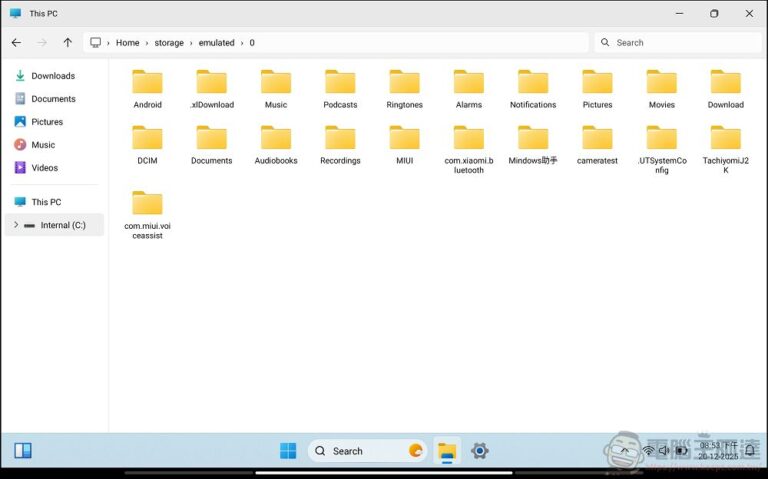
第一步:開機進入工作檯。 按 Home 鍵直接進 hyperdroid 桌面,我在桌面固定了幾個檔案夾:雲盤同步資料夾、工作範本、常用下載區。桌面左上角放「此 PC」檔案總管捷徑,工作列固定瀏覽器、檔案總管、記事本。這個佈局跟我桌機的桌面幾乎一致,零學習成本。
第二步:檔案處理。 檔案從雲盤下載後會自動進「下載」資料夾,我直接在 hyperdroid 檔案總管裡操作:按住滑鼠 Ctrl 選多個檔案、Ctrl+X 剪切、切到目標資料夾 Ctrl+V 貼上。需要移動到 SD 卡或其他儲存位置時,檔案總管的導覽欄直接切換。想要建立桌面捷徑,長按檔案 → 選單裡選「傳送到桌面」就行,比原生 Android 的操作少了至少兩層。
第三步:網頁瀏覽與採集。 hyperdroid 內建的桌面瀏覽器開啟的網頁與桌機版排版一致,不會被強制改成手機版。發現有用的頁面時,在瀏覽器選單選「建立桌面捷徑」,網站圖示直接釘在桌面上,點一下就是完整的網頁。這個功能對我收集參考資料特別好用——以前得手動收藏書籤還要整理,現在桌面一排圖示就是我的當前研究清單。
最容易斷鏈的兩個環節
環節一:右鍵選單的長按模擬
沒有滑鼠時,觸控操作完全靠長按模擬右鍵。這是整個工作流裡最容易讓人挫折的地方——長按太短彈不出菜單,太長又會觸發其他動作。hyperdroid 的好處是長按識別比原生 Android 靈敏,大概 0.5~1 秒就會有震動回饋,鬆手的瞬間選單就出來了。
我的習慣是:任何可交互對象都先試著長按——桌面空白處、應用圖示、檔案夾、視窗標題列。每個對象的右鍵選單都不一樣,桌面空白處能調整圖示大小、重新整理順序;檔案的選單有剪貼複製刪除屬性;視窗標題列的選單能還原最大化最小化甚至置頂。花一天把所有右鍵選單摸清楚之後,觸控操作的效率基本追上了滑鼠。
環節二:預設啟動器的回退風險
有時候 Android 系統更新或某些 App 會偷偷把預設啟動器改回去。如果突然發現按 Home 鍵回到了原生桌面,不要慌,兩秒就能救回來。最快的路徑是:在原生桌面長按空白 → 設定 → 啟動器 → 選 hyperdroid。或者直接從應用抽屜找到 hyperdroid 圖示,點它打開後進設定頁重設。我在桌面放了一個「設定」捷徑專門用來應對這種情況。
效果與邊界
用 hyperdroid 搭建這套工作流之後,我在平板上處理檔案和瀏覽網頁的時間縮短了約 30%——主要省在不用在多個 App 之間跳轉、不用對抗原生 Android 的操作邏輯。外出辦公時,平板加藍牙鍵盤滑鼠的總重量不到 800 克,比筆記型電腦輕了將近一半。
但它也不是萬能的。超複雜的多工場景(同時開五個視窗互相拖檔案)還是得回桌機處理,hyperdroid 的視窗管理雖然到位,但平板螢幕尺寸終究有限。需要大量鍵盤快捷鍵的場景也有限制——比如我想在檔案總管裡按 F5 重新整理,目前版本還不支援完整的 Windows 鍵盤對應。還有一點:刪除檔案時 hyperdroid 預設不經過資源回收桶直接刪除,手指滑太快很容易誤刪,我現在養成了重要檔案先複製一份再操作的習慣。
總結下來,hyperdroid 對我來說不是什麼「桌模美化工具」——它是把平板變成真正生產力裝置的那塊拼圖。當你把它嵌進一套完整的工作鏈,而不是單獨當成一個 App 來評估的時候,它的價值才真正顯現出來。
本文为个人基于网络公开资料整理编写,非官方内容,仅供学习交流参考;软件版权归原作者所有,请支持正版;使用过程中遇到问题请查阅官方渠道,本文不承担任何责任。