iKF App 里藏了多少你没用过的功能?我翻底朝天挖了这五个
| 项目 | 内容 |
|---|---|
| 软件 | ikfapp |
| 版本 | 1.0.8 |
| 平台 | Android APK |
| 体积 | 60.50M |
| 分类 | 生活休闲 |
| 包名 | com.ikf.earphone |
| 官网 | ikfapp 官网 |
| 下载一 | ikfapp 下载,ikfapp 下载 |
| 下载二 | ikfapp 下载,ikfapp 下载 |
| 文档 | ikfapp 文档 |
| 介绍 | 你可能只用 iKF App 连蓝牙看电量,但它还有手势分区设置、游戏模式一键切换、内置离线教程等五个冷门技巧,把耳机的可玩性拉满。 |
先说 ikfapp 是什么
ikfapp 是 iKF 蓝牙耳机专属的 Android 配套应用,装完它就能在手机上一键连接耳机、看左右耳和充电盒的实时电量,还能调触控手势、切音效。官方说它能覆盖自家十几款型号,凡是耳机盒上印着 iKF Logo 的基本都能连上。版本迭代到 1.0.8,安装包 60MB 出头——别嫌大,后面你会看到这体积里塞了不少离线资源。
大家平时都怎么用它
多数人的使用路径非常直线:打开 App,等蓝牙搜出耳机,点一下连上,然后把 App 划到后台,直到下次电量报警再回来瞅一眼。偶尔有人进设置里调调触控——把双击改成播放暂停就算完活。连不上的时候才会想起它,对着蓝牙权限反复开关,嘴里嘟囔一句「这 App 怎么这么难用」。
这套用法只挖了 ikfapp 的零头。我把它的菜单翻了个底朝天,挖出五个很少人注意、但真用起来会让耳机顺手很多的隐藏入口。每个都给你写清楚在哪、怎么开、什么场景真有用,反过来不适合的人也直说。
隐藏技巧一:左右耳手势可以完全分开设置
你进过「设备页 → 耳机操控 → 触控手势」吗?很多人知道这里能调手势,但没注意到顶部有个 左耳机 / 右耳机 的标签。默认进的是左耳,切一下就能给右耳单独配一套手势——两只耳朵互不干扰。
具体能调的手势一共有五类:单击、双击、三击、四击、长按,每一类都能绑定不同动作。官方给的默认值是双击播放暂停、三击进游戏模式、四击呼语音助手,但这只是起点。我实测下来最不容易误触的一套组合是这样:
- 单击设成「无作用」——耳廓附近的触控面对敲一下这种动作特别敏感,走路晃两下就可能误触发,留空是最稳的
- 双击留给播放暂停——最高频操作给最好发的手势
- 三击切游戏模式——不用掏手机就能开低延迟,后面我会讲这个模式有什么用
- 长按切降噪——通勤进出地铁时一按就换档

有两个坑要特别提:改手势的时候耳机得是连接状态,断连改的只是 App 里的缓存,重连后发现没变就是这个原因。另外部分手势选项要较新的固件才出现,找不到某个选项先去固件升级页刷一下版本。
还有一个极端玩法:真的有人想把某只耳机的触控全部关掉(比如跑步时耳朵晃来晃去总是误触),把那只耳机的五项全部设成「无作用」就行,官方在简介里提过这个开关但没给路径。
隐藏技巧二:游戏模式不只是个按钮——还有触控联动
设备页面功能区有个「一键游戏模式」的快捷入口,点一下耳机就切到低延迟传输策略。官方没说的是,这个模式背后其实有两层东西:编码切换和缓冲压缩,延迟能压到 30~40 毫秒量级,具体数字看型号。
但最妙的是它能和刚才说的手势设置联动。把三击手势绑成游戏模式后,你打手游之前不用掏手机进 App 找按钮,对着耳朵敲三下就行。退出也一样——再敲三下切回普通模式,不用在后台挂着 App。
什么时候该开、什么时候该关,给你一个简单的判断:
| 场景 | 建议 |
|---|---|
| 射击类、音游、任何需要听声辨位的手游 | 开 |
| 看视频、听歌、通勤路上 | 关——普通模式音质和抗干扰更好 |
| 离手机超过一米 | 关——低延迟模式抗干扰更敏感 |
还有一个你可能会遇到的情况:开了游戏模式还是觉得延迟。这不是 App 的问题,是蓝牙传输的固有上限——几十毫秒已经是编码和缓冲能压到的极限了,再低就得换硬件。这时候先看看电量,低电量下信号稳定性下降会放大延迟感。
隐藏技巧三:内置了一整套离线帮助中心,不用出门搜教程
ikfapp 的安装包为什么有 60MB?其中一部分是视频教程专区、产品说明书、常见问题解答这三大块,全部打包在应用里离线可用。你不用去应用商店评论区翻差评、不用去搜索引擎找某型号怎么配对,打开「我的」板块就能看到。
三类资源分工很清晰:
- 视频教程专区:按产品线分类的操作演示,新耳机开箱第一次调某功能的时候看视频比看文字快
- 产品说明书:电子版完整手册,查充电口位置、按键长按几秒这种型号专属的细节特别准
- 常见问题解答:连接不上、声音异常、佩戴不舒服这些高频问题,直接对号入座就行
官方资料说这套帮助内容会跟着版本同步更新,比网上能搜到的第三方教程权威得多——毕竟网上的教程经常混着不支持的型号,你照着做了才发现自己的耳机根本没那个功能。对不习惯翻文档的人,视频区是更友好的起点。
隐藏技巧四:连不上别只怪蓝牙权限——按这条排查链走
用户嘴里说的「连不上」其实是三种完全不同的毛病,处理路径也不一样:搜不到耳机、搜到了连不上、连上就断。官方帮助里给了一条按概率排序的排查链,我把它精简成五环,按顺序来别跳步:
第一环:确认耳机在待配对状态。九成搜不到都卡在这里——合盖再开盖让耳机重新上电,开机一分钟内让 App 搜索,过了窗口期耳机就进入已连接模式了。
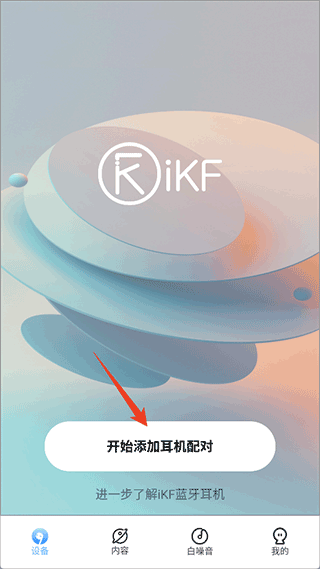
第二环:系统蓝牙和权限。下拉蓝牙开关授权弹窗必点「允许」,进系统设置确认 iKF App 的蓝牙权限开着,然后去系统蓝牙列表里把这台耳机的旧配对记录「忽略」掉——手机记着旧地址、耳机刷了新地址,这俩对不上怎么连都别扭。还有后台保活权限,没给的话 App 会被杀,表现就是连上就断。
第三环:环境和距离。蓝牙跑 2.4GHz,微波炉、无线充电板、密集 Wi-Fi 都会干扰。把耳机和手机放到半米内、远离这些干扰源再试,比你反复开关蓝牙有用。
第四环:耳机侧复位和固件。前面全过了还不行,给耳机做一次恢复出厂设置清掉旧连接状态,再不行确认固件是不是太旧了。
第五环:兜底。确认耳机属于 App 支持的型号(盒子上有 iKF Logo 基本都算),换另一台手机连一次把问题二分到耳机侧还是手机侧。
隐藏技巧五:固件升级不是玄学——能解锁新手势和修复蓝牙抖动
最后提一个容易被忽略的入口。你有没有发现某个型号的手势选项比别人少?或者连接时好时坏没个准?很多人第一反应是耳机坏了,但大概率是固件过旧。
固件升级的入口藏在设备页的某个角落(不同型号位置略有差异,找不到就去内置帮助里搜「固件升级」),连上耳机后点进去就会自动检测。升级过程别断开蓝牙、别拔耳机,等它跑完重启一次就行。
升级能带来的变化比你想象的多:之前我有个手势选项点进去是空的,升级之后突然多出来两项;还有个耳机之前连上就掉,升级到最新版之后稳定了两周没断过。这不是玄学——固件里同时跑着蓝牙协议栈、降噪算法、触控手势识别,任何一块的 bug 都会表现成连接或功能异常。
有个坑别踩:手势设置写在断连状态下全白改
这个事值得单独拎出来说一遍。手势配置是要写进耳机固件的,不是存在 App 里。如果你在断连状态下改了设置,App 只会把它存进本地缓存,下次连上的时候缓存可能被覆盖。所以每次改完手势,最好重连一下耳机确认效果。
另外如果你用的是 iKF 早期型号,有些高级手势根本不支持——不是你没找到,是硬件就没有那个触控区域。这时候去翻一眼产品说明书的硬件参数,比在 App 里瞎找半小时有用。
写在最后
ikfapp 本身不复杂,菜单也不深,但多数人真的只用了它的最表层功能。把左右耳手势分开配好、游戏模式绑到三击、遇到问题先进内置帮助、连不上按五环排查、固件保持最新——这五件事花半小时搞定,之后用耳机的顺畅感真的不一样。
把一个配套 App 用透,有时候比换一副新耳机还值。
本文为个人基于网络公开资料整理编写,非官方内容,仅供学习交流参考;软件版权归原作者所有,请支持正版;使用过程中遇到问题请查阅官方渠道,本文不承担任何责任。