Keepsafe 实战:5 分钟搭建专属照片保险柜
| 项目 | 内容 |
|---|---|
| 软件 | keepsafe |
| 版本 | 13.4.0 |
| 平台 | Android APK |
| 体积 | 43.03M |
| 分类 | 系统工具 |
| 包名 | com.kii.safe |
| 官网 | keepsafe 官网 |
| 下载一 | keepsafe 下载,keepsafe 下载 |
| 下载二 | keepsafe 下载,keepsafe 下载 |
| 文档 | keepsafe 文档 |
| 介绍 | 从零开始用 Keepsafe 搭建加密照片仓库,涵盖安装配置、核心功能操作、朝下自动锁定紧急防护、自定义封面与收藏夹,以及换机恢复的关键注意事项。 |
Keepsafe 是什么——先搞清楚你在装什么
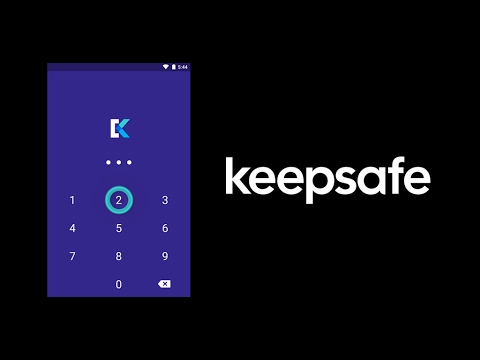
Keepsafe 是一款专注隐私保护的安卓应用,核心就一件事:把你的照片、视频、文档从系统相册里藏起来,锁进独立加密仓库。
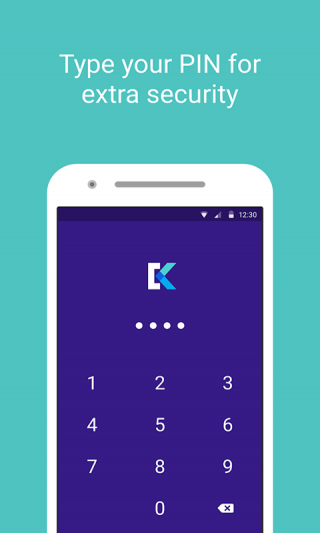
装完之后,系统相册里那些敏感照片会被"搬走"——你在系统图库看不到它们,任何其他应用也读不到。只有打开 Keepsafe、输入你设的 PIN 码,才能看到。仓库里的内容以加密形式存在,没有 PIN 就是一串乱码,哪怕手机被 root 或者文件被直接拷出来也打不开。
适合谁?需要藏私人照片、证件扫描件、工作文档的人都可以用。尤其是有"手机被别人随手翻看"顾虑的场景——Keepsafe 的设计就是让你的隐私在任何情况下都不会被意外暴露。
前置条件:装完之后要准备什么
在动手之前确认三件事:
- 安卓版本:Keepsafe 13.4.0 要求 Android 7.0 以上,目前市面上主流机型都满足。
- 存储空间:安装包 43.03M,但导入的照片本身不额外占安装空间——它们会从原位置加密搬到应用私有目录,原来的文件会被删除,总占用和照片原体积差不多。
- 首次启动必须做的事:打开 Keepsafe 后会弹出配置向导,这一步别跳过——它会让你设 PIN 码、绑定邮箱(用于找回 PIN)、询问是否开启私人云同步。三个选项都认真选:
- PIN 码:别设太简单(生日、1234),但也别复杂到自己记不住——4~6 位数字即可。
- 绑定邮箱:一定要绑。忘了 PIN 时唯一的找回渠道就是邮箱验证码。
- 私人云同步:建议先不开,等你把本地仓库整理好、确定哪些内容要同步再开——云同步是 Premium 功能,免费版有空间限制。
另外,小米 MIUI、OPPO ColorOS、vivo OriginOS 这类定制系统有省电策略,装完后记得去"设置 → 应用管理 → Keepsafe → 电池策略"里把它设为允许后台活动——否则朝下自动锁定(后面会讲)的传感器检测会被系统杀掉。
步骤一:把照片搬进保险柜
配置完成进入主界面后,你会看到一个空的默认相册,底部有三个按钮:照片、视频、文档。操作很直观,但有几个细节值得注意:
导入路径:点"照片"→ 选完系统相册里要藏的照片 → 点"导入"。Keepsafe 会复制一份加密版到仓库,然后从系统相册删除原图——这是关键步骤,别以为导入后系统相册里还能看到。如果你不想删原图(比如只是想额外备份一份加密版),去设置里关掉"导入后删除原图"开关。
批量导入:长按第一张照片进入多选模式,然后一路滑到底——Keepsafe 支持全选,批量导入速度取决于照片数量和手机性能,几百张照片大概一两分钟。
原文件位置:导入完成后,原照片会被移到 /Android/data/com.kii.safe/files/ 下的加密目录。别手动去这个目录删东西,会导致 Keepsafe 里的照片损坏。
步骤二:启用朝下自动锁定——最快的紧急防护
这是 Keepsafe 最实用也最少被人提到的紧急功能。
做什么:打开 Keepsafe → 设置 → 安全 → 找到"朝下自动锁定"开关 → 打开。
在哪点:就是设置面板里一个不太起眼的开关,默认是关的。
预期看到什么:打开后没有任何弹窗提示,设置面板上的开关变成蓝色就生效了。现在把手机翻个面扣在桌面上——你会看到 Keepsafe 立刻锁定,跳回 PIN 输入界面。
它的工作原理是调用手机的加速度传感器,持续检测屏幕朝向。一旦检测到屏幕朝下(姿态值接近倒置),毫秒级触发锁定。灵敏度可以在同一设置面板里调——默认"正常"模式,明确屏幕朝下才锁定;如果走路时手机在口袋里经常误触发,调成"保守"模式,它会确认几秒屏幕朝下才动手。
步骤三:自定义相册封面 + 收藏夹整理
导入一批照片后,Keepsafe 主界面会显示相册列表,每个相册用第一张照片当封面。这有两个问题:敏感暴露(封面可能就是最不想被人看到的那张)和视觉疲劳(十几个相册都是人脸,找起来费劲)。
自定义封面(Premium 功能):
- 进入任意相册 → 长按某张照片 → 底部弹出菜单选"设为相册封面"
- 或者在相册列表页长按相册卡片 → 编辑封面 → 从 Keepsafe 内或系统相册挑一张中性图(风景、图标都行)
收藏夹(所有版本都能用):
进入照片查看界面 → 点底部的心形图标 → 照片被标记为收藏。主界面有一个"收藏夹"专属入口,里面按时间倒序列出所有收藏的照片——常用的证件扫描件、最近要用的几张图,标个心下次直接从这里进。
这两个功能配合起来用:给证件类相册设一个中性风景封面,里面的身份证、驾照扫描件全部加收藏。下次要用时,从收藏夹直接进,不用一层层翻相册。
常见卡点——新手最容易翻车的三个地方
卡点 1:忘了 PIN 码怎么办
Keepsafe 没有"找回 PIN"按钮——它只有通过绑定邮箱重置整个保险柜的选项。重置意味着仓库里所有加密照片全部清空,只能重新导入。
所以:PIN 码记在你的密码管理器里(Bitwarden、1Password 都行),绑定邮箱一定要绑。如果你连邮箱也忘了,那照片真的找不回来了——这是加密保险柜的设计原则,没有后门。
卡点 2:换手机后云同步拉不下来
最常见的错误操作:新手机装完 Keepsafe → 点"创建新保险柜" → 然后发现旧照片没了。
正确做法:新手机首次打开 Keepsafe 时,找"登录现有账户"(Log in with existing account),输入你的 Keepsafe 账号(通常是邮箱)和账号密码,云端会自动全量同步。同步完成后,在新设备上设一个新的独立 PIN——建议别和旧手机相同,防止旧 PIN 泄露。
另外,换机前务必确认旧手机的云同步状态是"已完成"。设置 → 私人云 → 看进度条是不是 100%。没同步完就拔手机,最后几张照片会丢失。
卡点 3:朝下自动锁定偶尔不触发
如果你翻了个面 Keepsafe 没反应,先查两件事:
- 后台权限:去系统设置确认 Keepsafe 没有被省电策略杀掉后台——小米、OPPO、vivo 用户基本都得手动加白名单。
- 有没有在前台:朝下自动锁定只在 Keepsafe 处于前台时生效。如果你把 Keepsafe 切到后台再翻面,传感器已经不监控了。
进阶:往下还能玩什么
基础功能跑通之后,Premium 订阅有两个特别值得一试的功能:
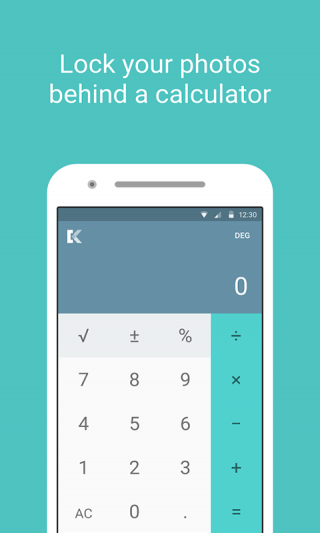
- Secret Door 计算器伪装:把 Keepsafe 的启动图标换成一个计算器 App 的样子,桌面看起来就是个普通计算器——只有输入特定密码才会跳转到真实的 Keepsafe 界面。适合有"手机被别人拿走随便翻"风险的场景。
- Safe Send 加密分享:从 Keepsafe 里选几张照片,生成一个带有效期的加密链接,通过微信/邮件发给别人。对方打开链接需要输入你设置的一次性密码,过期后链接自动失效——比直接发原图安全得多。
Keepsafe 安装后通常有 7~14 天 Premium 免费试用期,建议先把这两个功能跑一遍,觉得有用再考虑年付订阅(性价比最高的方案,约每月 13~20 元)。
本文为个人基于网络公开资料整理编写,非官方内容,仅供学习交流参考;软件版权归原作者所有,请支持正版;使用过程中遇到问题请查阅官方渠道,本文不承担任何责任。