kingroot 数据退路全梳理——用 root 之前先搞懂这些东西存在哪
| 项目 | 内容 |
|---|---|
| 软件 | kingroot |
| 版本 | v5.4.0 |
| 平台 | Android APK |
| 体积 | 10.99M |
| 分类 | 系统工具 |
| 包名 | com.kingroot.kinguser |
| 官网 | kingroot 官网 |
| 下载一 | kingroot 下载,kingroot 下载 |
| 下载二 | kingroot 下载,kingroot 下载 |
| 文档 | kingroot 文档 |
| 介绍 | root 之后系统数据和权限配置散落在多个分区里,换机或重装时丢数据是常事。本文从一个吃过亏的过来人视角,把 kingroot 产生的各类数据的存储位置、备份路径和迁移方法一次说清。 |
kingroot 是什么,以及我为什么先看退路
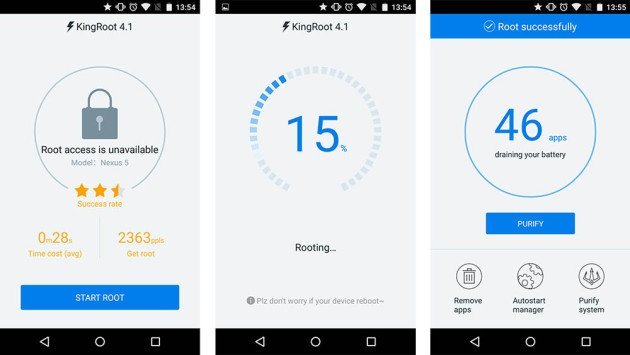
kingroot 是目前国内 Android 圈用得最广的一键 root 工具之一,v5.4.0 版本兼容性覆盖了绝大多数主流机型。它的核心能力很单纯:一键获取 su 二进制写入系统分区,同时在用户态挂一个 KingUser 权限管理 App——这两步搞定之后,你手机上跑的所有 App 只要请求 root,都会弹 KingUser 的授权对话框让你决定放不放行。
我不是来教你怎么 root 的——你如果搜到这篇,大概率已经在用或者正准备用。我要讲的是另一件事:这些东西产生的数据放在哪,哪天你不想用了或者要换设备了,怎么带走。
半年前我换手机时吃了个大亏:旧机上用 kingroot 三年,KingUser 里积累了上百条 App 的授权规则,还有一堆用 RE 管理器改的系统文件(build.prop、字体、bootanimation),换手机时只记得用钛备份备份 App,忘了这些数据分散在系统分区的各个角落,最后全丢了。重装可以重来,但那种"我花了一下午调的东西说没就没"的挫败感,不想再经历第二次。
所以这次换机之前,我花了两个晚上把 kingroot 相关的数据全部摸了一遍,整理出这篇退路手册。
kingroot 产生的数据到底在哪
先说清楚:你装 kingroot 之后,它不是只往一个目录写东西。root 工具的特殊性在于它同时写入用户分区和系统分区,这两个地方的数据备份方式完全不同。
用户分区:KingUser App 本身的数据
KingUser 是 kingroot 安装完成后留在你应用列表里的那个权限管理 App,它的数据在标准 Android 应用私有目录:
/data/data/com.kingroot.kinguser/
这里面存什么?核心是三样东西:
- 授权规则数据库:哪个 App 被永久允许、哪个被拒绝、哪个每次询问,全在一个 SQLite 数据库里。这是你日积月累调出来的最有价值的数据,丢了就得重新一条条点。
- 日志文件:KingUser 会记录每次 root 请求的时间、调用方、结果。默认保留最近 30 天左右的日志,调试问题时有用,平时不重要。
- App 自身配置:比如是否开启 root 请求通知、弹窗样式这些个性化设置。
系统分区:su 二进制和 KingRootService
kingroot 的核心——su 二进制——是直接写入 /system/xbin/su 的(个别机型因为 /system 只读,会走 overlayfs 挂载路径,但逻辑等价)。这个文件本身只有几百 KB,但它的存在意味着你的系统分区已经被永久修改了。
另外还有一个后台服务 KingRootService,它的数据在 /system/etc/ 下以配置文件形式存在,主要是为了开机时自动重新挂载 su 二进制(防止系统 OTA 更新把它冲掉)。
你用 root 权限改过的一切
这部分不是 kingroot 自己写的,但你用它拿到 root 之后做的任何修改,都散落在各个系统分区里:
- 用 RE 管理器改过的
/system/build.prop、/system/fonts/、/system/media/bootanimation.zip——这些是最容易忘的 - 用 Greenify 休眠规则——Greenify 的数据在自己的
/data/data/com.oasisfeng.greenify/里,但它的 Aggressive Doze 配置写进了系统的 Settings 数据库 - 任何你手动拷贝到
/system/下的 APK、脚本、配置文件

怎么备份——三种手段覆盖不同数据
知道了数据在哪,备份就有了针对性。我按推荐优先级排:
手段一:钛备份(覆盖用户分区)
钛备份是 root 设备上的标准备份工具,它能直接访问 /data/data/ 目录。操作步骤:
- 打开钛备份,找到 KingUser(包名 com.kingroot.kinguser)
- 长按 → "备份!" → 勾选"应用程序 + 数据"
- 备份文件会生成在
/sdcard/TitaniumBackup/下,文件名类似KingUser_v5.4.0_xxx.tar.gz
注意:钛备份只能备份 /data/data/ 里的东西,系统分区的 su 二进制和你改过的 /system/ 文件它碰不到。
手段二:RE 管理器手动拷贝(覆盖系统分区)
用 RE 管理器手动备份系统分区文件需要先切读写模式:
- 打开 RE 管理器,进入
/system/ - 点击顶部工具栏的 "Mount R/W",切成读写模式
- 逐个拷贝你改过的文件到 SD 卡或 USB OTG:
/system/xbin/su→ 拷贝到/sdcard/backup/su_backup//system/build.prop→ 拷贝到/sdcard/backup/build.prop.bak/system/fonts/下你替换过的字体 → 整个文件夹备份- 任何你手动添加到
/system/etc/的脚本
经验教训:我上次只备份了 su 二进制,忘了自己改过 build.prop 里的 persist.sys.dpi,导致新机显示密度不对,又花了一小时重新调。现在我把所有 /system/ 下非原始文件都拷贝一份。
手段三:KingUser 内置导出(仅限授权规则)
KingUser App 本身其实带了一个隐藏的导出功能——设置 → 关于 → 连续点击版本号 7 次进入开发者模式,然后在设置里会出现"导出授权规则"。导出的是一个 JSON 文件,包含所有 App 的权限策略。
这个功能我放在最后推荐,因为它只能导出授权规则,其他配置带不走。但如果你的授权规则特别复杂(上百条),单独导出一份 JSON 存着也好。
备份清单建议
备份前列一张清单:你用 root 权限改过哪些东西?我每次备份前都问自己这几个问题:
- build.prop 改过吗?改了哪些行?
- /system/fonts/ 下替换过字体吗?
- 装了多少个 root 相关的 App(Greenify、RE、Xposed 模块)?
- 有没有写过 init.d 脚本?
- KingUser 里有多少条授权规则?
把清单写下来,备份完打勾,确保没有遗漏。
换设备迁移——哪些能直接搬,哪些得重来
好消息是:Android 7.0+ 支持"应用数据备份",钛备份可以跨设备恢复应用数据。坏消息是:root 工具的 su 二进制跟机型强绑定,旧机上的 su 不能直接拷到新机用,必须重新 root。
迁移路径分解
第一步:新机先 root
在新机上装 kingroot,跑一遍 root 流程,等 KingUser App 正常弹出、能拿到 su 权限为止。这是一切的前提——没有 root 权限,钛备份恢复的 App 数据也只是空壳。
第二步:恢复 KingUser 数据
钛备份里找到 KingUser,选择"恢复!" → "应用程序 + 数据"。恢复完打开 KingUser,你会发现之前上百条授权规则全回来了,不用重新一条条点。
第三步:恢复你改过的系统文件
用 RE 管理器把旧机备份的文件拷到新机对应位置:
- build.prop:注意新机的系统版本号可能不同,旧机的 build.prop 里有些参数(比如 ro.build.version.sdk)不能直接覆盖,只改你之前改过的那几行
- 字体文件:确认新字体文件兼容新机的分辨率和系统版本
- su 二进制:不要覆盖!新机已经通过 kingroot 写入了适配的 su,旧机的 su 二进制在新机上可能导致 root 失效
第四步:其他 root App
Greenify、RE 管理器这些 App 也用钛备份恢复即可,它们的配置数据在各自的 /data/data/ 目录里,跟机型无关。
容易断的环节
有两个地方我栽过跟头:
第一个:build.prop 全量覆盖。我第一次迁移时直接把旧机的 build.prop 整个拷到新机,结果新机的 ro.build.version.release 被改成旧机的版本号,很多 App 检测到系统版本号异常就拒绝运行。正确做法是只改你之前改过的那几行,其他参数保持新机原样。
第二个:su 二进制版本不匹配。不同版本的 kingroot 写入的 su 二进制版本可能不同,强行用旧 su 覆盖新机会导致 KingUser 无法正常工作,严重的甚至无法获取 root。原则是:su 二进制永远用当前机型当前 kingroot 版本写入的那一份,不备份、不迁移。
退路评估——哪天不想用了,数据能不能带走
我问过不少人:你考虑过卸掉 kingroot 之后数据怎么办吗?大部分人的回答是"没想过"或者"卸掉就卸掉了"。但如果你在 root 上花了很多时间调权限规则、改系统文件,这个问题值得提前想清楚。
kingroot 能不能完全卸载
答案是不能——至少在不重刷固件的前提下不能。原因很简单:kingroot 把 su 二进制写入了 /system/xbin/su,而 /system 分区在绝大多数机型上是只读的。你卸载 KingUser App(用户态应用)没问题,但 su 二进制会一直留在系统里,任何 App 只要调用 su 命令就能拿到 root 权限,只是没有了 KingUser 的权限管理弹窗。
如果想彻底清除 su 二进制,你需要:
- 解锁 bootloader
- 刷入官方 recovery
- 在 recovery 里执行
adb shell mount -o rw /system && rm /system/xbin/su - 或者直接重刷官方固件
残留数据清理
即使不彻底清除 su,卸掉 KingUser 之前也可以手动清理数据:
- 删掉
/data/data/com.kingroot.kinguser/整个目录(用 RE 管理器或su rm -rf) - 这个目录删了之后,即使 su 二进制还在,也没有权限管理机制了——任何调用 su 的 App 会直接拿到最高权限,这很危险
所以我的建议是:要么保留 KingUser 继续管着 su,要么就彻底清掉 su 二进制。处于"su 在但没有权限管理"的中间状态风险最大。
数据带走能力汇总
| 数据类型 | 能否导出 | 能否迁移到新设备 | 备注 |
|---|---|---|---|
| KingUser 授权规则 | ✅ 钛备份 / 内置导出 | ✅ 钛备份恢复最稳 | 上百条规则手动重做很痛苦 |
| KingUser 日志 | ⚠️ 只能手动拷文件 | ❌ 不值得迁移 | 调试时有用,平时没用 |
| su 二进制 | ✅ 可拷出备份 | ❌ 跟机型强绑定 | 不建议迁移,新机重新 root |
| /system 下改过的文件 | ✅ RE 管理器拷贝 | ⚠️ 需甄别参数 | build.prop 不能全量覆盖 |
| Greenify 等 root App 数据 | ✅ 钛备份 | ✅ 恢复即可 | 通用 Android 应用数据 |
结论:数据自主度如何,什么人该先建备份习惯
写这篇的时候我又翻了一遍自己的备份清单——说实话,kingroot 产生的数据不算多,但分散是它最让人头疼的特点:一半在用户分区可以用钛备份搞定,另一半在系统分区必须用 RE 管理器手动拷。我上次吃亏就是因为只做了前半部分的备份。
如果让我给 kingroot 的数据自主度打个分,我会给 7/10——大部分数据有路径可查、有工具可导,但 su 二进制无法跨机型迁移、/system 分区只读这两个硬性限制是永远绕不过去的坎。
最后给个明确的建议:
- 如果你只是偶尔 root 一下用用 Greenify,数据量不大,那换机前跑一次钛备份加 RE 管理器手动拷几个关键文件就够了
- 如果你像我一样在 root 上花了大量时间调权限规则、改系统文件、装了一堆 root App,一定要把备份流程固化下来——我现在每两个月做一次完整备份,清单打印出来贴在手机背面
- 如果你正在考虑开始用 kingroot,先把这篇看完再动手——知道退路在哪,才敢放心往前冲
本文为个人基于网络公开资料整理编写,非官方内容,仅供学习交流参考;软件版权归原作者所有,请支持正版;使用过程中遇到问题请查阅官方渠道,本文不承担任何责任。