Local AI 離線大模型手機實戰指南
從安裝到跑通第一個 GGUF 模型,帶你一步步在安卓手機上啟用離線 AI 助手,涵蓋模型下載、對話調參與本地識圖
Local AI 是什麼——把手機變成離線 AI 助手
Local AI 是一款專門為安卓手機設計的離線 AI 助手應用,它的核心賣點只有一個:所有運算在本地完成,不經過任何雲端伺服器。這意味著你對話的文字、上傳的圖片、模型產生的回覆,全部留在手機內部儲存,沒有任何網路請求發送出去。
對經常在飛機上通勤、在工地或偏遠地區工作、或是處理敏感商務資料的人來說,這一點至關重要。Local AI 讓你在完全斷網的狀態下也能使用 AI——把飛航模式打開,照樣跟模型聊天、讓它幫你整理筆記、識別圖片中的文字。
它支援 GGUF 格式的開源大模型,Qwen、DeepSeek、Llama、Gemma 等主流系列都有社區量化版本可選,更多細節可以查閱 Local AI文檔。應用本體約 193MB,是純殼——模型需要你自己下載,這也是它能保持輕量的原因。開發商是深圳市清鴿科技有限公司,最新版本為 1.1。
安裝
安裝 Local AI 跟一般安卓應用不太一樣,分兩步走:先裝 APK,再裝模型。不要把這兩步混為一談。
第一步:安裝 APK Local AI下載 的安裝包約 193MB,下載完成後點擊 APK 檔案系統會彈出「未知來源」提示——如果你是第一次允許瀏覽器安裝應用,需要到系統設定的「隱私權與安全」裡開啟對應開關。這個權限開一次就好,之後安裝同來源的應用不會再問。安裝過程很快,點兩下確認就完成。
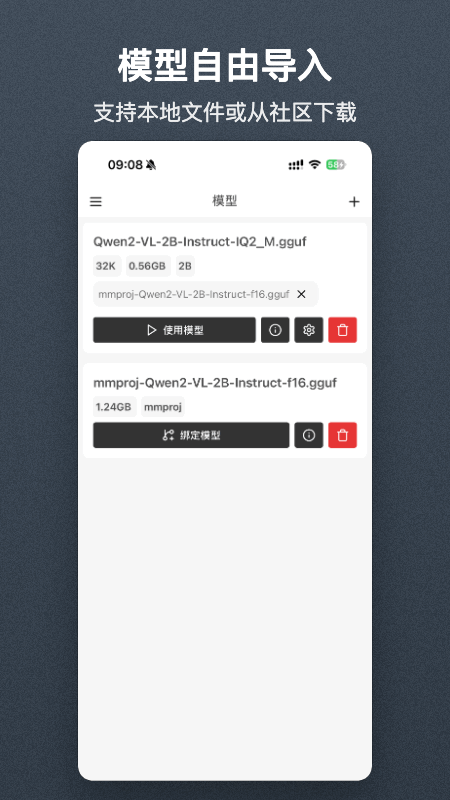
第二步:安裝 GGUF 模型打開 Local AI 後首頁會提示「尚未安裝任何模型」。這時候點底部導航欄的「模型管理」,再點右上角的 + 按鈕,選擇「從社區下載」。應用內建了魔搭社區(ModelScope)的直連入口,這是目前國內下載中文 GGUF 模型最順暢的通道。
模型列表會根據你的手機記憶體自動篩選適合的參數量:6GB RAM 的話挑 1B~2B 參數的模型,8GB 可以試 2B~3B,12GB 以上就能跑 4B~7B。推薦新手從 Qwen2.5 1.5B 或 DeepSeek-R1-Distill 1.5B 開始——體積小、中文能力強、Wi-Fi 環境下 2~5 分鐘就能下完。
下載完成後模型狀態會顯示「就緒」,這時候才真正準備好開始使用。
開始之前:確認你的設備跑得動
在動手操作之前,先花 30 秒檢查這三件事:
- 記憶體至少 6GB。低於這個門檻跑 1B 模型都會時常 OOM(記憶體溢出),體驗很糟。打開手機設定 → 關於手機,找 RAM 資訊確認。
- 儲存空間至少預留 5GB。模型檔案本身 1~4GB 不等,加上應用快取和對話記錄,留充裕一點不會錯。
- 充電或接著電源。首次載入模型時 CPU 和 GPU 都會滿載運轉,耗電發熱都比平時多,別讓電量中途掉光。
確認完這三項,我們進入正式流程。
實戰第一步:從魔搭社區下載第一個模型
進入模型管理頁後,你會看到一個空列表和右上角的 + 按鈕——這是 Local AI官網 推薦的標準操作路徑。點它,在彈出的選單裡選「從社區下載」——這會直接打開魔搭社區的模型瀏覽界面,不需要你另外開瀏覽器。
列表裡每個模型都顯示四個關鍵資訊:
- 參數量(1.5B / 3B / 7B):直接對應你的記憶體檔位
- 檔案大小:下載前就能看到,Wi-Fi 再下
- 量化檔位(Q4_K_M / Q5_K_M 等):Q4 起步,越低體積越小但品質會降
- 架構(llama / qwen2 / gemma2):通常不用改,社區會給對應的 GGUF 版本
找到滿意的模型點進去,選一個量化檔位(Q4_K_M 是大多數手機的甜點區),然後點下載按鈕。進度條跑完後狀態會從「下載中」自動變為「就緒」——這時候你可以進對話頁直接開始聊,也可以先去模型設定頁調整 GPU 層數、記憶體策略等高級參數。
實戰第二步:調整對話參數讓輸出更順心
默認參數能跑,但花 2 分鐘微調一下,模型輸出會明顯更對你的口味。
打開對話頁,點右上角的齒輪圖示進入「對話設定」。這裡有幾個值得關注的參數:
停止詞(Stop Words):Local AI 會自動加入幾個常用的對話結束標記(<end>、<eot_id>、<|im_end|> 等),正常情況下模型回覆一輪後會自然產生其中一個,就自動停下來了。但有些模型回覆完還會加一句「你覺得呢?」之類的反問——如果你不想讓它多話,把換行符 \n 或特定短語加到自訂停止詞清單裡即可。多個停止詞用換行分隔,保持在 3~5 個以內,太多會擠占上下文空間。
最大輸出長度(max_tokens):默認值通常夠用,如果你想讓模型寫長文可以調大,想控制回覆簡潔就調小。停止詞比這個參數更靈活——它讓模型在內容自然結束處停下,而不是硬砍在某個 token 數。
GPU 層數:這是高級參數,決定有多少層神經網路卸載到手機 GPU 上運算。默認值通常是自動檢測,大多數情況下不需要手動改。如果你發現對話延遲特別高或手機發熱嚴重,可以試著調低一兩層。
實戰第三步:試試本地識圖多模態
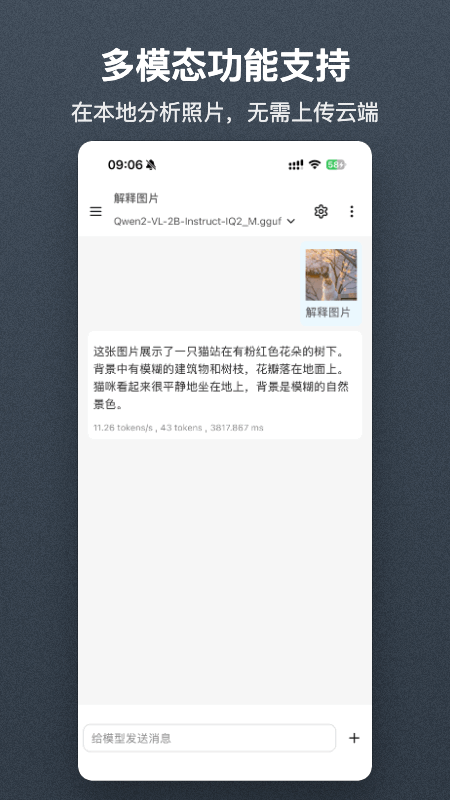
Local AI 支援多模態模型,能把手機鏡頭拍到的圖片送進模型分析——全程本地處理,圖片不會上傳到任何伺服器。
試試這個場景:打開對話頁,點輸入框旁的圖示圖示,從相簿選一張購物小票或地鐵票的照片,然後輸入提示詞:
幫我提取這張小票上的:1. 商店名稱 2. 總價 3. 日期
用 bullet 列出
模型會識別圖片中的文字和數字,整理成結構化輸出。對清晰的印刷體識別效果不錯,手寫體和模糊的小票可能需要多試幾次。
再試一個:逛街時看到不認識的花,拍一張發給模型:
這是什麼?給我簡單介紹一下。如果不確定請說不確定。手機端 2B 模型能識別常見物體,小眾品種可能認錯,但它會老實說不知道——這取決於模型訓練時見過多少這類圖片。
這裡有兩個實用技巧:第一,光線好、對焦準、內容清晰的圖片識別率會大幅提升,糊掉的或逆光的圖片模型再強也沒用;第二,如果原圖無關內容太多,先在相簿裡把主體部分裁切出來再發給模型——裁切後視覺模型處理的區域更小,注意力更集中。
常見卡點與解法
卡點一:下載中途斷掉了網路不穩可能導致下載中斷。這時候不要嘗試修復那個半下載的檔案——損壞的 GGUF 載入一定會失敗。正確做法:回到模型管理頁,找到那個半下載的條目,點刪除,然後重新從社區下載。從頭來反而最快。
卡點二:模型載入特別慢或卡死第一次載入模型時需要把 GGUF 檔案從儲存空間映射到記憶體,1.5B 模型通常需要 5~15 秒,7B 可能要 30 秒以上。如果超過一分鐘還沒反應,強制關閉應用重開,然後進模型設定把 GPU 層數調低一兩層再試。記憶體不夠的話這個辦法最有效。
卡點三:模型回覆總是畫蛇添足有些模型傾向於回覆完還加一個反問或續寫下一輪對話。解決方法是在對話設定的「自訂停止詞」裡加入 \n(換行符)或 User: 這類下一輪對話的開頭標記——模型看到這些字串就會立即截斷輸出。
往下還能玩什麼
跑通基本對話和識圖後,你可以嘗試裝多個模型在不同場景間切換——日常問答用 Qwen,推理題用 DeepSeek,識圖用 Qwen2-VL。也可以把系統提示詞固定成特定角色(比如資訊整理助手、文案潤色師),再配合停止詞和 max_tokens 參數微調,做出一個完全屬於你自己的離線 AI 工作台。
本文为个人基于网络公开资料整理编写,非官方内容,仅供学习交流参考;软件版权归原作者所有,请支持正版;使用过程中遇到问题请查阅官方渠道,本文不承担任何责任。