把 LSPatch 嵌進日常:一套免 Root 的 Xposed 工作流
從舊流程換機就要折騰好幾天的 Xposed 地獄,到現在兩三小時能搭好完整環境。這篇講我怎麼把 LSPatch、Shizuku、便攜模式串成一條線,模組作用域不再亂勾、換機不再重裝。
LSPatch 是什麼:免 Root 的 Xposed 補丁框架
對 Android 愛好者來說,Xposed 框架一直是個尷尬的存在——功能強大到能改變幾乎所有應用的行為,但代價是必須 Root 手機、要承擔系統不穩定、無法 OTA 更新的風險。LSPatch官網 就是為解決這個矛盾而生的:它是一款基於 LSPosed 平台的補丁式框架軟體,不需要 Root,就能把 Xposed 模組直接嵌進目標 APK,讓模組在應用啟動時自動載入。
說白了,它的工作方式就是「打補丁」——你選一個應用(微博、TikTok、甚至系統工具),再選要加的模組,LSPatch 把模組程式碼塞進 APK 裡,重新簽名,產出一個帶模組的新安裝包。整個過程不需要修改系統分割區,也不會觸發 SafetyNet 檢測。這種架構的確有天生局限(系統級 Hook 用不了、應用更新要重新補丁),但對大多數只想在社交應用上去廣告、在影片 App 上加下載功能的使用者來說,夠用了。
安裝
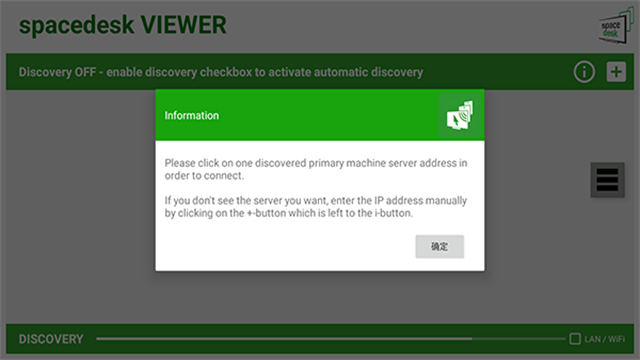
LSPatch下載 走的是標準 Android APK 安裝路徑,但有一個前置依賴必須先搞定——Shizuku。LSPatch Manager 的快速安裝功能需要 Shizuku 提供的 ADB 級特權,沒有它的話,補丁產出的 APK 只能手動點安裝,效率差一個量級。
安裝順序我固定這樣走:先裝 LSPatch Manager(本體 12.53M,Android 9 以上),再裝 Shizuku。然後透過 USB 調試或無線調試啟動 Shizuku 服務,在 Shizuku App 的「已授權應用」裡給 LSPatch Manager 打開授權開關。這裡有幾個容易踩的坑:小米用戶記得額外打開開發者選項裡的「USB 調試(安全設置)」,這個開關獨立於普通的 USB 調試,只開前者 Shizuku 授權不會通過;無線調試的配對埠和連接埠是兩個不同數字,別搞混;手機和電腦必須在同一區域網路,路由器開了 AP 隔離要先關掉。

啟動成功後 LSPatch Manager 會自動識別,這時候就能進入正題了。
舊流程的痛:換機就要重裝的 Xposed 地獄
我之前折騰過 LSPosed(Root 模式),那套流程在穩定下來之後體驗確實好——模組透過作用域動態掛載、換模組不用重補丁、Manager 被殺後重開就行。但每次換手機或刷完系統都要重頭來一遍:刷 Magisk、刷 Zygisk、裝 LSPosed 管理器、一個個裝模組、每個模組勾作用域、排 Shizuku 連接問題——最快也要兩三天才能把環境調順。
最崩潰的是模組作用域亂勾——剛開始不會用的時候,以為勾越多模組功能越強,結果微博豬手、TikTok 去廣告、DataManager 全部往每個應用裡塞,導致啟動慢、模組之間 Hook 同一個方法互相打架、有時候乾脆閃退。那時候對「為什麼模組就是不生效」這個問題的排查清單能列十幾條,90% 的時候是作用域勾錯了,但要一條一條試才能定位。
還有分享的問題——LSPosed 的模組是動態載入的,沒有辦法把帶模組的應用直接發給朋友讓他們也用同樣的功能,朋友還得跟著走一遍完整的 Root + 框架 + 模組安裝流程,太麻煩。
新流程三環:Shizuku + 本地模式 + 便攜模式
現在我用 LSPatch 搭了一套固定的工作流,三個環節各司其職,換機後兩三小時就能搭好:
第一環:Shizuku 常駐連線。這是整條工作流的基礎。我選用的解決方案是透過無線調試啟動 Shizuku,然後在手機上裝一個自動啟動的輔助工具,每次解鎖手機自動執行 start.sh。ADB 授權的 10 分鐘過期問題就這樣解掉了,不用時不時去重連。關鍵是授權要記得每次 Shizuku 服務重啟後去已授權應用裡確認——這是我剛開始最常忘的一步。
第二環:本地模式處理主力應用。我日常高频使用的幾個 App(微博、TikTok、B 站)走本地模式,模組作用域嚴格一對一——微博只勾豬手模組、TikTok 同時勾去廣告和下載模組但每次只啟用一個先驗證不衝突、DataManager 這種通用模組每個補丁應用都單獨勾上。好處是換模組或更新模組的時候,不用重補丁,Manager 裡改一下作用域就行。補丁應用進入應用管理後,模組作用域的入口就在那裡,點進去勾選,強制停止應用重開就生效。
第三環:便攜模式做分享包。這是 LSPatch 比 LSPosed 多出來的核心能力。當我想做一個帶特定模組的應用包給朋友用的時候,切到便攜模式,補丁時直接把模組嵌進 APK,輸出的安裝包拿到就能裝,收件人不需要任何額外操作。朋友卸載原版、安裝分享包,打開就是帶模組的版本。這裡要注意便攜模式下作用域是補丁時一次性確定的,之後改不了——所以嵌之前一定要先在本地模式下驗證過模組真的能跑。
实操細節:兩個最容易斷的環
參照 LSPatch文檔 的常見問題統計,這套流程跑下來,最容易斷鏈的地方有兩個。
第一個環:Shizuku 授權偶發失效。Shizuku 服務重啟後授權可能被重置,LSPatch Manager 會顯示「Shizuku unavailable」,這時候不要慌——打開 Shizuku App → 已授權應用,找到 LSPatch Manager 把開關打開就行。如果列表裡找不到,先升級 LSPatch Manager 到最新版,確認版本支援 Shizuku 集成,重啟手機再試。我把這一步做成了換機後的固定動作,安裝完 LSPatch Manager 第一件事就是去 Shizuku 裡確認授權。
第二個環:模組作用域從不生效。這是新手踩坑率最高的問題。排查順序我固定這樣走:先確認模組真的裝到手機上了(Manager → 模組管理 Tab 裡有沒有),然後強制停止應用 → 清快取 → 重開(LSPatch 在應用進程啟動時初始化,應用已經在跑的時候模組來不及注入),再確認模組本身支援免 Root 環境(看模組說明裡有沒有「LSPatch compatible」標記)。如果是便攜模式,還要檢查模組開發者有沒有加反內建檢測——有些模組發現自己被嵌進 APK 會直接拒絕初始化。

效果與邊界
這套流程跑了大半年,實際改善很直觀:換機搭建環境從兩三天縮到兩三小時,模組作用域問題從平均每週兩三次降到幾乎不再出現,朋友要分享定制應用也不用再手把手教他們裝 Root。本地模式和便攜模式的分工明確了之後,日常維護成本幾乎為零——主力應用改模組不用重補丁,分享包做好一次就是成品。
但這套流程也不是萬能的。LSPatch 的天生限制決定了它沒辦法觸及系統級 Hook,SystemUI、設定應用這些系統組件沒法透過 APK 補丁加模組。某些應用的簽名校驗特別嚴格(比如銀行類、支付類),補丁後可能導致應用間通訊失敗。還有 Android 15 的適配目前還在持續修復中,如果你的裝置是 Android 15,遇到問題大概率已經有人在社區裡報過並且有 workaround,去 opatch 的 GitHub Issues 裡搜一下就行。
總的來說,如果你不想動系統但想玩 Xposed 模組,LSPatch 是目前最務實的選擇——社區接手後維護節奏不錯,opatch/onpatch 分支持續跟進 Android 高版本適配,補丁式免 Root 這條路線在當前 Android 生態下短期內不會消失。把它嵌進自己的工作流,讓換機、換模組、分享定制應用這些操作變成可重複的固定流程,才是這款工具真正的價值。
本文为个人基于网络公开资料整理编写,非官方内容,仅供学习交流参考;软件版权归原作者所有,请支持正版;使用过程中遇到问题请查阅官方渠道,本文不承担任何责任。