用 Lyricify 搭一套跨播放器的歌詞工作流
從 Spotify、QQ 音樂到 Apple Music,桌面歌詞與逐字卡拉 OK 一把罩——分享我把 Lyricify 嵌進日常聽歌鏈路的實際流程。
Lyricify 是什麼
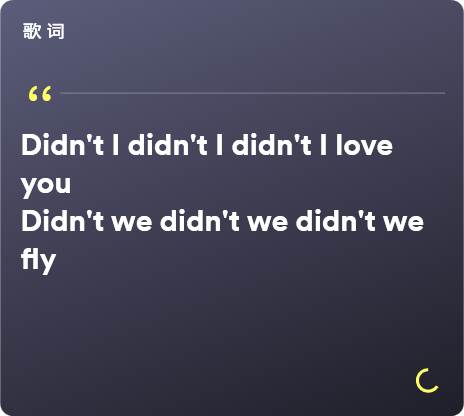
Lyricify文檔 記述了這款專門補齊串流音樂生態歌詞體驗的工具。Spotify 原生只有整行滾動的基本歌詞,桌面端更沒有獨立歌詞欄,而國內十幾年前就標配的桌面歌詞、卡拉 OK 逐字、靈動詞島這些功能,Spotify 至今都沒跟上。Lyricify 做的事很克制——它不替換任何播放器,只在「歌詞呈現與管理」這一環深挖:從 QQ 音樂、網易雲、酷狗、MusixMatch 等多個中文歌詞源拉取對應曲目,對齊時間軸後用逐字、對唱、靈動詞島、桌面歌詞等多種介面來呈現。
對我來說,Lyricify 不是一個孤立 App,而是整套聽歌工作流裡的歌詞層。桌面端的 Lyricify 4 綁定 Spotify,Fusion 支援任何接入 SMTC 的播放器,手機版則把同一套歌詞庫帶到 Android 上——三個版本共用歌詞管理邏輯,桌面端負責維護歌詞與時間軸,手機端只管展示。
安裝
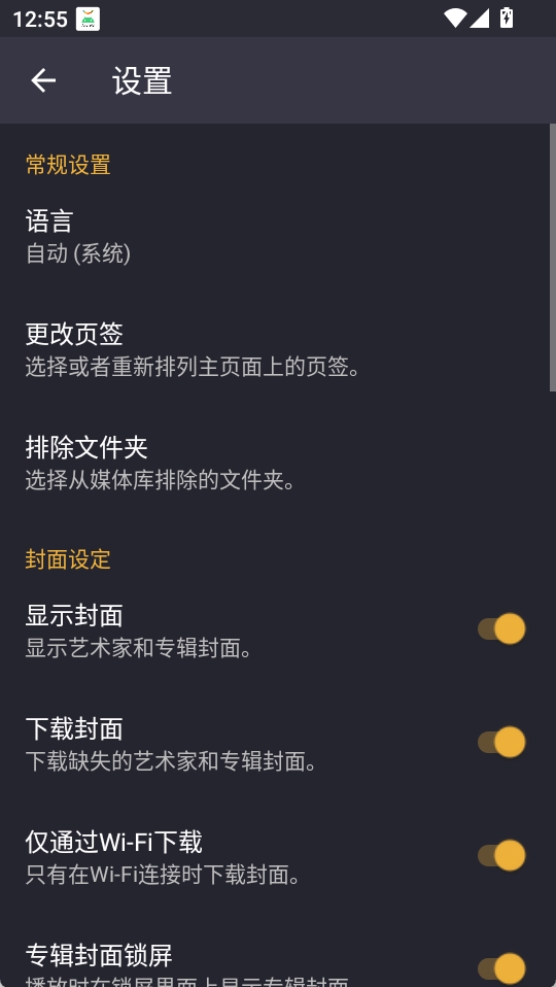
這裡先講 Android 手機版的安裝,Lyricify下載 頁面有最新版本資訊。Lyricify Mobile 目前是 1.4.3,安裝包 34.08M,是標準的 Android APK,包名 com.wxriw.lyricifymobile。下載後直接點 APK 安裝即可,系統如果彈出「未知來源」提示,放行就好。首次啟動會進入歡迎頁,可以直接進預設配置;如果裝在性能比較弱的舊機器上,建議一開始就選「更好的性能」預設,把動態背景解析度和刷新頻率降下來,避免歌詞滾動掉幀。另外,Android 12 以下的機器沒有毛玻璃模糊介面,背景就是純色,這不是故障——系統介面的硬體限制,老系統不支援。
桌面版的安裝比較特別。Lyricify 4 需要 .NET Desktop Runtime 6.0,Fusion 升到了 8.0,兩者可以同時裝在一台電腦上互不衝突,Lyricify官網 有兩版本的功能對照。Fusion 走的是 Windows SMTC 介面,只要播放器正確註冊了 SMTC(QQ 音樂、網易雲、Apple Music for Windows 都支援),它就能自動讀取播放進度、專輯封面和曲目資訊,不需要額外的 API 授權。
舊流程:聽歌找歌詞的四個斷點
在我把 Lyricify 拼進來之前,整條鏈路是這樣的:播放器放歌 → 想看歌詞時打開瀏覽器搜「歌名 + 歌詞」 → 複製到記事本對照著看 → 切歌時重新搜一次。這裡有四個斷點:
一是跨播放器的割裂。我有時候用 Spotify 聽外文歌,有時候用 QQ 音樂聽華語,有時候手機上打開 Apple Music,每個播放器的原生歌詞體驗都不一樣——有的只有整行,有的沒有卡拉 OK,有的桌面端乾脆沒有歌詞介面。二是找歌詞的摩擦。冷門歌、獨立廠牌曲目、翻唱版,搜尋引擎能找到的歌詞經常時間軸對不上,或者乾脆沒有。三是桌面歌詞無法獨立。Spotify 桌面端的歌詞只能在播放器視窗裡看,想要一邊工作一邊盯著歌詞練歌根本做不到。四是偶發的 429 限流。以前用公共 API Client,連續聽幾個小時歌就會觸發長 429,歌詞顯示直接卡住。
新流程:三層歌詞層串起整條鏈
現在的工作流是這樣的,三層各司其職:
第一層:Lyricify 4 + Spotify,主力場景。 桌面端用 Spotify 作為播放器,Lyricify 4 掛在旁邊負責歌詞顯示。Lyricify 通過 Spotify Web API 拿到播放進度,然後自動從多個中文歌詞源拉取並對齊時間軸。這裡最關鍵的是我早就配了自訂 API Client——在 Spotify Developer Dashboard 建了一個獨立的 Client ID 和 Secret,繞過了公共 Client 共享配額的 429 問題。連續聽十幾個小時也不會觸發限流。
第二層:Fusion + QQ 音樂 / Apple Music,跨播放器備援。 不想用 Spotify 聽華語歌的時候,直接打開 QQ 音樂或 Apple Music for Windows,Fusion 會自動通過 SMTC 介面接管歌詞層。Fusion 不需要 API 授權,不吃任何外部配額,理論上不會有 429 問題。兩個版本可以同時開,但我一般只開一個,避免 GPU 渲染疊加。
第三層:手機版 Android,隨身延伸。 外出的時候用 Android 手機版,跟桌面端共用歌詞庫。手機版只管展示,歌詞的手動修正和時間軸調整都在桌面端完成——在桌面端改過的歌詞,手機上自動同步過來。
三層之間不需要任何額外配置,因為 Lyricify 系列本身就共用同一套歌詞資料結構,手機版和桌面版的歌詞管理邏輯打通了。
實操細節:最容易斷鏈的兩個環節
環節一:429 限流的應對。 這是我踩過最大的坑。公共 Client 的配額被所有人共享,連續用幾個小時就會觸發超長 429。現在三台裝置各配了一個獨立的自訂 API Client——Windows 桌面一個、Android 手機一個、還有一台備用的。每台裝置配額獨立,不會因為其中一台長時間運行把其他裝置一起拖下水。免費帳號沒法用自訂 Client,只能把同步頻率從預設 2 秒調到 4 或 6 秒,沒放歌時關掉 Lyricify,減少不必要的 API 請求。
環節二:冷門歌找不到歌詞。 搜尋引擎找不到的歌,Lyricify 自己的多源搜尋也可能空。這時候有兩個辦法:一是手動匯入 lrc 檔案——把網路上零散能搜到的歌詞文字貼進來,對齊一下時間軸就行;二是用 Lyricify 的歌詞管理功能逐字標記。管理過一次的冷門歌下次再放就自動顯示了,相當於給歌庫做了一次長期建設。

效果與邊界
這套流程跑了快三個月,最直觀的變化是三個「零」:零手動搜歌詞、零切播放器時的歌詞斷層、零 429 導致的歌詞卡殼。以前每首新歌都要花 2~3 分鐘搜歌詞、對齊時間軸,現在這個步驟完全消失——Lyricify 啟動後自動搜尋、自動對齊,我只負責聽歌。桌面歌詞欄獨立出來之後,寫文件時一邊放歌一邊看歌詞成了常態,不會再被播放器視窗擋住。
但這套流程也有邊界。Fusion 不覆蓋所有播放器——SMTC 介面是 Windows 10 才引入的,Win7 用戶沒法用。Lyricify 4 也不做獨立播放器,內置播放只是 Premium 用戶特定場景下的替代,主力還是 Spotify。如果你只在手機上用 Spotify 而且只需要最簡單的整行歌詞,原生的就夠用,沒必要折騰這套工作流。對我來說這套流程划算,是因為我橫跨多播放器、跨裝置聽歌,而且確實需要逐字卡拉 OK 和桌面歌詞——如果只固定用一個播放器,收益會小很多。
本文为个人基于网络公开资料整理编写,非官方内容,仅供学习交流参考;软件版权归原作者所有,请支持正版;使用过程中遇到问题请查阅官方渠道,本文不承担任何责任。