Markor 裝機前先看清楚——這款離線筆記 App 到底要了你什麼
以隱私敏感用戶的視角,逐項攤開 Markor 申請的權限與對應功能,並實測哪些能在設定裡收緊、哪些是硬性前提,幫助你在裝機前就做好取捨。
Markor 是什麼、能幹嘛、適合誰
Markor 是一款主打離線使用的 Android 文本筆記與待辦事項管理軟體。它以 Markdown 為核心格式,輔以 todo.txt、AsciiDoc、Org-Mode 等多種輕量標記語言,讓使用者在手機上就能快速寫筆記、列任務清單、整理知識條目。所有內容默認存在本地,不強制要求聯網,也沒有雲端同步的硬性依賴——你想用 Syncthing、Nextcloud、Dropbox 或其他同步工具,完全是自己的選擇,軟體本身不插手。
這種「離線優先、使用者掌控」的定位,讓 Markor 吸引了一批對雲端同步有顧慮、偏愛本地檔案的用戶。但「離線優先」不等於「零權限」——這款 App 在安裝過程和首次啟動時會向系統申請幾項權限,有些是必須的,有些是可選的,還有些可以在設定裡關閉。這篇文章就來把這攤開說清楚。
安裝
Markor 的安裝包只有 11.49MB,屬於 Android App 裡非常輕量的體積。從 Markor下載 或可信來源下載 APK 後,點擊安裝即可。
首次啟動時,Markor 會請求 存儲訪問權限。這是 Android 6.0 以來的運行時權限機制——你必須手動授予,App 才能讀寫檔案。Markor 需要這項權限來存取 Notebook 根目錄下的筆記檔案。
在 Android 11+ 上,系統採用分區存儲機制,若你選擇將 Notebook 根目錄設為 SD 卡根目錄、Downloads 根目錄或系統 Documents 根目錄,還需要額外授予 所有檔案訪問權限(MANAGE_EXTERNAL_STORAGE)。這項權限比普通的存儲權限更廣,能讓 App 訪問設備上幾乎所有檔案。如果你只是把筆記存在內部存儲的 Documents 子目錄下,通常不需要這項權限。
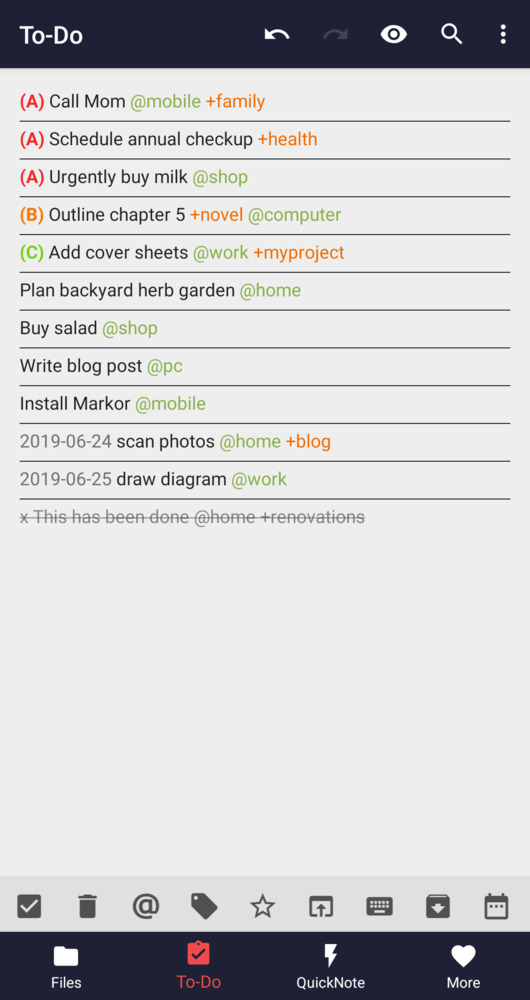
安裝完成後,打開 App 進入主界面,就是 Markor 的檔案瀏覽器。它顯示的是預設 Notebook 根目錄的內容——你可以隨時在設定裡改路徑。
權限盤點——它到底要了什麼
我把 Markor 涉及的權限分成兩類:必須授予才能正常工作的 和 可選授予或可關閉的。先說必須的。
必須授予的權限
存儲訪問權限(READ_EXTERNAL_STORAGE / WRITE_EXTERNAL_STORAGE)
這是 Markor 的核心依賴。沒有這項權限,App 連讀寫一個 .md 檔都做不到——Notebook 根目錄會顯示為空,新建檔案也會失敗。素材裡提到的所有功能——檔案瀏覽器、Markdown 編輯、QuickNote、ToDo 清單——全部建立在這項權限之上。給出的功能收益很明確:沒有它,Markor 就是一張空殼。
分區存儲額外要求(MANAGE_EXTERNAL_STORAGE,Android 11+)
這項權限不是 Markor 主動要求的,而是 Android 系統對特定路徑的訪問限制。如果你把 Notebook 根目錄設在 SD 卡根目錄或其他需要額外授權的位置,Markor 會彈窗請求這項「所有檔案訪問權限」。這項權限的範圍比普通存儲權限大得多——授予後 Markor 能讀寫設備上幾乎所有檔案。但這個權限的必要性完全取決於你的 Notebook 路徑選擇。
可選授予或可關閉的
啟動器快捷方式權限
Markor 有一個可選功能:在主屏幕或應用抽屜裡增加 QuickNote 和 ToDo 的獨立啟動圖標。啟用這個功能需要 Android 的 INSTALL_SHORTCUT 權限。這項功能預設是關閉的——你需要手動進入設定裡開啟,而且開啟後要重啟設備才生效。如果你從不打算用這兩個快捷方式,完全可以不授予這項權限(實際上它是隱含在安裝包裡的,你無法單獨拒絕,但 Markor 不會在未開啟功能時調用它)。
Share Into 功能
這不是一項「權限」,而是 Android 系統的分享機制。當你從瀏覽器或其他 App 分享內容到 Markor 時,Markor 會彈窗讓你選擇是加入 QuickNote、存成新檔案、還是追加到現有文件。這項功能是 Android 系統層面的,Markor 不需要為此額外申請權限——它只是註冊了一個分享接收器。但反過來說,其他 App 也可以把內容分享給 Markor,如果你對此不放心,這是一個值得留意的數據流入通道。
聯網行為
查閱 Markor官網 與樣本文檔,沒有發現任何聯網行為——沒有雲端同步、沒有廣告 SDK、沒有崩潰上報、沒有遠程下載資源包。Markdown 語法高亮、Markdown 表格編輯器、KaTeX 數學公式、Chemistry 化學式等功能全部在本地完成。這意味著:Markor 不向任何伺服器發送你的筆記內容,也不從伺服器下載任何內容。
這一點是 Markor 在隱私方面最值得稱道的地方。你筆記裡寫了什麼、存在哪裡、什麼時候寫的——這些數據從來不離開你的設備,除非你主動用同步工具把它們傳到別的地方。
收緊空間——哪些可以在設定裡關掉
Markor 的設定選項不多,但有幾個直接關係到隱私和權限的關鍵項:
Notebook 根目錄路徑
這是最重要的一項。進入 Settings → General → Notebook directory,具體操作可以參考 Markor文檔,把它設為內部存儲的 Documents 子目錄(例如 Documents/Markor-notes),就能完全繞開 MANAGE_EXTERNAL_STORAGE 權限——你只需要普通的存儲權限就夠了。把筆記放在 SD 卡根目錄或 Downloads 根目錄,看起來方便,實際上讓 App 獲得了遠超出必要的訪問範圍。
啟動器快捷方式
Settings → General → Launcher (Special Documents),預設是關閉的。如果你不打算用 QuickNote 和 ToDo 的主屏幕快捷方式,就保持關閉狀態。雖然這項功能本身不涉及數據外流,但少一項功能就少一個潛在的數據入口。
自動保存策略
Markor 會在切後台、切換文件時自動保存。這個行為不涉及聯網,只寫本地檔案,不需要調整。但值得注意的是,Markor 的撤銷/重做歷史也是本地存儲的——如果你有極端敏感的內容,可以在寫完後手動清除 Markor 的應用數據(會清除所有歷史記錄和設定),但這屬於 Android 系統級操作,不是 Markor App 內置的功能。
邊界聲明
以上所有判斷都基於 Markor v2.16.0 的實測行為和官方文檔描述。以下幾點我沒有在素材裡找到明確說明,因此不下結論:
- Markor 是否在開發者模式下上報崩潰日誌——素材裡沒有提到崩潰收集機制,因此假設不存在。
- Markor 是否通過 Google Play Services 上報任何匿名使用數據——素材裡沒有提到任何分析 SDK,因此假設不存在。
- Markor 的第三方依賴庫(flexmark-java 等)是否有隱含的聯網行為——素材裡沒有提供依賴清單,無法確認。
結論
如果你本來就打算把 Markor 當作純本地筆記本用,而且把 Notebook 根目錄設在內部存儲的子目錄下,那麼 Markor 的權限和隱私表現是相當乾淨的——它只需要一項存儲權限,不聯網、不收集數據、不上傳任何內容。這對在意數據隱私的用戶來說是一個很有吸引力的選擇。
如果你的使用場景需要 SD 卡根目錄或其他特殊路徑,建議先把權限範圍想清楚,再決定是否授予 MANAGE_EXTERNAL_STORAGE。
可控感這件事,Markor 從定位上就給了你。
本文为个人基于网络公开资料整理编写,非官方内容,仅供学习交流参考;软件版权归原作者所有,请支持正版;使用过程中遇到问题请查阅官方渠道,本文不承担任何责任。