MelonTicket 跨国购票完整实战:从选座到现场取票的一步步攻略
首次在 MelonTicket 上买韩国演出票?本文带你走完从账号注册、等待室排队、5 分钟锁定倒计时到 Will Call 现场领取的每一步,帮你避开最容易翻车的几个坑。
MelonTicket 是什麼
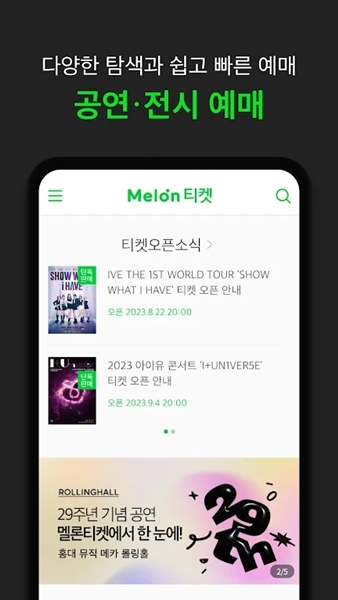
MelonTicket 是韓國最大的線上票務平台之一,隸屬於 Melon(韓國流行音樂平台),主要服務對象是 K-Pop 演唱會、音樂劇、體育賽事等活動的觀眾。對海外粉絲來說,MelonTicket官網 是跨國買票的重要渠道——許多熱門演出的海外票額只在 MelonTicket 全球版開放。
這款軟體的 Android APK 安裝包僅 8.26MB,版本更新頻繁(最新 1.7.1),功能上和韓國國內版基本一致,但在註冊流程、支付方式和取票選項上針對海外用戶做了調整。簡單說,如果你想從台灣、香港或其他地區買韓國本地的演出票,MelonTicket Global 是繞不開的一站。
安裝
首先要明確一點:MelonTicket 沒有在 Google Play 上架(至少對多數非韓國地區帳號是這樣),所以你需要從 MelonTicket下載 或其他可信來源獲取 APK 安裝包。安裝包本身很小(8MB 左右),但後續首次啟動會下載一些資源檔。
安裝時的注意事項:
- 未知來源權限:第一次安裝第三方 APK 時,Android 會彈出安全提示,需要手動允許「安裝未知應用」。這個設定在不同廠商的 UI 裡位置略有差異,通常在「設定 → 應用程式 → 特殊權限 → 安裝未知應用」。
- 版本匹配:確保下載的是「MelonTicket Global」版本,而不是韓國國內版。國內版的語言和支付選項對海外用戶不友好。
- 首次啟動下載:打開 App 後它會自動拉取最新的活動資料庫,這一步需要網路連線,建議在 Wi-Fi 環境下完成。
- 語言設定:Global 版預設會讓你在英文和韓文之間選擇,沒有中文介面——如果你韓文不好,建議選英文,至少大部分介面能看懂。

前置準備:開票前要做的四件事
教程開始前,先說清楚這篇文章覆蓋的場景:你已經選好了想看的演出、知道開票時間,現在要在 MelonTicket 上搶票(操作細節可參考 MelonTicket文檔)。整個流程從這裡開始。
開票前 24 小時,建議依次做好以下準備:
一、確認帳號狀態
打開 App,點右下角 My Ticket,確認:
- 你已經用電子信箱或社交帳號完成註冊
- 帳號裡填寫的英文姓名和你的護照完全一致(Will Call 取票時會嚴格核對)
- 如果有韓國手機號可以綁定驗證,但海外用戶跳過也沒關係
二、綁定支付方式
進入 My Ticket → Payment Methods,添加一張可以國際線上支付的信用卡(Visa / Mastercard 均可)。這裡有個很重要的細節:
韓國的線上支付普遍要求 3D Secure 二次驗證。如果你的銀行卡還沒開通這個功能,現在就打電話給銀行開通。否則付款時會卡住 1~2 分鐘,很可能超過後面要講的 5 分鐘座位鎖定時間。
三、預先查看座位圖
很多熱門演出會在開票前 1~2 天就上傳座位圖(只是不能選)。進入演出詳情頁,點 Seat Map Preview,先看清楚票價區分佈和你心儀的區域編號。這樣開票當下你能快速定位,不用臨時研究。
四、準備好備用方案
這件事經常被忽略,但真的遇到時會救命:
- 備用裝置:主手機如果卡頓或 App 崩潰,平板或另一支手機立刻補上
- 備用信用卡:主卡付款失敗(額度不夠、銀行風控),另一張卡頂上
- 備用網路:Wi-Fi 如果不穩,手機 5G 熱點準備好
分步驟實戰:從等待室到付款完成
步驟 1:進入等待室
開票時間前幾分鐘,進入演出頁面,點 Enter Waiting Room。你會看到一個倒數計時器和「正在排隊」的提示畫面。
等待室是 MelonTicket 為了避免開票當下服務器崩潰設計的限流機制——系統會隨機決定誰先進入選座介面。
操作要點:
- 進入等待室後不要刷新頁面或關閉 App,刷新 = 退回隊尾
- 等待期間可以開個小視窗看看手機,但把 App 保持在前景
- 如果等待超過 10 分鐘還沒進入,說明隊列很長——耐心等,不要頻繁退出重進
步驟 2:選座
系統終於把你放進座位圖畫面了。現在是最關鍵的階段。
座位圖上不同顏色代表不同狀態:
- 藍色 / 紫色:可用座位,點擊即可選擇
- 灰色:已售出或不可選
- 紅色 / 綠色:不同票價區
操作要點:
- 先快速掃一眼整個座位圖,確認你預先看好的區域還剩多少
- 點一個可用座位——系統會立刻彈出確認,並在頁面頂部顯示 5 分鐘鎖定倒數
- 如果第一選擇已經被搶走(變灰了),不要猶豫,點附近區域的任何可用座位
- 千萬不要在一個灰色座位上反覆點擊——那是浪費時間

步驟 3:完成 5 分鐘內的付款
鎖定倒數從你點選座位那一刻開始計時。你必須在 5 分鐘內走完以下流程:
選擇票價 → 選擇取票方式 → 填寫訂單資訊 → 完成付款詳細拆解每一步:
選擇票價:通常系統會自動幫你選好對應區域的票價,確認一下就好,不要亂改。
選擇取票方式:海外用戶基本只有 Will Call(現場領取) 這一個選項——郵寄只寄韓國國內,移動票也不是所有演出都支援。點它就對了。
填寫訂單資訊:這裡要確保你的英文姓名和護照上完全一致。如果有地址欄,隨便填一個(Will Call 不需要地址),但電子郵箱一定要填你能即時收到信的。
付款:選擇你之前綁定的信用卡,確認金額,點 Pay Now。
⚠️ 3D Secure 驗證:付款時你的銀行可能會彈出一個驗證頁面(簡訊密碼、指紋或臉部辨識)。如果這個驗證花了超過 30 秒,你就很危險了——看看倒數計時器還剩多少。
步驟 4:付款成功後的檢查
如果你看到綠色的 Payment Successful 畫面,恭喜——這張票已經屬於你了。但先别急著關 App,做完這幾件事:
- 截圖確認畫面:畫面上有序號、座位號、演出時間,截圖保存
- 進 My Ticket 核對:確認訂單狀態變成「已確認」
- 去郵箱找確認信:裡面有你的訂單編號,Will Call 時可能會用到
- 把確認信標記為重要:演出前這封信很關鍵
常見卡點:三個新手最容易翻車的地方
卡點一:5 分鐘倒數內付款卡住
症狀:選完座位到付款頁後,銀行的 3D Secure 驗證一直失敗或加載超時,眼睜睜看著倒數歸零。
解法:
- 銀行電話打起來,確認你的卡是否已開通 3D Secure
- 如果是手機銀行 App 驗證,確保那個 App 也在前景運行
- 準備好備用卡,主卡卡住立刻換
卡點二:等待室被踢出或 App 崩潰
症狀:排隊排到一半,App 突然閃退或顯示「連線中斷」。
解法:
- 重新打開 App → 進入等待室 → 系統會把你放回隊列中接近原來的位置(取決於崩潰時間)
- 如果重新進入後隊列位置大幅後退,考慮換裝置或換網路
卡點三:選好的座位突然變灰
症狀:剛點完一個藍色座位,它一瞬間變灰了,倒數計時器還沒出現。
解法:
- 這是正常競爭——另一個人比你快了幾秒鎖定了同一個位置
- 不要刷新,快速掃座位圖找下一個可用的
- 如果你還在等待室裡就試圖點座位圖,那也是白費——等待室裡的座位圖只是預覽
現場取票:演出當天的 Will Call 流程
終於到了演出當天。你需要在演出開始前 1~2 小時抵達場館,找 Will Call 櫃檯。
領取時帶好這三件東西:
- 你的原始護照(照片頁就行,複印本或手機照片無效)
- 確認郵件(列印或在手機上打開)
- 訂單編號(記在手機備忘錄裡更穩)
櫃檯工作人員會比對你護照上的英文姓名和訂單上的姓名——三者必須完全一致。核對無誤後,他們會把實體票交給你。
拿到票後當場檢查:票數對不對、座位號是不是你預訂的、日期時間是否正確。確認完再收好。
進階:下一場還能怎麼玩
第一次買票成功後,你會發現 MelonTicket 還有很多進階玩法——熱門演出的預約註冊(Pre-registration)能讓你比普通用戶早 10 分鐘進入等待室、部分演出支持團體購票可以拆成小組分攤風險、偶爾還有海外用戶專屬折扣碼可以省一點錢。這些細節留給你下一場慢慢摸索,這一場先專心把票買到、順利入場就好。
本文为个人基于网络公开资料整理编写,非官方内容,仅供学习交流参考;软件版权归原作者所有,请支持正版;使用过程中遇到问题请查阅官方渠道,本文不承担任何责任。