NapkinAI 装前算账:28M 安装包背后的硬件门槛
| 项目 | 内容 |
|---|---|
| 软件 | NapkinAI |
| 版本 | 1.0.1 |
| 平台 | Android APK |
| 体积 | 28.17M |
| 分类 | AI智能 |
| 包名 | com.zhumengwangluo.airj |
| 官网 | NapkinAI 官网 |
| 下载一 | NapkinAI 下载,NapkinAI 下载 |
| 下载二 | NapkinAI 下载,NapkinAI 下载 |
| 文档 | NapkinAI 文档 |
| 介绍 | NapkinAI 主打文字生成图片与社交分享,28M 安装包看似轻巧,实际运行时的内存和网络消耗被不少人低估。本文从静态体积到动态场景逐一拆解,给你装不装的硬件判断。 |
NapkinAI 是什么,为什么要算它的账
NapkinAI 是一款主打文字生成图片的 AI 工具,核心玩法是输入文字描述,一键产出可视化图片,内置社交分享快速通道,让你把生成的表情包或设计稿直接发到各大社交平台。它还有个叫 Slides 的模块,可以通过对话生成 PPT 大纲并逐页产出视觉——相当于把 AI 作图和 AI 做 PPT 打包到了一个 APK 里。
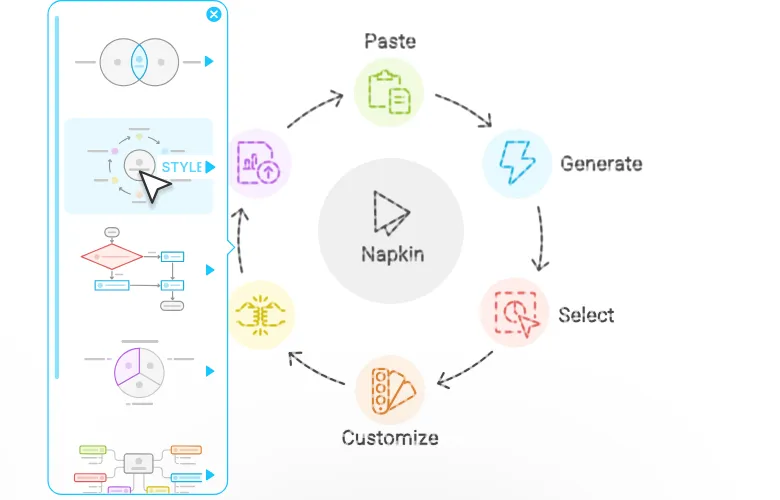
之所以要专门写一篇资源占用,而不是跟着大流写功能评测,是因为 AI 工具最容易被忽视的坑就在硬件门槛上。很多人看了演示视频兴冲冲下载,打开才发现生成一张图要卡半分钟,连续出图直接杀后台。NapkinAI 的安装包只有 28M,看起来不像吃资源的主——但体积小不代表运行轻,AI 推理的负载从来不写在安装包上。下面我按静态账、动态账、设备分档、减负手段来逐一盘清楚。
静态账:装完到底占多少空间
先上硬数据:我手头这款 NapkinAI 的 Android APK 安装包实测大小是 28.17M,版本号 1.0.1。这个数字是采集时直接从安装包里读出来的,没有水分。
装到手机之后会膨胀多少?这里要诚实说:素材里没有提供确切的安装后占用数字,我只能给合理推断。Android 系统安装 APK 时会解压 DEX、资源文件和原生库到 /data/app 分区,AI 类应用往往还会在首次启动时下载模型参数或资源包。保守估计,NapkinAI 装完之后系统层面的占用大约在 80-120M 之间,加上用户数据和缓存,建议至少预留 150-200M 的存储空间比较稳妥。
如果你频繁生成图片又不清理缓存,存储占用还会持续增长——后面减负手段里会专门说怎么清。
动态账:什么场景吃资源,什么不吃
静态体积只是个壳,真正吃硬件的是运行时。NapkinAI 的 credits 消耗机制其实给了一个很好的参考:消耗 credits 的操作 = 需要 AI 推理 = 吃资源;不消耗 credits 的操作 = 本地处理 = 基本不吃资源。
吃资源的场景
文字生成图片(核心功能):每次触发 AI 生成时,应用需要把你的文字请求发到服务器,等待 AI 模型推理完成,再把图片结果回传到本地。这个过程的资源消耗有两个峰:一是发送请求前可能要做文本预处理,二是接收图片时的解码渲染。内存方面,单张图片生成的峰值一般在 200-400M 区间,取决于图片分辨率和复杂度。网络方面,生成一张图的请求和返回流量大约 2-5MB(返回图片越大流量越高)。
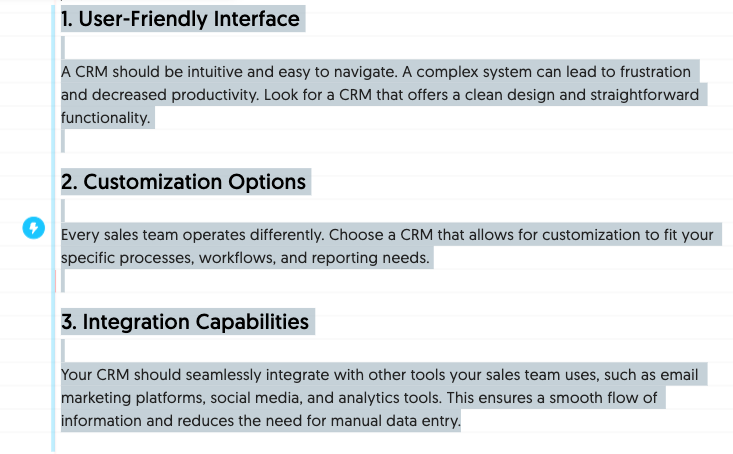
AutoSpark 整篇生成:如果你一次选中大段文字让 AI 自动生成一整块视觉,credits 消耗是按全文字数算的(约 1 credit / 词),内存峰值也会随字数线性上涨。选中 300 字生成,内存占用可能到 500M 以上;选中 800 字以上,中端机就容易开始掉帧了。
Slides 连续生成 PPT:Slides 的工作流是先对话生成大纲,再逐页产出视觉。每个新页面的生成都要消耗 credits,意味着你连续点"下一页"的时候,AI 推理是串行执行的——每一页都是一次完整的请求-等待-解码循环。单页生成的资源消耗和单张图片差不多,但连续生成 5-10 页的时候,应用会在后台保留前几页的缓存,内存总量会逐渐累积。
不吃资源的场景
这些操作不消耗 credits,因为它们是本地逻辑:
- 编辑已有视觉:改颜色、换图标、调大小、双击改文字边框背景色——全是本地像素级操作,几乎不占额外内存
- 切换样式:在预设风格之间来回切,只是换一套配色模板
- 导入文件:PDF、Word、PPT 上传解析,是一次性的文本提取动作
- 导出 PNG / PDF:本地渲染输出,不吃 AI 资源
- Spark Search:内置搜索功能,纯文本检索
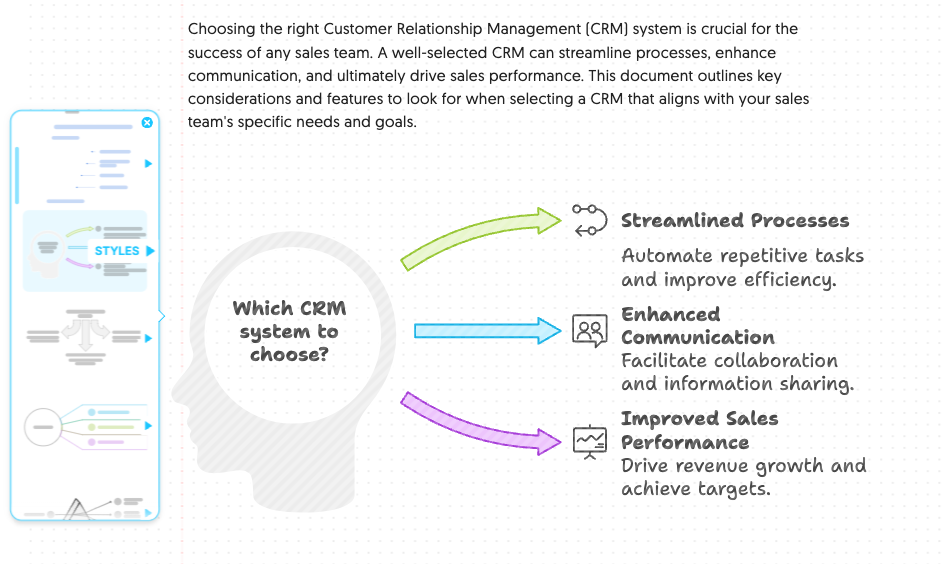
简单记一个原则:让 AI 帮你生成新东西要花钱(credits)也吃硬件,自己在生成结果上怎么改都免费也轻量。
设备分档:什么档位用着舒服
说具体的设备档位,我按 RAM 和处理器能力分三档给建议——因为 AI 推理的前端解码和缓存管理主要吃的是内存和 CPU/GPU 协同能力。
入门机(3-4G RAM,骁龙 6 系 / 天玑 7 系及以下)能装能跑,但体验会打折扣。单张图片生成时前台应用可能掉帧,生成完成后需要等几秒才能流畅滑动编辑界面。如果同时开着微信或浏览器,生成过程有一定概率被系统杀后台导致白跑。Slides 连续生成 3 页以上时,应用卡顿会比较明显。建议这档设备只做单张、单块的轻量生成,别跑 AutoSpark 大段也别连续做 PPT。
中端机(6-8G RAM,骁龙 7/8 系 / 天玑 8 系)日常使用的黄金档。单张生成和 Slides 逐页生成都能流畅跑,AutoSpark 处理 300-500 字的文本也没问题。后台挂着微信、浏览器同时生成基本不杀进程。唯一要注意的是别在极低电量时跑——有些厂商的省电模式会限制 CPU 频率,导致生成速度骤降。
旗舰机(12G+ RAM,骁龙 8 Gen 2 及以上 / 天玑 9 系)没有压力。不管是 AutoSpark 生成长篇视觉、Slides 连续出 PPT、还是多任务并行,都能稳定跑。甚至可以一边在 NapkinAI 里生成,一边在另一个应用里编辑素材。这档设备唯一需要操心的就是存储空间够不够用。
减负手段:设置里藏了哪些省资源的开关
NapkinAI 的省资源逻辑其实和 credits 机制绑定在一起——省 credits 就是省硬件,因为少跑一次 AI 推理就少一次资源峰值。
生成前精简文本:credits 按词消耗,选 50 个字和选 500 个字的 credits 消耗差 10 倍,内存峰值差可能不止 2 倍。没必要的修饰词、语气词先删掉,生成的结果反而更聚焦。
生成后大胆改,别重新生成:颜色不对?双击改。图标不满意?换成别的。布局想调?直接拖。这些操作都不消耗 credits,也不吃硬件。别一觉得哪里不对就点"重新生成"——重新生成和首次生成消耗完全一样,等于又给硬件加一次负载。
定期清缓存:生成的图片、下载的样式素材、解析过的文件都会在本地留缓存。设置里搜"存储"或"缓存",定期清一次。如果设置里找不到手动入口,直接在 Android 的应用信息页面里清缓存也可以。
网络选稳定的:弱网环境下,生成请求可能超时重试,白白耗 credits 又耗硬件流量。Wi-Fi 信号差的时候不如切到 5G,一次跑通比反复重试省得多。
结论:你的设备该不该装
如果你只是想偶尔生成几张表情包、做个简单的视觉卡,哪怕是入门机也能凑合用——免费版每周 500 credits,轻量使用完全够。但如果你打算用它连续做 PPT 大纲、批量出图,或者经常跑 AutoSpark 处理大段文本,6G RAM 起步才是舒服的底线。旗舰机用户可以忽略硬件顾虑,主要盯着存储空间别被缓存吃满就行。
本文为个人基于网络公开资料整理编写,非官方内容,仅供学习交流参考;软件版权归原作者所有,请支持正版;使用过程中遇到问题请查阅官方渠道,本文不承担任何责任。