用 OCAT 做一张图片,怎么变成一整天的日语课
| 项目 | 内容 |
|---|---|
| 软件 | OCAT |
| 版本 | 3.1.1 |
| 平台 | Android APK |
| 体积 | 51.64M |
| 分类 | 考试学习 |
| 开发商 | 苏州小白迷雾科技有限公司 |
| 包名 | com.drakeet.deepocat |
| 官网 | OCAT 官网 |
| 下载一 | OCAT 下载,OCAT 下载 |
| 下载二 | OCAT 下载,OCAT 下载 |
| 文档 | OCAT 文档 |
| 介绍 | 你把一张随手拍的咖啡照喂进 OCAT,AI 就把它拆成了点单、口味、搭配三套日语句子——本文带你走完从截图到收藏到跟读的完整实操路径,适合日语学习者快速上手图片对话功能。 |
OCAT 是什么,能干嘛,适合谁
OCAT 是一款主打 AI 语音采句的外语学习助手,核心思路很简单:你把自己看到的场景(一句话、一张图、一段文字)喂进去,它用大模型生成围绕这个场景的外语句子,每条都配朗读、注音和释义,然后你收藏下来慢慢跟读复习。相比普通翻译软件只给一个答案,OCAT 更像一个随身的「场景素材生产器」——特别是当你练日语这种对发音和场景敏感度很高的语言时,它的音调标注、影子跟读、收藏夹分组这一串组合拳,比你在词典 App 里来回切来切去顺手得多。
适合人群大概是两类:正在备考 JLPT 的日语学习者,以及准备去日本旅行、想提前攒一批「到了现场能用得上」的地道表达的人。英语也支持,但目前日语专项的打磨明显更细——音调显示、长音促音的发音修正,这些都是日语独有的痛点。
前置条件
在开始之前,先确认几件事:
- 你的 OCAT 版本在 3.0 以上(图片对话是较新版本才有的功能,旧版看不到入口)
- 日语语言包已下载(没装的话 AI 会生成英文或中文,但朗读和音调标注都会缺席)
- 网络通畅——图片上传和 AI 生成都需要联网,离线只能用已收藏的内容复习
如果是第一次装 OCAT,启动后花一分钟把「实验设置」里的「音调信息显示」打开,后面你会感谢自己。
步骤一:找一张想聊的图
别想得太复杂。这张图不需要拍得多好,也不需要是从网上搜的高清素材——你自己随手拍的、屏幕截的、聊天里存的都行。关键是图里要有一个具体的场景,能触发你想聊的内容。
举几个我自己常用的:
- 便利店货架的一角 → 想练买东西相关的表达
- 地铁站牌的照片 → 想练问路、换乘、报站名
- 一张和日本同事的合影 → 想练打招呼、自我介绍、职场寒暄
这一步没有技术门槛,唯一的建议是别用太杂的图——比如一张堆满了各种无关物品的全家福,AI 容易抓不住重点,生成的句子就会飘。
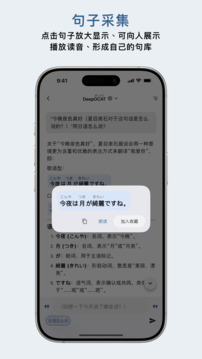
步骤二:上传并给 AI 一个方向
打开 OCAT,找到图片对话的入口(通常在首页或 AI 对话页的右上角,一个相机图标),选好图后会进入生成界面。
这里有一个很多人会跳过但我强烈建议你做的事:在文字输入框补一句话,告诉 AI 你想要什么方向的句子。默认情况下 AI 会生成一堆「看图说话」式的通用句子,但加个一句话提示,产出质量会明显不一样。
比如:
帮我生成 5 句和这张地铁图相关的日语,要礼貌体,适合游客第一次坐地铁的场景
我下周去东京出差,帮我生成一些职场问候和自我介绍的表达
生成 6 句点咖啡的日语,包含口味描述和搭配推荐,我需要跟读练习
这一步就像你给助理派活时说清楚「给谁用、什么场合、要什么语气」——AI 接收到的约束越具体,生成的内容越对你胃口。
步骤三:通读一遍,筛选要收藏的
AI 生成完之后,你会看到一串句子,每条都有外语原文、朗读按钮、注音和中文释义。别急着全点收藏——先通读一遍,把明显不符合你需求的划掉。
常见的不合格内容:
- 太书面或太口语,和你的实际使用场景对不上(比如你要礼貌体,结果 AI 给了一堆普通体)
- 语气生硬或翻译腔重(AI 有时候会从词典直译,读起来不像日本人真的说的话)
- 句子太长,不适合跟读练习(影子跟读对初学者来说,单句控制在 15 个假名以内比较友好)
筛选完后,留下的句子点一下收藏图标,它们就会自动进入你的收藏夹。OCAT 会帮你把图本身也作为收藏条目的封面,以后复习时一眼就能想起「这是那张咖啡图的句子」。
步骤四:分组放进对应的收藏夹
收藏完还不算完——把新收的句子拖进对应的分组,这是让收藏夹长期可用的关键。OCAT 支持按场景、难度或用途建分组,比如我自己的日语收藏夹是这样分的:
- 交通(地铁、打车、问路)
- 餐饮(点餐、结账、便利店)
- 职场(自我介绍、会议、寒暄)
- N3 语法(把 AI 生成的句子里包含的 N3 点单独挑出来)
当你的收藏夹积累到几十上百句时,分组的价值会突然体现出来——复习时你可以直接跳到「交通」分组,把这一块的内容集中练一遍,而不是在一堆杂七杂八的句子里翻找。较新版本还支持二级分栏,比如在「交通」下面再拆出「打车」和「地铁」,层级更细,复习效率更高。
步骤五:打开音调标注,开始跟读
这一步才是真正的学习环节。回到刚才收藏的句子,点进去详情页,把音调显示开着(如果你前置条件里没开,现在回去开也来得及)。你会看到每个词上面多了一个小数字——0 表示平板型(一直高到最后),1 表示第一拍高之后下降,2 表示第二拍之后下降,以此类推。
日语的音调决定了同一个词会不会变意思:「はし」读平板是桥,读一拍高是筷子。这东西光靠死记编号没用,但你边听朗读边对照标记、再自己跟读一遍,多来几次就有感觉了。
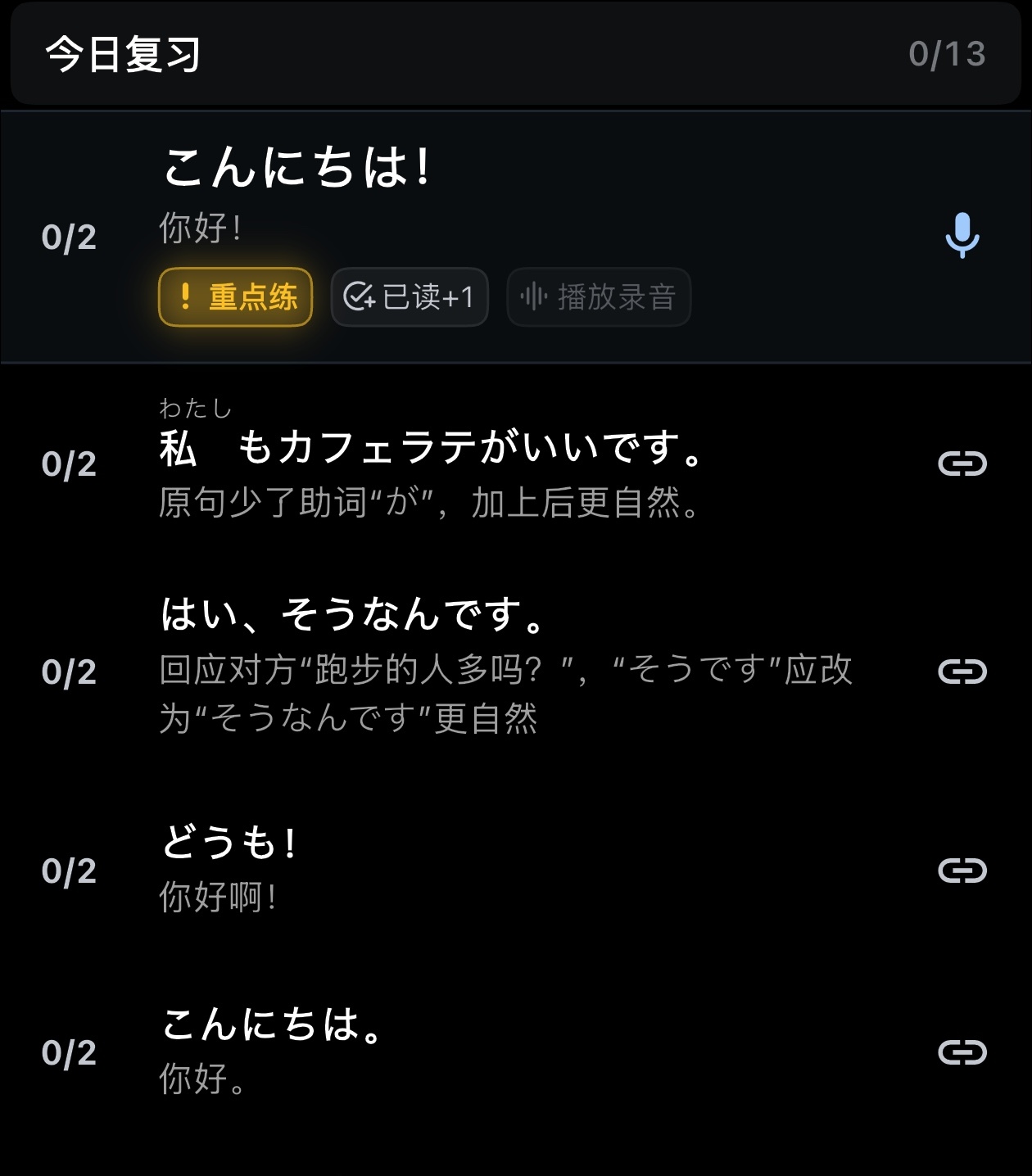
跟读的节奏建议是:先听原声 → 小声跟读一遍 → 录音回听 → 对比一下自己的音调起伏和标记对不对。不用追求完美,能把明显的高低起伏跟上就够了。
常见卡点
卡点一:AI 生成的句子太笼统,和你想要的场景对不上
解法:回到步骤二,在文字框里补一句更具体的约束。比如不要只说「生成日语」,要说「生成 5 句便利店买便当的日语,要包含问有没有加热的表达」。约束越细,产出越精准。
卡点二:某句 AI 给的翻译不准,或者朗读发音奇怪
解法:别删了重采——直接点收藏条目的「更多」菜单,选对应的反馈选项。翻译不准就「请求重新翻译」,发音别扭就「反馈发音问题」。OCAT 会原地重新生成,你之前的跟读记录也不会丢。
卡点三:收藏夹越堆越乱,找不到之前收的句子
解法:养成每次收藏完就分组的习惯,别等堆到几十句再整理。OCAT 还支持在收藏夹里建目录,点一下就能跳到对应的分组段落,这在句子多了之后特别好用。
进阶一点的玩法
图片对话不只是「看图生成句子」这么简单。你可以上传一段日剧截图的台词、一张日语课文的扫描页、甚至是一段从网上复制下来的新闻标题——让 AI 帮你拆解成可跟读的句子,然后收藏进对应的分组。本质上,任何你想让它变成可复习素材的东西,都能作为输入喂给 OCAT。
另外,收藏夹也支持手动录入长篇素材——比如你自己整理的一段课文或笔记,粘贴进去之后 OCAT 会自动拆成可独立播放的句子,这对于把外部学习资料和 OCAT 跟读体系打通特别有用。
总的来说,OCAT 的图片对话功能最适合的不是「每天打开 App 学两句」的碎片化用户,而是有意识地攒自己的场景素材库的人。从一张随手拍的照片开始,到生成、筛选、收藏、分组、跟读,这一整条链路跑通一次,你就会发现它和普通翻译 App 的区别到底在哪里——后者给你答案,前者给你一整套可以反复用的学习素材。
本文为个人基于网络公开资料整理编写,非官方内容,仅供学习交流参考;软件版权归原作者所有,请支持正版;使用过程中遇到问题请查阅官方渠道,本文不承担任何责任。