Olib 从装到用完整教程——手机下载电子书只点三两下
| 项目 | 内容 |
|---|---|
| 软件 | Olib |
| 版本 | 1.0.6 |
| 平台 | Android APK |
| 体积 | 47.22M |
| 分类 | 新闻阅读 |
| 包名 | com.olib.read |
| 官网 | Olib 官网 |
| 下载一 | Olib 下载,Olib 下载 |
| 下载二 | Olib 下载,Olib 下载 |
| 文档 | Olib 文档 |
| 介绍 | 刚接触 Olib 不知从哪下手?这篇手把手带你走完 Android 端的安装、登录、线路检测到第一本书下载的全流程,顺便搞定几个新手最容易踩的坑。 |
Olib 是什么、能干嘛、适合谁
Olib 是一款专为国内用户打造的 Z-Library 第三方客户端,核心就一件事——帮你顺畅地搜书、下载、管理从 Z-Library 来的电子书。Z-Library 本身是全球最大的开放电子书库之一,但它的域名经常变动、国内直连不稳定,Olib 把"找能用的域名"这件麻烦事自动化了,内置多条国内可达线路,打开就能用。
它不是专业阅读器(内置的阅读功能够用但不惊艳),也不托管任何资源,所有书籍都来自你自己的 Z-Library 账号。适合三类人:需要学术文献或技术书籍的学生和研究者、想读实体书买不到的冷门作品的普通读者、同时在手机和电脑上切换阅读的跨平台用户。
这篇教程走完,你能在 Android 手机上独立完成:安装并登录 Olib、检测到可用线路、搜索并下载第一本书、把下载目录对准你熟悉的位置。
前置条件
动手之前确认三件事:
- Android 系统版本 7.0 及以上(Olib 不再支持 6.0 及以下)
- 一个已注册好的 Z-Library 账号(邮箱 + 密码,如果还没有先去 Z-Library 官网注册一个)
- 手机已允许浏览器或下载工具安装未知来源应用(不同品牌手机路径略异,一般在「安全中心」或「设置 → 应用管理」里能找到)
第一步:安装 Olib APK
从你信得过的来源下载最新版 APK(版本号可以在 Olib 关于页面确认,截至目前是 1.0.6,包名 com.olib.read)。下载完成后:
- 打开系统文件管理器,找到刚才下载的 APK 文件
- 点击它,会弹出"是否安装"的确认框
- 部分手机安全中心会拦截——此时点「更多」→「允许此来源的应用」,再回到安装界面继续
- 等待几秒钟,看到"安装完成"就可以点「打开」了
如果安装时提示"解析软件包时出错",大概率是 APK 下载损坏了,删掉重新下一次;如果提示"与设备不兼容",先检查 Android 版本是否达标,再确认你下的是不是 Android 版而不是 Windows 版。
第二步:首次启动与登录
第一次打开 Olib,会弹出版本更新提示和隐私声明,勾上同意继续之后进入主界面。此时:
- 点右下角「我的」标签,进入个人中心
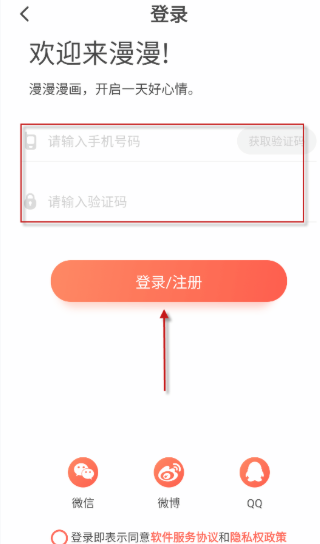
- 找到「登录 / 注册」按钮,输入你的 Z-Library 邮箱和密码
- 登录成功后,头像和用户名会显示在页面顶部

⚠️ 这里有个新手容易跳过的事——首次登录后立刻去跑一次线路检测。Olib 默认会选一条上次保存的线路,但第一次用没有历史记录,它会随机挑一条,很可能不通。
第三步:检测线路(关键!)
线路检测决定了你接下来能不能正常搜书和下载:
- 在主界面顶部或侧边栏找到「线路」入口(不同版本位置略有不同,图标一般是一根网线或信号塔)
- 进入线路面板,你会看到 Line 1 (CN)、Line 2 (CN)……这样一列线路,每条后面有一个状态圆点
- 点底部「重新检测」按钮,等待 5~10 秒
- 检测完成后,找到带绿色圆点的那条线路,点它设为当前线路

灰色或红色圆点的线路不要用——那代表 Olib 请求过了但返回失败。如果全部都是灰点,先别慌,翻到文章底部「常见卡点」看第一种情况的解法。
第四步:搜索并下载第一本书
线路选好之后就可以开始用了:
- 回到主界面,顶部搜索框输入你想找的书名或作者(建议先用一本热门的测试一下,比如"三体"或"深入理解计算机系统")
- 回车或点搜索图标,等待结果返回
- 在搜索结果里挑一条,点进去看详情页(会显示封面、页数、文件格式、大小)
- 确认没问题后点「下载」按钮
- 下拉通知栏能看到下载进度条——等它走到 100% 就下载完成了
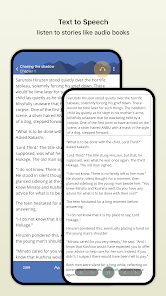
下载完成的书会自动出现在 Olib 内置书架里,点一下就能翻开阅读。

想把文件存到别的地方?进「设置 → 下载目录」手动指定一个你习惯的路径(比如 /sdcard/Download/olib/),Android 11 以上可能需要通过系统权限弹窗授予访问权限。
第五步:后台保活(可选但推荐)
很多用户反馈 Olib 后台下载到一半就被系统杀了,这不是 Olib 的问题,是 Android 的省电机制在作怪。建议花 30 秒做这几步:
- 打开系统「设置 → 电池优化」(部分品牌叫「电池与性能」或「省电策略」)
- 在应用列表里找到 Olib
- 把它设为「不限制」或「无限制」模式
- 再去「自启动管理」里允许 Olib 自启动
小米、华为、OPPO 等品牌手机还有额外的后台保活设置,一般在「应用管理 → Olib → 后台弹出界面 / 后台运行」里,一并打开就彻底稳了。
常见卡点
卡点一:所有线路都是灰点,搜书返回"无法连接"
三条解决路径,按顺序试:
- 点「重新检测」再跑一次——有时候是瞬间网络波动,第二次就好
- 切换网络:Wi-Fi 和移动数据互切,有时候运营商 DNS 会干扰
- 如果以上都不行,去搜索引擎找"Z-Library 可用域名",复制一个回来粘进 Olib 线路面板的「自定义域名」输入框,手动添加
卡点二:下载速度只有几 KB/s,十几分钟一动不动
先确认线路是不是绿点,绿点还慢的话:
- 换一个时段——晚上 8 点到 12 点是高峰期,Z-Library 服务器会限速,凌晨或早上下载速度通常翻倍
- 试试同书名换 EPUB 格式下载(一般比 PDF 小得多),或者用浏览器直接访问 Z-Library 镜像网页,从网页版下载有时候比客户端快
- 极端情况下关掉 Wi-Fi 用 4G/5G 试试——某些宽带运营商对 Z-Library 线路有限速
卡点三:下载完通知显示成功,但文件管理器找不到书
Android 11 之后引入了分区存储,Olib 的文件默认存在应用专属目录里,普通文件管理器看不到。解决办法:
- 直接在 Olib 内置书架里查看和阅读——这是最稳的路径
- 或者在 Olib 设置里把下载目录改到公共目录(比如
/sdcard/Download/),再下载的书就能被文件管理器直接看到了
进阶一句话
跑通了基础流程之后,可以去研究 Olib 的下载历史云端同步(换手机也不怕丢书)和 Calibre 配合用法——把 Olib 下载的书统一导进 Calibre 整理成个人数字图书馆,阅读体验会更上一个台阶。
本文为个人基于网络公开资料整理编写,非官方内容,仅供学习交流参考;软件版权归原作者所有,请支持正版;使用过程中遇到问题请查阅官方渠道,本文不承担任何责任。