PDF Reader 完整能力盤點:從閱讀到保護的一站式 PDF 工具
這篇盤點從閱讀模式、注釋工具箱、保護機制到格式轉換與 AI 識別,系統梳理 PDF Reader 在安卓端的能力面,幫你判斷它能不能成為你的主力 PDF 處理器。
PDF Reader 是什麼——一款安卓端的 PDF 全能處理器
PDF Reader 是由長沙凱鈿軟體推出的安卓 PDF 閱讀器與編輯器,最新版本 5.6.0,安裝包約 71MB。它的定位從一開始就不是單純的閱讀器,而是把 PDF 從打開到處理的整條鏈條都包了進來——閱讀、注釋、簽名、填表、保護、轉換,全在同一個介面裡完成。
為什麼值得認真盤點?安卓上的 PDF 工具很多,但大多停在「能打開就算數」的層次。PDF Reader 的特別之處在於它把幾個看起來不相關的能力——手寫批注、密碼保護、OCR 識別、格式互轉——揉進了同一個產品線,而且免費檔就能用到相當完整的核心功能,不用一上來就被訂閱牆卡住。
安裝
PDF Reader下載 的安裝包約 71MB,屬於 PDF 類工具裡偏大的那一類,建議在 Wi-Fi 環境下下載。安裝完成後首次啟動,系統會彈出幾個權限請求,這裡要分清楚哪些是必須的、哪些可以等等再給。
檔案存取權限是唯一必須立刻授予的。 不授權的話,應用根本讀不到手機裡任何一個 PDF,等於安了個空殼。Android 11 以上引入了分區存儲,如果發現某個資料夾裡的 PDF 讀不到,通常是授權範圍沒覆蓋到,去系統設定 → 應用 → KDAN PDF → 權限裡手動調整存儲權限即可。
其他權限都不急:通知權限只管分享提醒與續費通知,相機權限只有在用到拍照創建 PDF 功能時才會請求,位置權限絕大多數場合用不上。這些都可以先跳過,用到時再去系統設定裡開。
要不要登錄賬號?免費功能完全不需要。安裝即用,不創建任何賬號也能閱讀、注釋、簽名、填表。登錄後拿到的是訂閱相關權益——跨設備雲同步批注、Kdan Cloud 線上存儲、AI 功能訪問。建議先用幾天試試核心功能合不合手,決定要不要訂閱再登錄。
PDF Reader 在安卓 7.0 及以上版本運行穩定,不建議在更低版本上嘗試,舊系統可能出現權限異常與渲染閃退。
盤點一:閱讀模式——四種讀法,隨文件形態切換
閱讀器的基本功,PDF Reader 給了四種模式:垂直滾動、水平翻頁、Text Reflow 重排、語音朗讀。
垂直滾動是預設模式,適合報告、長文、電子書這類上下連續的閱讀場景,和大多數人的閱讀習慣一致。水平翻頁則是一屏一頁左右滑,看設計稿、畫冊、漫畫分鏡的時候比上下滾動順眼得多,閱讀介面點方向切換按鈕就能秒切,免費檔可用,不需要訂閱。要注意的是,文件本身是豎版排版的話硬切成水平反而體驗更差——別為了翻頁動畫好看硬切,按文件形態選。
Text Reflow 是把 PDF 裡的文字重新流動排版,在小尺寸螢幕上閱讀長篇文字時特別有用,不用來回縮放。水平翻頁時,Text Reflow 的重排、橫版朗讀方向也會跟著自動調整,這點做得比較貼心。語音朗讀則是把 PDF 內容讀出來,開車或做家務時聽文件用得上,閱讀介面裡直接啟用。
閱讀體驗上,PDF Reader 穩定度不錯,大文件打開速度不會明顯卡頓,翻頁動畫流暢,沒有同類工具常見的渲染閃爍問題。
盤點二:注釋工具箱——從高亮到手寫的完整批注鏈
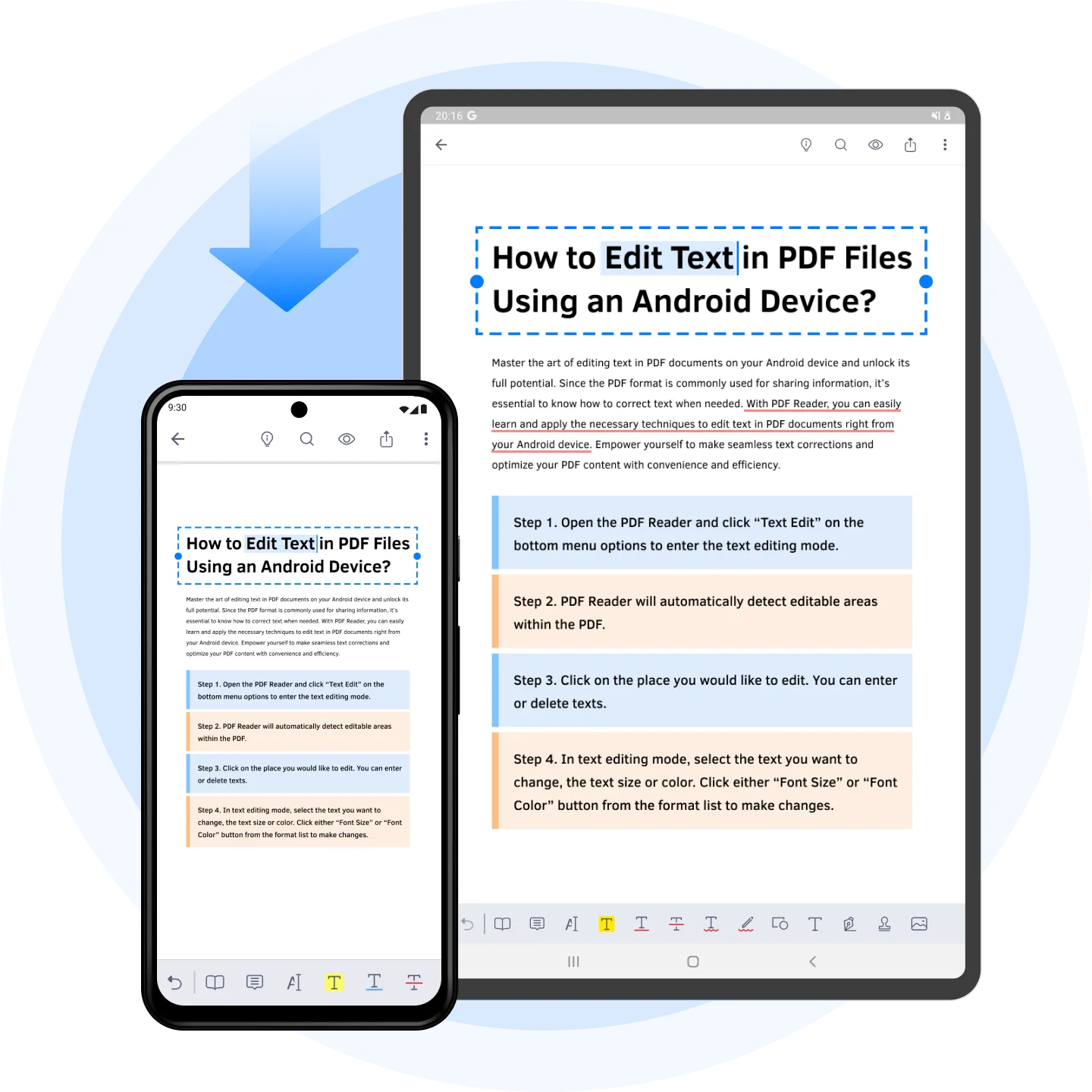
注釋是 PDF Reader 的看家本領,工具箱裡塞了高亮、下劃線、刪除線、方塊、箭頭、便簽、自由手寫、簽名等一整套工具,幾乎覆蓋了所有常見的批注需求。
自由手寫特別值得提——底部工具欄選 Pen 圖標就能進入手寫模式,手指直接在 PDF 上畫,抬起即結束一筆,支持連續畫多筆、每筆獨立刪除。長按 Pen 圖標可以調筆刷粗細(1~30px)、顏色、透明度过渡。如果用帶 S Pen 的三星設備或支持手寫筆的裝置,壓力感應會自動啟用,筆越重線條越粗,體驗更接近紙筆。
簽名工具和自由手寫是兩回事——自由手寫是「隨手畫」,簽名工具是「創建並保存個人簽名」,可以反復調用、精確定位在 PDF 的任意位置。經常要簽電子合同的用戶會用到這個功能。
所有注釋在免費檔就能用,不需要訂閱。這一點比很多同類工具大方,後者往往把高級注釋功能鎖在訂閱牆後。
盤點三:保護與壓縮——給 PDF 加防線的訂閱檔能力
保護相關的功能集中在 Document 365 訂閱檔,包括密碼保護、水印、平面化三項,具體操作細節可參考 PDF Reader文檔。
密碼保護是給 PDF 加打開密碼,別人收到後打開先彈密碼框,輸對才能看內容。操作路徑是文件列表長按目標 PDF → 工具箱 → 保護 → 密碼保護,建議密碼 8 位以上字母數字混合。要注意的是,密碼忘了就找不回來,沒有密碼找回機制——這一點一定要自己記牢。
水印是在每頁疊加文字或圖片水印,版權聲明、機密標記常用。文字水印可以調字體、顏色、透明度、旋轉角度;圖片水印從相簿選一張(比如公司 Logo),調透明度讓它不擋正文。
平面化(Flatten)是把 PDF 裡所有注釋和表單字段固化到頁面底層——平面化之後,批注不再是可編輯層、表單字段變成靜態文字、簽名可見為簽名變成頁面上的一張圖。正式提交的文件(銀行單據、政府表單、法律文件)需要不可篡改時,平面化就是關鍵一步。
盤點四:格式轉換與 AI——免費檔也能用的 OCR 與互轉
PDF Reader 支持把 PDF 轉 Word、Excel、PPT 等格式,同時內置了 OCR 識別功能,可以把文件或圖片轉成文字。這兩項在素材包的一句話簡介裡就提到了,也是它區別於純閱讀器的重要標誌。
格式互轉的品質取決於原始 PDF 的排版複雜度——簡單的文字為主的 PDF 轉出來效果不錯,複雜的表格、圖文混排則可能需要手動調整。OCR 識別對清晰的拍照效果較好,模糊或傾斜的圖片識別率會下降。
短板也要說
說了這麼多好處,也得客觀指出 PDF Reader 的侷限。
第一,保護功能全在訂閱檔。密碼保護、水印、平面化這三項都是 Document 365 訂閱專屬,免費用戶碰不到。如果你的核心需求就是給 PDF 加防線,那訂閱是繞不過去的門檻。
第二,格式互轉和 OCR 的品質有上限。複雜排版的 PDF 轉 Word 後格式會亂,OCR 對低清晰度圖片識別率不高,這一點和大多數同類工具處在同一水平線上,算不上 PDF Reader 獨有的問題,但得提前有個預期。
第三,安卓端的記憶體佔用偏大。71MB 的安裝包在 PDF 類工具裡不算小,運行時佔用也比輕量閱讀器高一些,舊設備上可能體驗略有折扣。
誰適合 PDF Reader
綜合下來,PDF Reader 適合三類人群:
第一類是需要在移動端處理 PDF 的辦公族。 經常在手機上看合同、批注報告、簽名填表的人,PDF Reader 免費檔就能覆蓋日常 80% 的場景,不用為了幾個功能切換不同應用。
第二類是有保護需求的商務用戶。 經常要給文件加密、加水印、提交不可篡改的正式文件,這類場景下訂閱 Document 365 就有價值——密碼保護、水印、平面化三項能力齊全,而且都在同一個工具箱裡完成,不用再找額外工具。
第三類是閱讀場景比較多樣的用戶。 既要看長篇報告、又要翻漫畫畫冊、偶爾還要聽文件,四種閱讀模式自由切換的設計對這類用戶來說很實用,水平翻頁看漫畫的體驗確實比上下滾動順眼得多。
反過來說,如果你只是偶爾打開一個 PDF 看看內容,不需要任何注釋或處理功能,那更輕量的閱讀器可能更適合你,71MB 的安裝包加上運行時佔用對這類場景來說有點冗余。
本文为个人基于网络公开资料整理编写,非官方内容,仅供学习交流参考;软件版权归原作者所有,请支持正版;使用过程中遇到问题请查阅官方渠道,本文不承担任何责任。