PDFgear 免費卻不彈廣告?我把它要走的權限一條條攤開
PDFgear 標榜完全免費、無廣告、無水印,但它到底收集了什麼資訊、申請了哪些權限、哪些可以在設置裡關掉?從安裝到日常使用的隱私視角完整檢視。
PDFgear 是一款什麼樣的工具
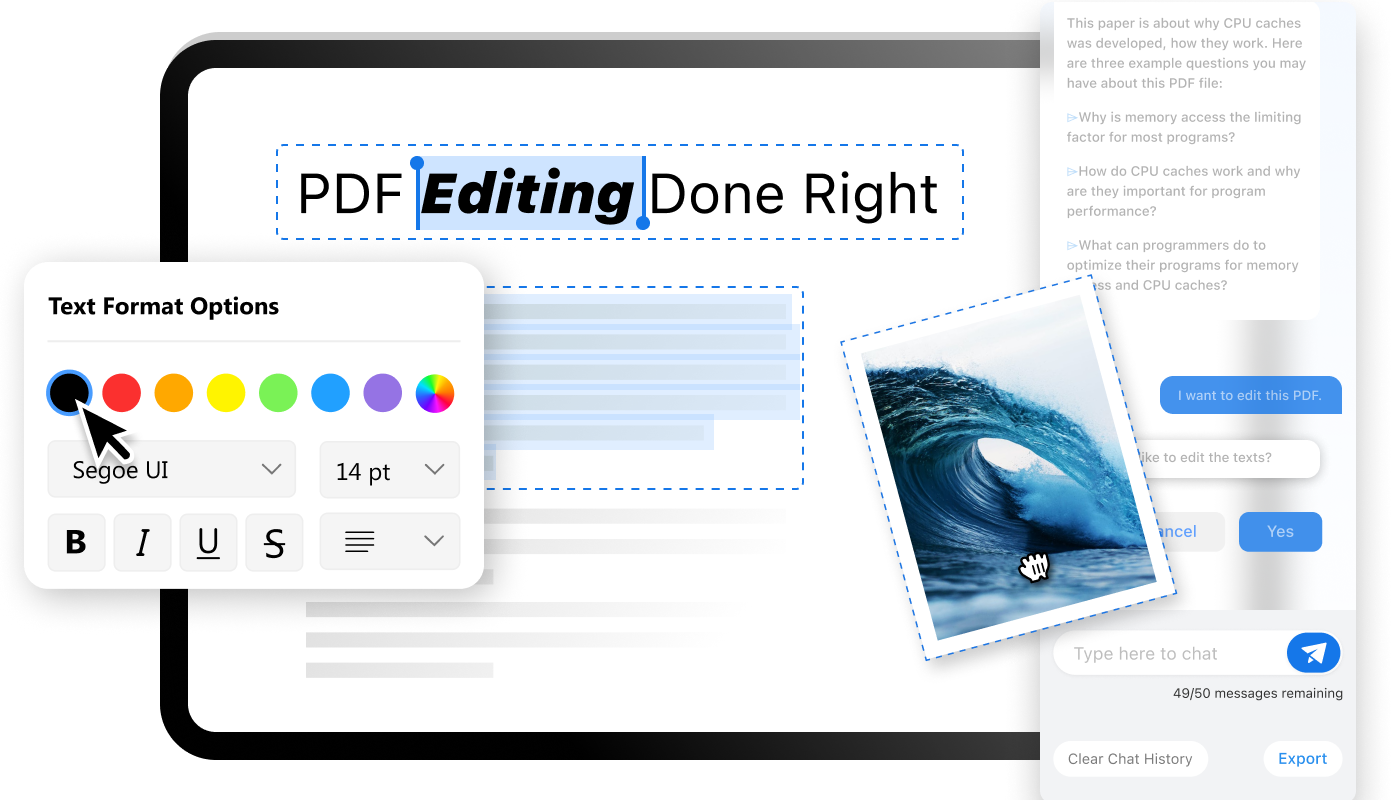
PDFgear 是一款主打「完全免費」的 PDF 處理軟體,目前提供 Android APK 版本,最新版本 1.5,安裝包大小約 33MB。它能做的事情相當豐富:PDF 轉換格式、文字與圖片編輯、批量 OCR 識別、AI 助手對話提問、簽名與表單填寫——這些在其他 PDF 軟體裡常常被鎖進付費牆的功能,PDFgear 標榜全部解鎖使用。
我對它的興趣,坦白說一開始就是沖著「免費無廣告」這個點來的。PDF 工具圈的坑我踩過不少:導出水印、彈窗廣告、關鍵按鈕灰掉誘導升級……PDFgear 敢把這三樣都拿掉,反而讓我警覺起來——不收錢、也不賣廣告,它靠什麼維繫運作?這篇不談功能測評,單從一個對個人數據敏感的挑剔用戶角度,參考 PDFgear文檔 的功能說明,把它要走的權限、換來的功能、哪些能關、哪些不能,一條條攤開。
安裝
PDFgear Android 版的安裝是標準 APK 流程,但有幾個點值得單獨提一下。首先,安裝包約 33MB,不算大,從 PDFgear下載 到手機安裝沒什麼壓力。安裝時系統會彈出幾個權限請求,具體要什麼權限取決於手機系統版本,但大致脫不離存儲、網路、拍照這幾類——下面會一條條拆。
安裝完成首次啟動,PDFgear 不會彈註冊引導,也沒有強制登錄流程,這點值得肯定。打開就是主界面,直接可以選 PDF 文件開始操作。有一點要注意:如果是從第三方渠道下載的 APK,安裝前最好核對一下包名是否為 com.pdfeditor.pdfeditorandriod(注意這裡包名本身就有個拼寫問題,andriod 而非 android,不知道是官方就這樣寫的還是打錯了),避免裝到同名但被二次打包的偽裝版本。
安裝後第一次打開某個 PDF 時,軟體會請求存儲權限——這是正常的,畢竟它要讀文件、要把轉換後的結果寫回本地。如果你用的是 Android 11 以上的分區存儲機制,PDFgear 需要的是「允許訪問媒體和文件」那一級,不需要「所有文件訪問權」這麼高的權限,別多給。
它申請了哪些權限,換來了什麼
好,安裝結束,讓我們開始一條條盤點。以下資訊來自 PDFgear官網 說明文檔、樣本指南的功能描述,以及平台級的 Android 權限說明——文檔沒提到的行為我不猜測、不下結論。
存儲訪問
要了什麼:讀取與寫入手機本地存儲空間的權限,用於打開 PDF 文件、保存編輯結果、緩存臨時數據。換來了什麼:你能從手機裡選 PDF 打開,編輯完能另存為新文件,OCR 識別後的可編輯 PDF 能寫回。這項權限是所有功能的基礎——不給它,軟體連文件都打不開。能不能不給:給,但控制範圍。Android 11+ 可以只給它「訪問特定文件夾」的權限,不用開全局存儲。如果你平時只處理下載文件夾裡的 PDF,就把權限限定在那裡。
網路訪問
要了什麼:完整的網路訪問權(INTERNET + ACCESS_NETWORK_STATE),用於版本檢查、下載語言包、AI 助手對話功能的雲端請求。換來了什麼:版本更新提醒、OCR 識別時的語言包下載、AI Copilot 對話(包括問 PDF、總結、重寫)。這裡要注意:AI 助手功能是 PDFgear 的賣點之一,但它顯然需要把 PDF 內容上傳到雲端做處理——官方文檔對這一點沒有迴避,AI 對話面板本身就是網路請求的產物。能不能不給:可以關閉。如果你完全不用 AI 功能、不需要自動更新、OCR 語言包已經下好離線,PDFgear 的純本地編輯(轉換、表單、簽名、標註)不需要網路。關掉之後 AI Copilot 面板會顯示無法連線,但其他功能照常運行。
相機
要了什麼:拍照權限(CAMERA),用於拍照掃描——把紙質文件拍成 PDF。換來了什麼:掃描功能入口,拍完照能直接存成 PDF 並 OCR 識別成可編輯文字。能不能不給:給完可以在手機系統設置裡隨時撤回。如果你從來不用掃描功能,這項權限完全可以關掉。
精準通知
要了什麼:通知權限(POST_NOTIFICATIONS),Android 13+ 系統會彈出請求。換來了什麼:版本更新提醒、後台任務完成通知(比如批量轉換一堆 PDF 時,最後一個處理完會彈通知)。能不能不給:可以,關了之後純淨很多——你自己打開軟體看進度就行,不靠推送。
哪些可以在設置裡關掉或降級
盤完權限來看看手動收緊空間。PDFgear 的設置項不算多,但幾個關鍵位置值得跑一遍:
第一層是手機系統級權限管理。Android 用戶進入「設置 → 應用 → PDFgear → 權限」,把相機、通知這些你確實不用的項目改成「不允許」。存儲那一項,Android 11+ 建議選「允許訪問媒體和文件」而非「允許所有文件訪問」,範圍更小。
第二層是 PDFgear 自身的隱私選項。打開軟體後進入設置(通常在右上角三點菜單),找「隱私」或「數據」相關的分頁——雖然不同版本翻譯可能有差異,但大致會有這幾項:
- 使用統計:官方說會收集匿名的使用數據幫助改進產品。不喜歡就關掉。
- AI 功能開關:把 AI Copilot 整個關掉,PDF 內容就不會上傳雲端。
- 緩存清理:臨時文件和緩存圖片可以隨時清,佔存儲不說,也減少數據殘留面。
第三層是使用習慣上的收緊。這項不是設置,但效果同等重要:不用 AI 功能時確保它沒在後台偷偷跑(進手機後台管理把 PDFgear 強制停止);敏感 PDF(合同、稅表、身份證掃描件)處理完之後,把緩存目錄裡的臨時文件手動刪掉——這些文件的位置通常在 Android/data/com.pdfeditor.pdfeditorandriod/cache/ 下。
邊界聲明:文檔沒說的我不下結論
這裡必須劃清楚一個邊界。官方文檔明確講了以上這些權限與功能的對應關係,我都是照著文檔寫的。但文檔沒有提到的事情,比如:它在上傳 AI 處理時會不會附帶設備信息?OCR 語言包下載後會不會回傳使用記錄?版本檢查的請求裡帶了哪些 header?——這些文檔沒寫,我沒有去抓包驗證,所以不下結論,也不做陰謀論推演。
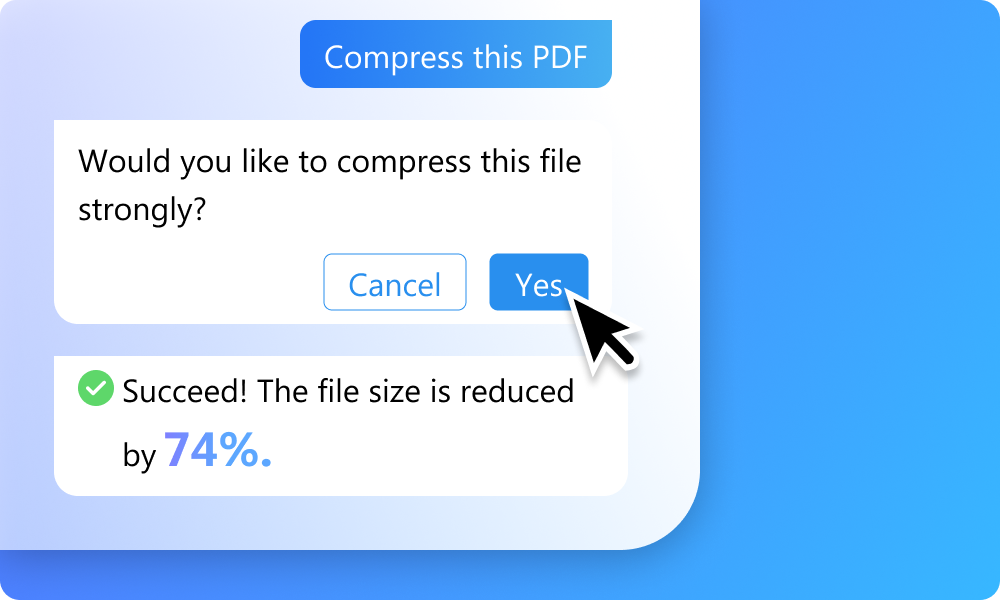
我能說的是:如果這些事情讓你不安,最乾淨的做法就是把網路權限關掉,純本地用。PDFgear 的離線功能足夠強大,轉換、OCR(語言包預下載後)、編輯、表單、簽名全部不聯網也能跑。AI 那一套就別碰了,它從設計上就是雲端的,不可能關網還能用。
總結:什麼人不用在意,什麼人建議先收緊再用
如果你主要拿 PDFgear 來處理一般辦公文件、閱讀 PDF、偶爾轉個格式,那上面這些權限基本都是合理請求——存儲給它就能讀文件,網路留著能更新,AI 功能開著方便。免費無廣告的條件下,這些權限請求不算過分。
但如果你有這幾種情況,建議先按上面的三層收緊流程跑一遍:手裡有敏感文件(合同、財務、個人身份信息)、公司 IT 有數據合規要求、或者單純就是不想讓任何數據離開手機。PDFgear 在這種場景下依然能用——關網關 AI,它就是一個純本地的 PDF 工具箱,該有的功能一個不缺。
歸根到底,PDFgear 作為一款免費產品,在官方文檔裡把「我們收集什麼」講得算是比較透明的。至於它商業模式背後的具體運作邏輯,官方沒公開我也不猜。但從用戶控制面來看,權限的每一個請求都有對應的功能收益,關閉路徑也清楚,這已經比很多「默默拿走一堆權限還不說」的軟體強了。
本文为个人基于网络公开资料整理编写,非官方内容,仅供学习交流参考;软件版权归原作者所有,请支持正版;使用过程中遇到问题请查阅官方渠道,本文不承担任何责任。