peakfinder 戶外認峰完整實戰指南:站在山腳就知道遠方那座叫什麼
帶你從零開始用 peakfinder 認出遠山、校准羅盤、點山峰資訊卡預演登山視野,一篇上手這款離線就能用的戶外利器。
peakfinder 是什麼:一款離線就能用的戶外認峰利器
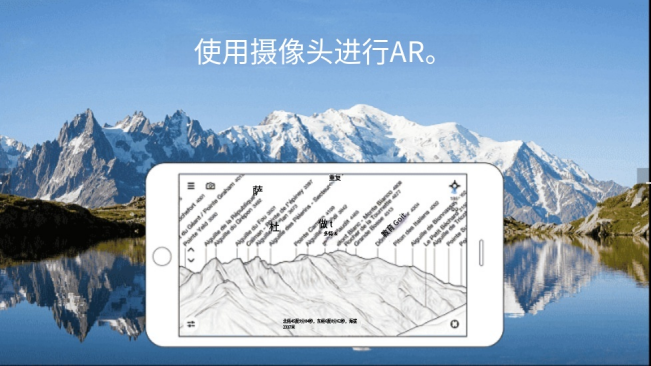
想像一下,你站在海拔兩千公尺的山頂,360 度的山脊線圍繞著你,每一座都巍峨壯闊——但你叫得出它們的名字嗎?peakfinder 就是為這種場景而生的應用。它是一款專門為戶外愛好者設計的山峰識別軟體,打開攝影頭對準遠方,畫面上每座可見的山峰都會自動標出名字、海拔高度與位置。
peakfinder 內建了全球超過一百萬座山峰的完整目錄,從喜馬拉雅山脈到落基山脈,從歐洲阿爾卑斯到台灣中央山脈,只要在你視野範圍內、沒有被前方山脊擋住的山頭,都能即時渲染並標註。它的核心亮點是全程離線——地形高程模型和山峰資料隨安裝包內建,進山沒有信號的地方也能正常使用,詳細功能說明可查 peakfinder文檔。對徒步愛好者、登山玩家、甚至是單純喜歡在郊遊時認識風景的人來說,這款軟體能讓每次抬頭都變得更有意思。
安裝
peakfinder下載 支援 Android 平台,安裝包大小約 71MB,屬於體積偏大的應用——建議在 Wi-Fi 環境下完成,避免耗費行動流量。安裝流程與一般 Android 應用類似:下載 APK 後點擊安裝,系統可能會提示「允許安裝未知來源應用」,確認放行即可。
安裝完成後首次啟動,peakfinder 會請求位置權限與相機權限——這兩項是認峰功能的基礎,建議允許。接下來應用會引導你完成羅盤校準,這一步千萬別跳過(後面會詳細講怎麼校準才對)。另外,peakfinder 的山峰資料庫是離線內建的,首次使用不需額外下載数据包,但如果你出國到特定區域,可能會提示下載當地的高精度地形包——建議在進山前就把目的地的地形包下載好,省得到了山裡沒信號卡住。
最後一個安裝注意事項:如果你之前裝過 peakfinder 的舊版本,建議先完全卸載再裝 peakfinder官網 最新版——部分用戶回報覆蓋安裝後羅盤校準會失效,重裝一次就恢復正常。
前置條件與準備工作
教程開始之前,先確認幾件事:
- Android 版本:peakfinder 要求 Android 7.0 以上,大部分 2018 年後的手機都滿足
- GPS 開啟:確保手機的定位服務處於開啟狀態,並在系統設定中把 peakfinder 的定位權限設為「允許」
- 磁干扰遠離:暫時把手機上的磁吸保護殼、車載磁吸支架卸下來——它們是羅盤校準失敗的頭號元凶
- 戶外開闊地帶:羅盤校準需要遠離建築、鐵塔、高壓電線等會干擾地磁的設施,找一片空曠的草地或路邊就行
準備好就進入實戰。
第一步:校準羅盤——認峰準不準的關鍵
打開 peakfinder,你會看到畫面上已經疊了一層山峰標註,但如果這些山名跟你認得的對不上,多半是羅盤沒校準好。校準流程是這樣的:
- 點擊畫面下方羅盤旁邊那個小小的「8」字圖示
- 拿著手機在空中慢慢畫一個橫躺的 ∞(無限符號)——動作要慢、路徑要飽滿,像在寫一個平躺的阿拉伯數字 8
- 等畫面提示「校準完成」就鬆手
校準完成後,把羅盤外圈的白色小點對準正北(peakfinder 會顯示一個虛擬的正北方向標),這時畫面上的山峰標註應該就跟實際位置對齊了。
第二步:用攝影頭對準遠山,看標註自動疊上
校準好後,把 peakfinder 的攝影頭對準遠方——畫面上會自動在每座可見山頭的位置疊上名字標註。如果某些山被前面的山脊擋住了,它就不會出現在畫面上——這很正常,peakfinder 只標註你視線真正能看到的山。
這時你可以旋轉手機環顧四周,畫面會隨著你的方向即時更新山峰標註。想把某座山看清楚?點一下畫面下方中央的望遠鏡圖示,peakfinder 會進入望遠鏡視圖,幫你放大並高亮周圍一圈的小山頭,不會再遺漏遠方的低調山峰。
第三步:點山名看資訊卡,甚至飛過去踩點
畫面上每個山名都跟著一條細線指向對應的山頂。點任何一個山名,peakfinder 會彈出一張資訊卡,顯示這座山的名稱、當地語言名、英文名、海拔高度、座標位置等詳細資訊。
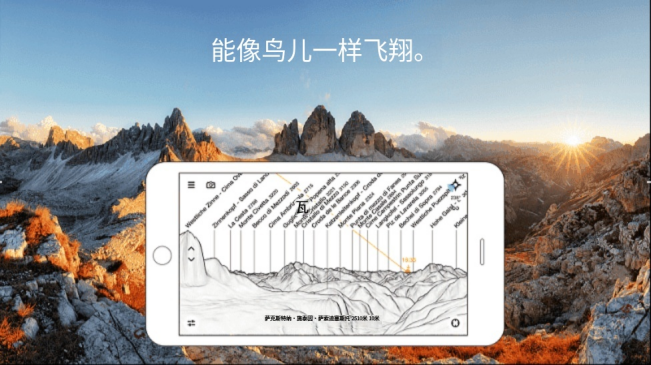
資訊卡右上角有一隻小鳥圖示——按下去,peakfinder 會瞬間把你的「視點」飞到那座山的山頂,讓你從那裡往下看。這個功能在行前預演時特別好用:選一座你計畫要爬的山,飛上去看看山脊朝向對不對、從山頂能看到哪些地標、會不會被雲擋住視野。很多老驢友在出發前都會先這樣「預飛」一次,心裡有底。
常見卡点與解法
卡點一:全景整體偏一個方向
你明明對著正北的山,peakfinder 卻標到了西北方。這幾乎都是羅盤的問題:
- 先確認沒有磁吸殼或車載支架干擾
- 去開闊地帶重新校準羅盤(畫 ∞ 那一步)
- 如果還是偏,直接長按畫面往正確方向拖——羅盤外圈的白色小點會記住你的修正量,下次打開自動套用
卡點二:畫面抖個不停
抖動通常是羅盤讀數不穩定,最常見的原因是:
- 手機剛從暖和的口袋或車裡拿出來,碰到戶外低溫,羅盤傳感器需要適應溫度變化
- 手機戴在跑步帶上一直在震
解法很簡單:把手機靜置兩三分鐘,讓傳感器穩定,再重新校準一次羅盤。
卡點三:有些山怎麼都不出現在畫面上
PeakFinder 只標註沒有被擋住的山——就算那座山在 300 公里範圍內,只要前面有山脊擋著,它就不會出現在全景裡。這是軟體的設計邏輯,不是 bug。如果你想確認某座特定的山有沒有被收錄,查它的海拔——peakfinder 的山峰目錄涵蓋了全球一百多萬座有記錄的山峰,只要是海拔超過 1000 公尺且有官方命名的山,基本都在資料庫裡。
進階:把 peakfinder 玩到更遛
掌握以上基礎操作後,還有幾個進階玩法值得試試:
- 離線備份:下載目的地的高精度地形包後,就算進了完全沒信號的深山,也能正常渲染完整全景
- 地圖模式切換:從 AR 攝影頭視角切到純地形地圖視角,可以更直觀地看山脊線走向
- 多人共享:跟朋友一起戶外時,大家的 peakfinder 可以同時對同一座山做標註,比一比誰認得更多
總的來說,peakfinder 是一款設計得非常純粹的工具——它不做社群、不做打卡、不做購物,就專注在「認峰」這一件事上。如果你經常戶外活動,這款軟體絕對值得在手機裡留一個位置。
本文为个人基于网络公开资料整理编写,非官方内容,仅供学习交流参考;软件版权归原作者所有,请支持正版;使用过程中遇到问题请查阅官方渠道,本文不承担任何责任。