PipePipe 新手指南:從零到一上手這款多平台影音播放器
不需要任何基礎,跟著鄰座高手的腳步,十分鐘內就能用 PipePipe 看遍 YouTube、B 站與 NicoNico 的精彩內容。
PipePipe 是什麼?為什麼值得用?
你有沒有過這種體驗:想看外國影片得翻牆、想看 B 站的番劇得裝另一個 App、想找 NicoNico 的創作還得開瀏覽器一個一個翻?PipePipe官網 就是幫你把這三個麻煩一次解決的第三方 Android 客戶端。
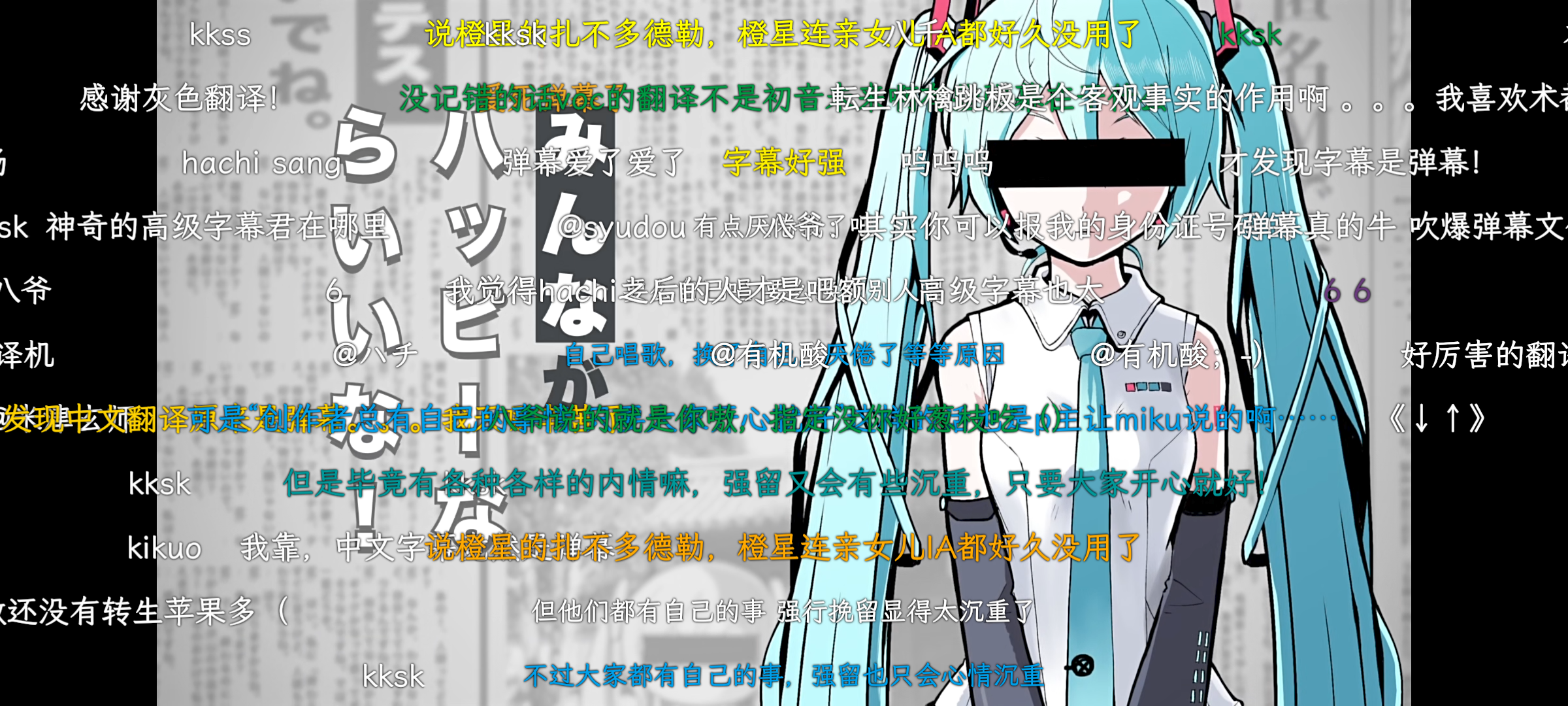
它不是什麼破解工具,而是一款專門讓你自由瀏覽多個影音平台的應用。安裝到手機上之後,不用登入就能直接看 YouTube、哔哩哔哩和 NicoNico 的內容,還內建了即時聊天、本地播放列表、音樂播放器模式切換、全屏手勢控制,以及最受歡迎的自動翻譯字幕功能——看國外電影時再也不用等字幕組翻譯啦。
對大多數人來說,PipePipe 最大的價值在於一個 App 搞定三個平台,不用來回切換,還能享受原生應用帶來的順暢體驗。不管你是想追歐美劇、看 B 站 UP 主的教程,還是想挖 NicoNico 上的獨立創作,它都能幫你省下手機裡裝一堆影音 App 的麻煩。
安裝
PipePipe 目前只提供 Android 平台的 APK 安裝包,PipePipe下載 的最新版本為 4.1.0,安裝包大小約 44MB。
安裝步驟跟一般第三方 APK 大同小異,但有幾點需要注意:首先,下載完 APK 後,系統可能會彈出「未知來源」警告——這是正常的,只要在系統設定裡允許從此來源安裝應用就能繼續。其次,安裝完成後第一次打開,App 會請求一些基本權限(儲存空間、網路存取),全部允許即可,否則下載功能會不可用。
另外,如果你之前裝過舊版本,建議先卸載再安裝新版本,避免舊快取導致播放異常。
把 PipePipe 想成什麼?一個生活化類比
如果把各個影音平台比作不同頻道的電視台,那 PipePipe 就是一台萬能遙控器——你只需要按一個按鍵,就能切到不同頻道,而且每個頻道的節目都隨時可看、隨時可錄。它不強制你登入任何帳號,不追蹤你的觀看習慣,就像一台只有你自己在用的電視機。
第一次打開:最短路徑跑通
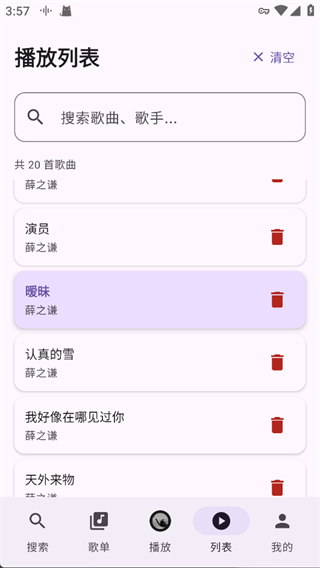
打開 App 之後,你會看到底部有一排導航列:首頁、熱門、訂閱、播放列表,還有一個搜尋按鈕。我們從搜尋開始,這是最快體驗它能幹嘛的方式。
點右下角的放大鏡圖示,輸入你想看的影片關鍵字(比如「貓咪搞笑合集」),然後點選下方的頻道切換按鈕——你會發現有三個選項:YouTube、Bilibili、Niconico,預設是自動搜尋全部。按下「搜尋」按鈕,等個一兩秒,結果列表就出來了。
隨便點一個影片,播放器會自動開啟。這時候你會注意到幾個細節:影片右上角有一個字幕圖示,點開就能開啟自動翻譯字幕——如果是外語影片,它會自動把字幕翻成中文,不用你手動調整;播放器底部進度條旁邊有一個下載圖示,點它就能選擇要下載的畫質和格式。
這就是 PipePipe 的核心用法:搜尋 → 播放 → 下載,三步搞定,全程不需要登入任何帳號。
新手最值得先碰的三件事
自動翻譯字幕
這應該是 PipePipe 最讓人驚喜的功能。開啟後,不管是英文、日文還是韓文影片,都能即時翻譯成中文字幕。操作方式很簡單:播放影片時,點畫面右上角的「CC」圖示,然後選擇「自動翻譯」→「中文」,字幕就會自動疊加上去。
唯一要注意的是,自動翻譯字幕需要穩定的網路連線,而且翻譯品質跟影片本身的語音清晰度有關——新聞節目、教學影片通常翻得很準,方言或唱歌片段可能會有誤差。但作為一個即時輔助工具,已經夠用了。
下載離線觀看
出門在外沒網路?沒關係,先下載好。點影片播放器下方的下載圖示,會彈出一個對話框讓你選畫質(從 360p 到 1080p 都有,部分影片支援 4K)和格式(MP4 影片或 MP3 音樂),選好之後點「開始下載」就行。
下載進度可以在 App 裡的「下載管理」頁面查看。下載完成後,影片會自動存到手機儲存空間,之後就算關閉網路也能隨時觀看。
設定全屏手勢
如果你習慣單手操作手機,這個功能一定要開。進入設定 → 播放器 → 手勢,裡面可以設定:雙指上下滑動調亮度、單指左右滑動快進快退、雙指左右滑動調音量。設定好之後,看影片時幾乎不用碰螢幕上的按鈕,整個畫面都是你的(更多手勢選項見 PipePipe文檔)。

新手常見兩個疑問
為什麼所有影片都顯示「Network error」?
如果你打開每個影片都在幾秒之內失敗,別急著卸載,十有八九是DNS 過濾擋住了。最常見的情況是手機的 Private DNS、安裝的去廣告 App(比如 AdGuard)、或路由器上的 Pi-hole 把 Google 相關的域名攔了。
排查方法很簡單:先切到手機的行動數據(不用 Wi-Fi)試一個影片,如果能正常播放,說明就是 Wi-Fi 網路那邊的問題。接著去系統設定裡關閉 Private DNS、暫時關掉去廣告 App,再重試。找到原因之後,把 PipePipe 需要的域名加進白名單就行——記住,不要整個關掉你的過濾工具,只放行個別域名就好。
下載到一半提示「空間不足」?
很多人以為下載到 SD 卡就不會佔用內部儲存,其實 PipePipe 的下載過程是經過兩個位置的:下載中的臨時檔案先存在 App 的私有儲存空間(屬於內部儲存),下載完成後才搬到你設定的最終目錄(可能是 SD 卡)。
所以如果你的內部儲存快滿了,就算 SD 卡還有很多空間,下載還是會失敗。解決方法是定期清理內部儲存空間,或者把最終目錄設回內部儲存——穩定性也更好。
PipePipe 對新手來說最友好的地方就在於:預設設定就能用,不需要折騰任何進階選項。你可以先按這個指南跑通一次完整的搜尋→播放→下載流程,再慢慢探索訂閱列表、本地播放清單這些進階功能。不用追求一步到位,先享受一個 App 就能看遍三個平台影片的便利就好。
本文为个人基于网络公开资料整理编写,非官方内容,仅供学习交流参考;软件版权归原作者所有,请支持正版;使用过程中遇到问题请查阅官方渠道,本文不承担任何责任。