Quik 上手零難度——新手第一次剪影片也能出片
想製作一支好看的短影片卻不知從何下手?Quik 用簡單直觀的操作把「剪影片」這件事從專業人士的工作變成任何人都能輕鬆完成的日常,這篇文章帶你從零到一跑通全流程。
Quik 是一款讓新手也能剪出好看影片的手機剪輯工具
Quik 是一款專為手機端設計的影片剪輯應用,主打「快」和「簡單」。它的核心思路很直接——你只要把素材倒進去,剩下的多半交給它自動處理:自動分析素材、找出精彩瞬間、配上音樂、對齊節拍、生成轉場,一條完整的短影片就出來了。當然你也可以一鍵切到手動模式,逐幀微調每一個細節,完整操作說明在 Quik官網 有詳細解說。
適合誰?幾乎所有想做短影片但又不想花時間學專業剪輯軟體的人。旅行回來想把一堆照片和影片片段拼成一支 vlog、聚會後想把朋友的片段剪在一起、出門活動想做個紀念短片——這些場景用 Quik 都能很快搞定。它的自動音樂節拍同步特別好用,很多新手第一次用都會驚訝「原來我也能剪出這麼有節奏感的影片」,想挖更多進階玩法可以看看 Quik文檔。
安裝
想獲取安裝包可以前往 Quik下載 頁面。Quik 目前以 Android APK 的形式發布,安裝包約 98.75MB,版本 5.0.7。下載到手機後,如果是第一次安裝非應用商店來源的 APK,系統會彈出「未知來源」的提示,去設定裡允許當前瀏覽器或檔案管理員安裝應用就可以了。安裝過程很順,點一次安裝按鈕等個十幾秒就完成。
首次啟動時會引導你進行幾個簡單的設定:選擇介面語言(預設會跟隨系統語言)、授予媒體檔案讀取權限(這一步很重要,沒給權限 Quik 看不到你手機裡的照片和影片)、以及是否要開啟自動備份到雲端(可以先跳過,之後在設定裡再開也沒問題)。完成這幾步就能進入主介面開始剪片了。
把 Quik 想成一個貼心的剪片搭檔
如果把專業剪輯軟體比作廚師的專業刀具組,Quik 就像一把萬能的瑞士軍刀——不一定能處理最複雜的食材,但日常切切煮煮完全夠用,而且拿起來就會用。它不會問你什麼是時間線、什麼是關鍵幀、什麼是轉場特效,它只會問你:想剪哪幾段素材?想配什麼音樂?
這種「少即是多」的設計哲學貫穿了整個應用。打開後你看到的主介面只有幾個大按鈕:建立新專案、瀏覽媒體庫、查看之前的編輯。沒有密密麻麻的工具列,沒有層層疊疊的子選單,所有操作要嘛一步到位,要嘛用直觀的拖曳手勢完成。
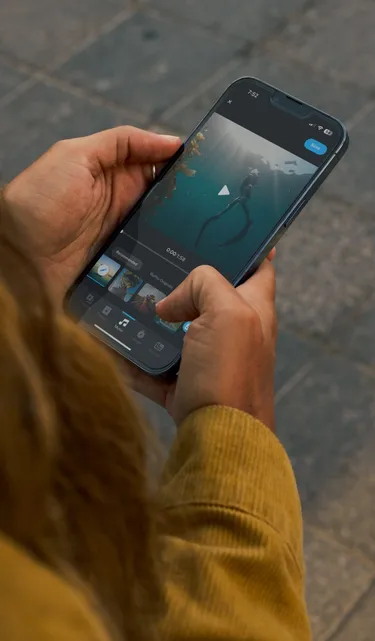
第一次剪片:從打開 App 到輸出影片的最短路徑
好,打開了,接下來怎麼做?別慌,跟著下面這五步走,十分鐘內你就能完成人生中第一支 Quik 影片。
第一步:點「建立新專案」,選素材。 進入後你會看到手機相簿裡所有的照片和影片,長按可以進入多選模式,點選你想放進影片的片段。Quik 支援從相簿、GoPro 雲端、已匯入 Quik 本身的素材三個來源選取,切換標籤就在螢幕頂部。素材選好後點右上角的「新增」,它會自動幫你匯入並開始分析。
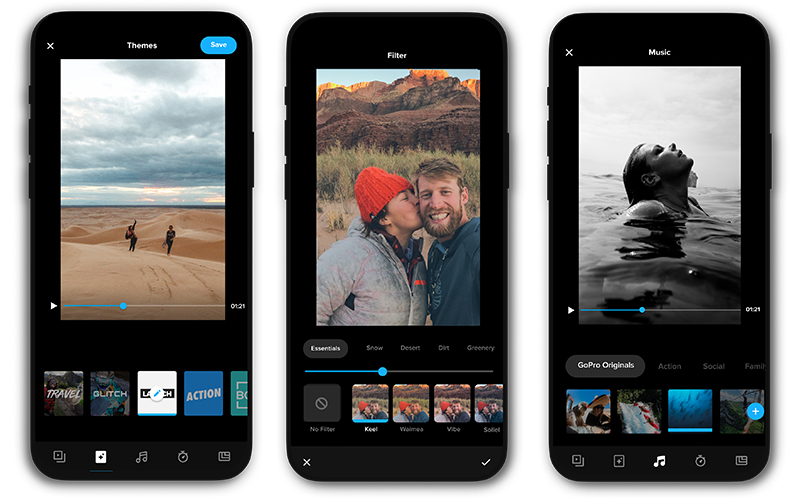
第二步:挑一個主題。 素材分析完畢後,Quik 會展示一排主題模板——每個主題對應一套預設的轉場風格、配樂和美術設計。新手可以直接選一個自己喜歡的,不用糾結。選完它就自動幫你把素材按節拍排好,生成一版預覽。
第三步:換一首喜歡的音樂。 預覽出來後,底部工具列往左滑找到音樂圖示,點進去可以從 Quik 內建的音樂庫選,也可以用自己手機裡的歌。內建音樂按風格分類(電子、搖滾、流行、Lo-Fi 等),挑一個跟你影片氣質對得上的就行。選完音樂,Quik 會自動重新分析這首歌的節拍(BPM),然後把所有片段的切點和轉場重新對齊到音樂的重拍上——這一步是它最殺的功能,很多新手第一次看到都會驚呼「這也太神奇了」。
第四步:預覽,調個別片段。 時間線上每個小方塊代表一段素材,點一下可以預覽這個片段、把它往前後拖調整順序、或者點速度圖示做慢動作或快動作。想刪掉某段就左右滑找到它然後點垃圾桶。這一步不用太精緻,順眼就行,反正之後還能再改。
第五步:輸出分享。 覺得差不多了?點右上角的分享圖示,選「儲存到相簿」或直接分享到社群平台。Quik 會在背景渲染(新手第一次可能要等個兩三分鐘,之後熟了就快很多),完成後你就有一支完整的影片了。
新手最值得先碰的三個功能
音樂節拍同步:懶人剪片的終極武器
這是 Quik 跟其他剪輯軟體拉開差距的核心功能。你只要選好音樂,它會自動做三件事:分析這首歌的 BPM(每分鐘節拍數)、把每個片段的切點對齊到重拍上、在重拍處自動加轉場效果(閃白、Zoom、滑入等)。不需要你逐幀對齊,也不需要你懂音樂理論。
甚至當你手動新增一段新素材進時間線時,Quik 也會自動把它插到最近的一個節拍點上,不用你手動挪位置。對新手來說,這個功能直接把「剪出有節奏感的影片」這件事的門檻從 10 分鐘降到 0。
Mural 事件牆:自動整理你的素材庫
如果你手機裡有一堆旅行、聚會、活動的素材,一個一個去翻找很累。Quik 的 Mural 功能會自動按時間和地點把素材聚合成「事件」——比如「2026-10-03 陽明山野餐」、「2026-09-15 公司運動會」,每個事件就是一個可以直接拿來剪片的素材包。你甚至可以在事件裡加入文字註記或地標,之後回頭找素材時直接按事件名稱搜就行。
速度工具:讓你的影片有快慢節奏
時間線上每段素材右下角都有一個速度圖示,點進去可以拖滑桿調整播放速度——往左是慢動作(最低 0.25x),往右是快動作(最高 4x)。慢動作適合捕捉精彩瞬間(朋友跳起來的那一刻、海浪拍岸的慢鏡頭),快動作適合壓縮長場景(日出雲彩的變化、整場聚會的精華)。這個工具沒有任何學習成本,拖一下就能看到即時預覽。
新手最常問的幾個問題
素材匯入後佔手機空間嗎?
從手機相簿選素材時 Quik 只是讀取引用,不會複製一份到自己的資料夾。但如果你是從 GoPro 雲端拉素材,或者手動把素材匯入了 Quik 的本地資料夾,那它會佔一份額外空間。編輯完成後不想保留的話,可以在媒體庫裡切到「已匯入」標籤刪除。
免費版和付費版差別大嗎?
免費版已經能完成幾乎所有日常剪輯需求——素材匯入、主題模板、音樂庫、節拍同步、速度調整這些都沒鎖。付費版(Premium 或 Premium+)主要解鎖一些進階功能,比如 360 全景素材的 HyperSmooth 後期防抖、MotionFrame 陀螺儀運鏡、更多進階濾鏡和美術資源。對純新手來說,先把免費版玩熟再說完全沒問題。
輸出的影片有水印嗎?
目前版本輸出的影片不會加水印,直接就能分享。如果之後版本更新加了水印,一般在輸出設定裡會有選項可以關掉。
寫在最後
剪片這件事,很多人以為要學很複雜的軟體、花很多時間練習才能出活。其實不然——Quik 證明了只要工具設計夠貼心,從打開 App 到輸出一支能看的影片,真的只需要十分鐘。別等「準備好了」才開始,打開它、選幾段素材、挑一首喜歡的歌,直接動手就對了。
本文为个人基于网络公开资料整理编写,非官方内容,仅供学习交流参考;软件版权归原作者所有,请支持正版;使用过程中遇到问题请查阅官方渠道,本文不承担任何责任。