從零開始用 remyapp 拍你的第一段 3D 立體回憶
第一次接觸 remyapp 這款華為 3D 立體影像應用?這篇帶你從下載安裝到拍出第一段能 360 度環顧的立體回憶,全程不需要任何基礎。
remyapp:把手機平面畫面變成 3D 立體場景
remyapp 是華為在 HDC2025 上發布的一款創新應用,詳細介紹可看 remyapp官網——說白了,就是把你手機鏡頭對著一個物體或場景繞著轉一圈,它能自動把這段素材重建成一個 3D 立體模型,之後你可以隨時隨地在應用裡 360 度環顧、凑近看細節。
傳統照片是定格一個時間點的一個視角,影片是一串固定視角連續播放,而 remyapp 的立體影像相當於給你一個「可互動的空間」——想看廚房的抽油煙機那邊就轉過去,想看清台面花紋就雙指放大,完全由觀看者決定視線,這是它和照片、影片最根本的不同。
這款應用暫定 2026 年第四季度在華為應用市場 AppGallery 獨家首發,目前 remyapp文檔 裡還沒正式上架,但先了解好玩法、把華為應用市場裝好,等發布當天就能第一時間上手。
安裝
remyapp 的安裝包約 56.80M,平台為 Android APK,但有個關鍵前提——需要鴻蒙設備。這不是普通的 APK 隨手就能裝,它依賴華為方舟 3D 圖形引擎做本地實時渲染,目前只有搭載鴻蒙系統的華為手機能完整支援。
安裝路徑很簡單:打開華為應用市場,搜尋「remyapp」,找不到的話可以先看一下 remyapp下載 的準備說明,找到後點擊安裝即可。安裝前確認手機儲存空間至少還有 100M 餘量(安裝包本身 56.80M,加上解壓與資料快取會再佔用一些)。
安裝完成後首次啟動,應用會請求相機權限、儲存權限以及位置權限——全部允許就行,這些是拍攝與重建的必要條件。不需要註冊登入,打開就能用。
第一次開機的最短跑通路徑
好,應用打開了,界面看起來可能有點陌生——沒關係,跟著下面這五步走,從零到拍出第一段能 360 度環顧的立體回憶,全程不超過三分鐘。
打個比方:remyapp 就像一個迷你 3D 掃描儀,你是操作員,鏡頭是掃描頭,繞著目標物體轉一圈就是掃描完成的標準動作。
第一步:找到創建入口
打開應用後,界面底部通常有幾個 Tab,找中間那個帶「+」號或者相機圖標的按鈕——這就是創建新內容的入口。點它,進入拍攝界面。
第二步:用圓圈套住你要拍的東西
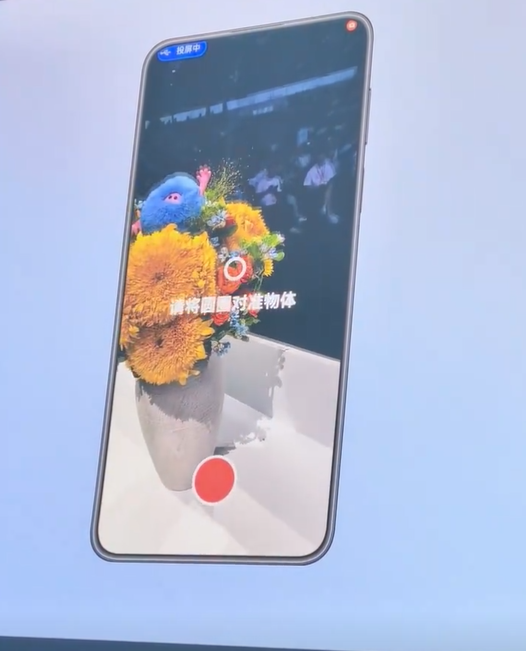
拍攝界面打開,畫面中央會看到一個圓圈——這個圓圈不是裝飾,它是整個拍攝過程的「錨點」。圓圈套住什麼,應用就知道要重建什麼。
新手最容易犯的錯就是圓圈對不準。操作很簡單:移動手機,讓你想拍的物體(比如桌上的一杯咖啡、沙發、甚至一個房間的角落)完整落在圓圈裡。如果物體太大套不住,就退後兩步;太小太近,就稍微湊近一點讓圓圈盡量貼合主體。
第三步:繞著目標慢慢走一圈
對準之後,按下快門按鈕開始拍攝。接下來最重要的動作:繞著你剛才對準的那個物體,保持圓圈不離開,慢慢走完整一圈。
走的時候保持手機穩定、速度勻速,不要突然加速或甩動。一圈大約 15 到 30 秒,具體看物體大小——桌面小物體快一點,整個房間慢一點沒關係,關鍵是每個角度都拍到。
第四步:停下來等重建完成
走完整圈後按下停止按鈕,應用會自動開始 3D 重建。這個過程在手機本地完成,不需要聯網,通常幾秒到幾十秒就能出結果——畫面越複雜、光線越差,重建越慢,這屬於正常現象。
重建完成後,應用會自動跳轉到預覽界面,你就能看到剛才繞著拍的那個物體現在已經變成了一個可自由轉動的立體模型。
第五步:進入 3D 相簿回看
重建好的內容會自動保存到應用右下角的 3D 相簿頁。之後任何時候打開這條內容,就進入了它的沉浸空間——一個可以自由環顧、縮放的立體世界。
新手最值得先碰的三個點
跑完第一次之後,這三個功能值得優先熟悉,它們直接決定你的拍攝體驗好不好:
圓圈對準——拍好壞的第一道關
圓圈是整個拍攝過程的核心。如果繞行途中圓圈跟丟了目標(比如你手滑偏了方向),應用對拍攝軌跡的理解就會亂,最後重建出的模型可能會變形或缺失。
實用技巧:繞行時眼睛盯著圓圈裡的目標,而不是看手機屏幕,這樣更不容易跑偏。如果中途發現圓圈明顯偏離了,停下來重新對準再繼續,寧可中斷一次,別讓半圈素材作廢。
3D 相簿的手勢操作
重建完成的內容打開後,你可以用手勢自由操作:
| 手勢 | 效果 |
|---|---|
| 單指拖動 | 視角在空間裡環遊,相當於原地轉頭 |
| 雙指捏合 | 縮放——湊近看細節、拉遠看全貌 |
| 雙指拖動 | 平移視角位置 |
這些操作都是手機本地實時渲染的,拖動流暢不需要聯網。建議每次看完先繞一圈找回拍攝時的方位感,再湊近看細節,最後拉遠感受整個空間——體驗會很不同。
匯出特效影片——分享給所有人
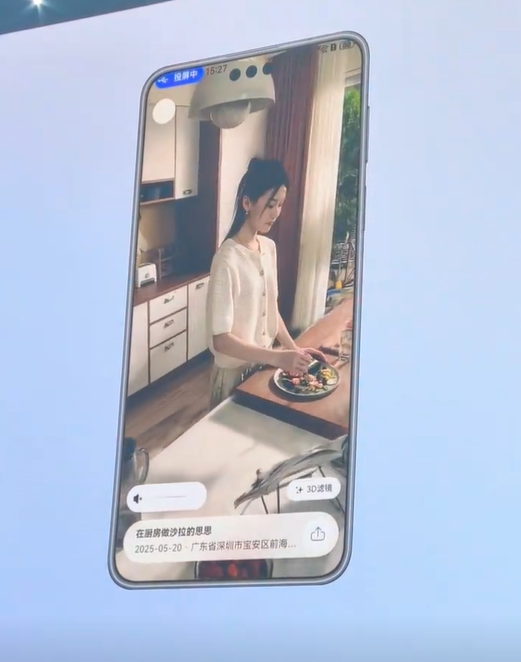
雖然立體影像只能在支援的裝置上查看,但 remyapp 允許你把重建好的成品匯出成帶有立體運鏡效果的短影片。這樣不管朋友用的是不是鴻蒙設備,都能在任何平台上觀看,通用性最強。
匯出路徑也很簡單:在 3D 相簿裡打開一條內容 → 點擊右上角或底部的分享按鈕 → 選擇「匯出特效影片」即可。匯出的影片會自動保存到手機圖庫,之後愛發哪發哪。
新手最常問的幾個問題
為什麼智慧屏上搜不到這款應用?
目前華為官方支援頁確認 remyapp 暫未在智慧屏應用中心上架,不是你搜尋姿勢不對。主要原因是環繞拍攝本身是手機專屬場景,智慧屏沒有拍攝能力,而把立體查看移植到大屏遙控器交互上需要專門的界面方案。
想在大屏上展示拍好的立體回憶,最順的路徑就是上面提到的匯出特效影片,在智慧屏的影片應用裡播放——大屏放立體運鏡短片,效果已經足夠震撼。
圓圈套不住目標物怎麼辦?
三種常見情況:
- 離太近套不住:退半步讓目標完整落在圓圈內再開始
- 主體太小:湊近一點讓圓圈盡量貼合主體,背景占畫面比例越低重建越準
- 繞行中跟丟:停下來重新對準後再繼續,別硬撐著跑完整圈
重建要等很久嗎?
一般情況下幾秒到幾十秒就能完成,畫面越複雜(比如光線昏暗、物體紋理特別多)重建越慢。如果是第一次使用或者手機後台跑的應用比較多,可能會稍慢一點——這屬於正常現象,不用慌。
以上就是用 remyapp 拍第一段 3D 立體回憶的完整流程。總結一下:先裝好華為應用市場等發布,打開後用圓圈套住目標、繞一圈、等重建、進相簿回看——五步走完你就是一個會拍 3D 立體影像的人了。別等,發布當天就上手試試吧。
本文为个人基于网络公开资料整理编写,非官方内容,仅供学习交流参考;软件版权归原作者所有,请支持正版;使用过程中遇到问题请查阅官方渠道,本文不承担任何责任。