上手 shapr3d:從零開始的3D建模初體驗
完全不用基礎也能玩的手機3D建模軟體,帶你從安裝到完成第一個作品全流程走一遍,五分鐘內搞懂核心玩法。
認識 shapr3d:手機上的專業3D建模軟體
shapr3d 是一款把專業級 CAD 建模能力搬進手機的軟體。以前說到 3D 建模,大家腦子裡浮現的是坐滿工作站的設計師、厚重的滑鼠鍵盤、還有那套學了好幾年也沒完全搞懂的複雜軟體。shapr3d 偏不信這套——它把整個建模流程濃縮到一塊觸控螢幕上,用手指或觸控筆就能完成從畫草圖到輸出成品的全部工作——對功能細節感興趣的可以去看 shapr3d文檔。
這款軟體適合誰?簡單說就是三種人:想快速驗證創意的設計師(在會議室裡掏出手機就能畫出產品草模)、需要做課堂作業或畢設的學生(宿舍裡一台手機就夠)、以及對 3D 建模好奇但不敢碰複雜軟體的愛好者。它的操作邏輯跟傳統 CAD 不太一樣,更偏向「直覺式」——畫一條線就能拉出一個面,點一下就能挖個洞,完全不用記一堆指令。
安裝
shapr3d 目前提供 Android APK 版本,最新版本是 8.3.23,安裝包只有 8.28M——對比那些動輒幾百 MB 的建模軟體來說輕量得不可思議。安裝過程跟一般 Android App 沒什麼區別,shapr3d下載 完成後 APK 點兩下就能裝。
不過有幾點要注意:這款軟體對硬體有一定要求,建議用配備 4GB RAM 以上的手機或平板,不然複雜場景可能會卡。首次安裝後啟動會讓你註冊一個帳號,可以用 Google 或 Apple 帳號快速登入,也可以用電子郵件手動註冊——具體註冊步驟以 shapr3d官網 說明為準。登入後 App 會自動開始下載一些基礎資源包,這一步建議在 Wi-Fi 環境下完成,大約幾百 MB。
還有一個容易踩的坑:如果之前裝過舊版本,建議先卸載再裝新版,不要直接覆蓋安裝——有玩家回報說覆蓋安裝後歷史專案會莫名丢失。
它就像手機版的乐高积木 —— 一個生活化类比
如果把傳統 3D 建模比作搭樂高積木,shapr3d 就是把積木縮小到手機裡,還加了一個魔法功能——你畫什麼形狀它就能自動變成立體。
具體來說,shapr3d 的核心流程跟搭積木非常像:
- 先畫底盤(草圖模式):就像搭樂高先鋪一層底板,你在軟體裡選一個平面,然後畫出你想要的形狀——矩形、圓形、不規則曲線都可以。這一步就像用筆在紙上畫圖,軟體還會自動幫你對齊、補齊連接點。
- 拉成立體(拉伸):畫完底盤後,你把手指往上一拉,這個平面就「長」成了一個立體——從一片紙變成一塊積木。這就是建模裡最基礎的「拉伸」操作,但在 shapr3d 裡就是這麼直覺。
- 拼合、挖洞、組裝(布爾運算):有了幾塊積木之後,你可以把它們粘在一起(合併)、用一塊去挖另一塊(減去)、或者只保留重疊的部分(相交)。做一個有把手的杯子?先畫杯身圓柱體,再畫把手形狀,最後減去中間的空——三步搞定。
理解了這個類比,後面的操作其實都是在這三個步驟上變化而已。
打開後的第一趟:從空白到完成一個方块
好,假設你現在已經打開 App 了,眼前是一片空白的建模空間。我們用最短路徑做一個方塊出來——全程不超過兩分鐘。
第 1 步:新建專案打開 App 後點螢幕中央的「+」按鈕,選「新建空白」。你會看到一個灰色的 3D 座標系,這就是你的工作區。
第 2 步:進入草圖模式用手指點一下底部的水平參考面(那個灰色的大圓盤)——螢幕會自動切到俯視角度,底部工具列變成畫圖工具,這表示你進入了草圖模式。
第 3 步:畫一個矩形在工具列裡選矩形工具(看起來像一個方形的圖示),然後在參考面上點兩下——第一下是左上角,第二下是右下角。軟體會自動把這兩點連成一個矩形,還會顯示尺寸讓你調整。
第 4 步:退出草圖點一下螢幕空白處,或者按一下手機的返回鍵,你就回到了 3D 視角。畫好的矩形會躺在那裡,還變成了淺藍色。
第 5 步:拉成立體點一下那個淺藍色矩形,螢幕底部會彈出一排操作選項——找「拉伸」按鈕(像一個向上箭頭)。點一下,矩形就會沿著垂直方向長出來,你拖動旁邊的滑桿可以調整高度。
完成!你做出了第一個 3D 方塊。這就是 shapr3d 的基本工作流:畫輪廓 → 拉伸成實體。
新手最值得先碰的三個功能
完成第一個方塊後,有三個功能我建議你優先研究——它們能大幅降低你的學習門檻。
自動線弧工具(筆式輸入專用)如果你有觸控筆(比如 Samsung S Pen 或 Apple Pencil),一定要試這個。打開後,不管你畫的是直線還是圓弧,軟體會根據你的筆跡自動判斷並分別處理——轉彎處自動切換成曲線、筆直處就是直線。這對手繪愛好者來說簡直是福音,不用在「直線工具」和「圓弧工具」之間來回切換。
歷史樹側欄螢幕左側有一個按鈕打開歷史樹,它記錄了你做的每一步操作。如果你發現方塊拉得太高了、或者草圖畫歪了,不用撤回重來——找到歷史樹裡對應的那一步,點一下就能回到那個狀態修改參數。這是所有 CAD 軟體的標配,但 shapr3d 把它做得特別直覺,新手也能一眼看懂。
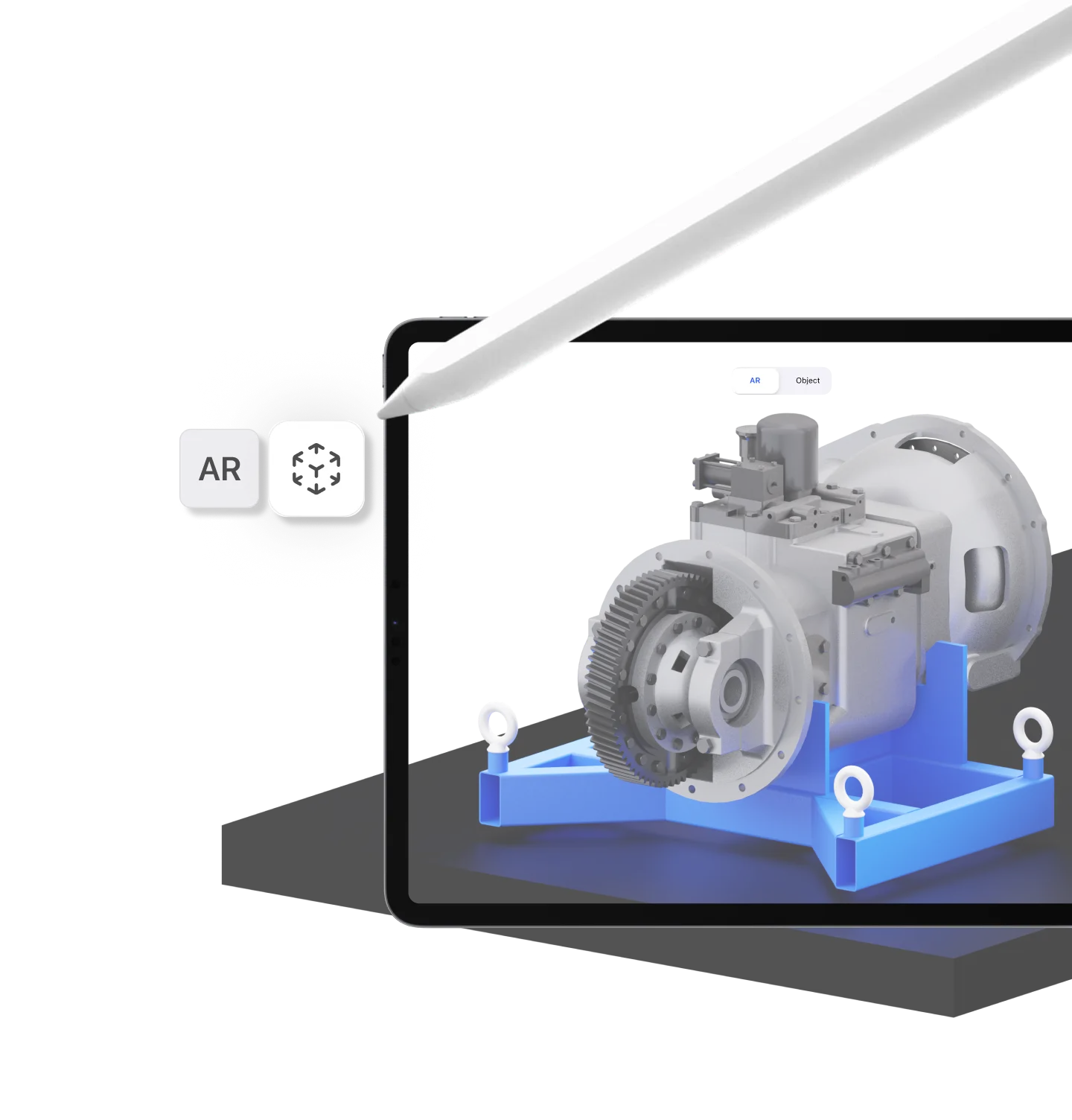
AR 預覽器做完模型後點一下 AR 按鈕,軟體會啟動手機攝像頭,把你的 3D 模型直接投到現實場景裡——桌面上、地板上、甚至你手上都可以。然後你就可以繞著它走一圈,看看大小合不合適、比例對不對。這功能免費版就能用,完全不需要升級付費。
新手常問的幾個問題
試用期怎麼算?會不會被自動扣款?新帳號有 14 天免費 Pro 試用期,綁定支付方式後立即解鎖全部功能。試用期結束前 24 小時隨時可以取消,不會產生任何費用。但要注意:關閉自動續費後就不能重新打開了,想再訂閱只能重新購買——到期前別手滑。
免費版和付費版差多少?免費版只能保留 2 個專案,但基礎建模功能全部可用。對愛好者來說,2 個專案基本夠用——做完一個可以刪掉再建。如果真的不夠用,升級 Pro 後可以建無限專案,還能導入更多 CAD 格式檔案。
專案會不會自動同步到雲端?會的。只要登入帳號,你的專案會自動同步到雲端。如果換了設備,登入同一個帳號就能看到之前的作品。不過建議定期手動備份重要專案——雲端服務難免有掉線的時候。
總而言之,shapr3d 把 3D 建模的門檻拉低了好幾個量級。不用高配電腦、不用上培訓班,就用你口袋裡每天都在刷的那台手機,花個十幾分鐘就能做出像樣的 3D 作品。
本文为个人基于网络公开资料整理编写,非官方内容,仅供学习交流参考;软件版权归原作者所有,请支持正版;使用过程中遇到问题请查阅官方渠道,本文不承担任何责任。