手机拍的视频直接能剪?ShotCut 新手 10 分钟上手
| 项目 | 内容 |
|---|---|
| 软件 | ShotCut |
| 版本 | 3.3.1 |
| 平台 | Android APK |
| 体积 | 128.40M |
| 分类 | 拍摄 |
| 开发商 | Shotcut Video Workshop |
| 包名 | video.editor.videomaker.effects.fx |
| 官网 | ShotCut 官网 |
| 下载一 | ShotCut 下载,ShotCut 下载 |
| 下载二 | ShotCut 下载,ShotCut 下载 |
| 文档 | ShotCut 文档 |
| 介绍 | 还在拍好视频不知道怎么剪?这篇带你从打开 ShotCut 到导出第一条成品,不讲术语,只说屏幕上能看到什么、要点哪里。 |
先交代一下 ShotCut 是什么
ShotCut 是一款专门给手机做的视频剪辑软件。你用手机拍的日常片段、聚会录像、旅行 Vlog,想要简单剪一下——切掉开头结尾的废镜头、把几段拼起来、加个字幕或者转场,它都能搞定。不用电脑、不用装一堆插件,手机上直接就能完成整个流程。
为什么说它对新手友好
打个比方,ShotCut 就像手机上的「剪刀加胶带」。不是那种专业剪刀需要调弹簧压力,就是拿起来就能剪、剪完直接粘。时间线是条横条,左边是开头右边是结尾,拖一下就能看到视频的每个瞬间。新手最头疼的两个问题——「素材怎么放进去」和「剪完怎么导出」——在 ShotCut 里都有很明显的大按钮,不会藏在三级菜单里找不到。
装完打开,第一次怎么跑通
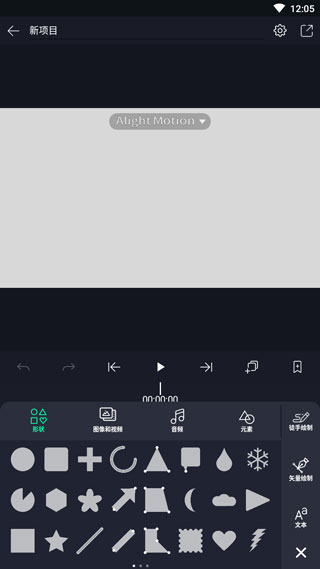
打开 App 之后,你第一眼看到的是一个空白的界面——顶部一条黑色预览区(现在是黑的,因为还没放素材),下面是一条灰色时间线,最底下一排功能按钮。别急着到处点,按这个顺序来:
第一步:把你的视频放进去
屏幕下方有个「+」号,点它就能从手机相册里选素材。选好之后,视频缩略图会出现在下方的时间线轨道上,像一条横放的小画片。你可以多选——比如从相册里挑三段旅行录像,一起加进来。

第二步:剪掉开头结尾的废镜头
找到时间线最左边那个「剪刀」图标(有的版本叫「分割」)。先点一下你要剪的那段素材,然后拖动顶部预览区下面那根白色竖线——它叫播放头,拖到你想保留的起点。点一下剪刀,素材就被切成两段。再拖到你想保留的终点,再剪一下,中间那段就是你要的了。然后点一下你不想要的那段,再点垃圾桶图标删掉。

第三步:导出成视频文件
这是新手最容易搞错的一步。界面上有两个容易混淆的按钮:一个是「保存」(存成工程文件,方便下次继续编辑),一个是「导出」(生成真正的 MP4 视频文件)。你要的是后者——通常是个带箭头的图标。点进去之后,选默认的「时间线」作为来源,直接点导出就行。不用调那些分辨率、码率参数,默认值对手机来说足够清晰了。等进度条走完,视频就存到你手机相册里了。
整个流程快的话 5 分钟就能出一条成品,慢一点也就十来分钟。

新手最值得先碰的三个功能
跑通第一次之后,别急着加一堆特效。先把这三个功能摸熟,以后剪什么视频都离不开。
一、转场——让两段视频衔接不那么生硬
你剪完两段视频,直接拼接在一起会很突兀。转场就是在两段中间加个过渡效果。在时间线上,两段素材之间有个小缝隙,点一下那个缝隙,屏幕下方会弹出转场选项列表——从简单的淡入淡出到酷炫的推拉都有。新手选「淡入淡出」就好,基本不会出错。选完之后,缝隙上会出现一个渐变色的条,代表转场已经加上了。
二、字幕——别让观众猜你在拍什么
点下方的字幕图标,时间线上方会出现一条单独的字幕轨道。选中轨道上要加字幕的位置,输入文字就行。字幕条在时间线上也是可以拖动和拉长的——拖左右边调整显示时长,拖上下改变在画面里的位置(顶部、中间、底部)。字体大小和颜色也能改,不过新手默认白色加黑边就够了,最清楚。
三、变速——让慢镜头和快动作成为可能
拍了一段跑步或者玩滑板的视频,想让关键时刻慢下来?或者想把一段无聊的走路过程快进跳过?在时间线上长按那段素材,弹出菜单里找「变速」,滑动调节块就行。往左拉慢动作、往右拉快动作。注意不要拉太快——超过 4 倍速之后画面会变得很卡,像要掉帧似的。
新手常见的三个疑问
导出很慢怎么办
导出的时候软件在后台给视频做渲染计算,速度取决于你手机的性能和素材的分辨率。1080p 的素材比 4K 快很多。如果实在等不及,可以先把预览缩放调小(设置里找「预览缩放」选 360p 或 540p),剪辑时不影响,但导出画质也不会受影响——这个开关只作用于「看」,不作用于「出」。
时间线上的素材被我删了能恢复吗
如果是刚删完还没退出,可以点右上角的撤销按钮(箭头往左)。但如果你已经保存过或者关掉重开了,ShotCut 不像有些专业软件那样有历史版本记录——删掉就是删掉了。所以一个好习惯是:每次大改之前先点一次「保存工程」,万一剪坏了还能回到之前的版本重来。
能不能给人物打马赛克
可以的。ShotCut 有个运动跟踪滤镜,能盯住画面里的移动目标,然后让马赛克跟着走。操作比前面三个功能稍微复杂一点,所以建议先把转场、字幕、变速这三个摸熟了再回来啃这个功能。简单说就是先加运动跟踪滤镜,框住要打码的脸,软件逐帧分析完之后再叠一层马赛克滤镜,马赛克就会自动跟着脸移动了。
好了,ShotCut 入门要讲的就这些。总结一下:先别追求花里胡哨的特效,把「导入素材 → 分割删除 → 导出」这条最短路走通,再慢慢在转场、字幕、变速上花样翻新。手机剪辑的核心逻辑就那么点事,多剪两次就顺手了。
本文为个人基于网络公开资料整理编写,非官方内容,仅供学习交流参考;软件版权归原作者所有,请支持正版;使用过程中遇到问题请查阅官方渠道,本文不承担任何责任。