spacedesk 新手入门:把旧手机变副屏的最快上手路线
| 项目 | 内容 |
|---|---|
| 软件 | spacedesk |
| 版本 | 2.1.38 |
| 平台 | Android APK |
| 体积 | 3.08M |
| 分类 | 工具 |
| 开发商 | datronicsoft Technology GmbH |
| 包名 | ph.spacedesk.beta |
| 官网 | spacedesk 官网 |
| 下载一 | spacedesk 下载,spacedesk 下载 |
| 下载二 | spacedesk 下载,spacedesk 下载 |
| 文档 | spacedesk 文档 |
| 介绍 | 手里闲置的旧手机旧平板别再吃灰了。spacedesk 能让它们一键变成电脑的第二块屏幕,本文从零起步带你 10 分钟跑通第一次连接。 |
这东西到底能干嘛
你有没有遇到过这样的场景:写代码想把终端窗口拖出去、剪视频需要一个预览面板、开着会议还要瞄另一份资料——但桌上只有一块显示器,窗口挤得像春运候车室。
spacedesk 就是来解决这个问题的。它的核心功能用一句话概括:把你手里任何一台闲置设备(旧手机、旧平板、甚至另一台笔记本),变成电脑的第二块显示器。装个 App、连同一个 WiFi,啪的一下,手机屏幕上就实时显示你电脑桌面的延伸区域了。
不用买新显示器,不用花钱,就是让已经吃灰的旧设备重新上岗。适合谁?学生党宿舍空间有限、租房党不想添家具、出差党想在酒店多一块屏幕办公——只要你有一台电脑和一台能装 App 的移动设备,就用得上。
打个生活化的比方:你的电脑是电视主机,旧手机就是客厅里那台闲置的小电视。平时不开,需要的时候插上线(或者连上网),立刻多一个画面输出口,想显示什么就显示什么。
第一次打开,怎么跑通最短路径
好,现在假设你已经装好了——电脑那边装了驱动,手机那边装了 App,都连到同一个路由器上。打开 App,你会看到主界面干干净净,中间一个大大的「Connect」按钮,下方是一个「Primary Machines」列表。
列表里应该自动冒出你电脑的名字。点一下它,再点那个大按钮——等个三四秒,手机屏幕闪一下,变成了你电脑桌面的延伸画面。
第一次连上你可能不知道发生了什么:电脑的主显示器没有任何变化,但手机屏幕上出现了一块"新桌面"——这就是副屏了。把电脑上任意一个窗口(浏览器、终端、文档)拖到主显示器的右边框,它就会滑到手机屏幕上。拖回左边,它又回主屏幕。
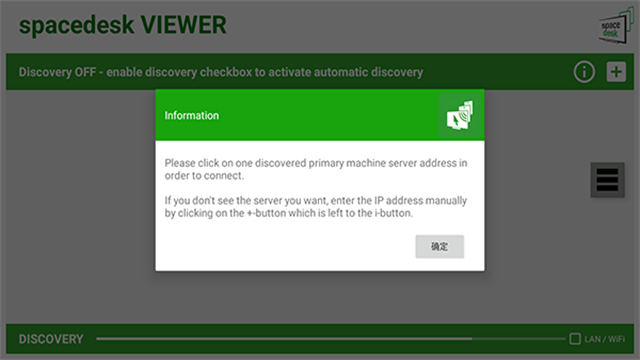
如果列表是空的、或者点了连接没反应?别慌,新手最常遇到的就是这个。三个排查方向:① 电脑那边的驱动有没有在运行(右下角任务栏找 spacedesk 的小图标,双击打开控制台,确认服务状态是 ON);② 手机和电脑是不是连了同一个 WiFi(别一个连客厅路由、一个连卧室路由,不同网段互相看不见);③ Windows 防火墙有没有弹窗拦了——第一次安装时如果弹过窗口,记得点"允许访问"。
三个方向挨个确认,90% 的连接问题都能解决。实在不行,在 App 里手输电脑的 IP 地址(电脑那边打开命令行敲 ipconfig,找到 IPv4 地址,比如 192.168.1.102),直接连过去就行。
新手第一个礼拜值得先碰的三个功能
连上了不代表会用。以下三个东西是我觉得新手最值得优先摸索的,每个都能打开一扇新大门。
窗口拖动的基本操作。 这是副屏的核心玩法,也是一切高级用法的基础。在电脑桌面上点住任意窗口的标题栏,往屏幕最右边拖——继续拖,拖出主显示器的边界,你会看到窗口的一部分出现在手机屏幕上。松手,这个窗口就完完整整地"定居"在副屏上了。想让它回主屏?同样的操作反向拖回去。

显示设置里的排列。 Windows 按 Win+I 打开设置 → 系统 → 显示,你会看到现在有两块屏幕的缩略图。它们的默认位置可能是左右排列,但你可以用鼠标拖动这块"副屏"的缩略图,把它放到主屏的上方、下方、甚至对角。这个排列决定了"往哪个方向拖窗口会跑到副屏"。如果你把副屏图标放在主屏右边,那窗口就往右拖;放在上边就往上拖。这个小技巧很多人忽略,默认的左右排列不一定符合你的实际摆放(比如手机架在电脑显示器的左上方)。
副屏端的触控模式。 这是 spacedesk 和普通投屏软件最大的区别之一——你的手机屏幕不再只是"看画面",而是变成了一块可以操作的触控板。在手机上直接用手指点副屏里的按钮、滚动网页、甚至模拟右键(长按就行)。在 App 里点一下屏幕调出菜单,里面有个「Touch Mode」开关,默认是开的。关掉它就变成纯显示面板,不响应任何触控。我自己的习惯是开着它——毕竟有时候伸手在手机上点一下比回过头点电脑要方便。
新手最常问的几个问题
用了一个礼拜之后,你大概率会产生以下几个疑问。提前给你剧透答案。
延迟明显吗?能不能玩游戏? 延迟是存在的——画面要经过编码、网络传输、解码三个步骤才能到手机上,比真显示器慢那么一点。打字、写文档、刷网页基本感觉不到;看视频偶尔能察觉到不同步;但玩需要快速反应的游戏就别指望了,那不是它的设计目标。如果你主要是办公用途,完全够用。要追求最低延迟,让电脑插网线而不是 WiFi,效果会好很多。
费不费流量?会不会耗我手机的移动数据? 不费。spacedesk 走的是你家路由器的局域网通道,电脑和手机之间的数据交换根本不经过外网。哪怕你把手机的蜂窝数据关了,只要还连着家里的 WiFi,副屏照常工作。唯一耗流量的情况是:电脑本身连着手机的热点上网,那电脑干别的事情(刷网页、看视频)用的是热点流量,但副屏本身不吃流量。
副屏会不会自动熄屏? 手机系统默认会在一段时间后自动熄屏,副屏熄了就等于"断屏"了。解决办法:在 App 里调出菜单,找到「Keep Monitor Active」选项,把它打开。这样只要连在一起,手机屏幕就不会主动熄灭,除非你手动按电源键。
结语
spacedesk 就是这样一个工具——不花哨,不复杂,逻辑很直接:把闲置设备变成生产力工具。上手其实不难,难的是突破"我只有一块屏幕"的思维定式。当你第一次把终端拖到副屏上、主屏继续写代码的时候,就会发现这东西真的能省很多精力。
好了,旧手机充电去,路由器确认在同网段,打开 App——就十分钟,跑通之后你会回来感谢我的。
本文为个人基于网络公开资料整理编写,非官方内容,仅供学习交流参考;软件版权归原作者所有,请支持正版;使用过程中遇到问题请查阅官方渠道,本文不承担任何责任。