TC Games 数据与迁移指南:你的键位和录屏放在哪、怎么带走
| 项目 | 内容 |
|---|---|
| 软件 | TC Games |
| 版本 | 3.0.46.16188 |
| 平台 | Android APK |
| 体积 | 8.77M |
| 分类 | 游戏工具 |
| 开发商 | 成都杰华科技有限公司 |
| 包名 | com.sigma_rt.tcg |
| 官网 | TC Games 官网 |
| 下载一 | TC Games 下载,TC Games 下载 |
| 下载二 | TC Games 下载,TC Games 下载 |
| 文档 | TC Games 文档 |
| 介绍 | 用过 TC Games 投屏玩手游的人都知道,键位配置和录屏素材花了不少心思。本文从数据存放位置、备份方法、换机迁移路径三个维度,帮你摸清退路,避免重装或换电脑时数据锁死。 |
TC Games 是什么,以及为什么先看退路
TC Games 是一款把安卓手机屏幕投到电脑上、用键盘鼠标玩手游的工具。它跟模拟器的根本区别在于:游戏本体始终在手机上运行,电脑只负责显示画面和接收键鼠输入,所以对电脑配置要求极低——十年前的老台式机也能带得动。USB 连上之后手机可以息屏省电,延迟也做得很低,吃鸡、王者这类需要精准操作的游戏完全跟手。
免费版已经覆盖了日常需求:USB/WiFi 连接、480P 分辨率、60FPS 帧率、键位中心下载预设、基础自定义按键、带水印录屏都能用。VIP 版解锁 1080P、120FPS、16 种按键类型(包括宏按键 JS 接口)、5 台设备同时连接、键位云同步、剪贴板共享和色彩调节。安装包才 8.77MB,几乎不占空间。

我为什么先看数据退路?去年重装系统时吃过一次亏——花了大半个月调好的和平精英键位(包括自定义的 WASD 覆盖范围、开火按钮位置、宏连招脚本)跟着 C 盘一起没了,重新对齐又耗了三个晚上。TC Games 本身是绿色软件还好,但键位配置、录屏文件这些用户数据分布在系统不同目录,不提前摸清的话,哪天换电脑或重装就只能从头再来。
数据在哪:本地还是云端
TC Games 的用户数据大致分四类:键位配置、录屏文件、全局设置、VIP 账号。存放位置和可导出性各有差异。
键位配置(本地为主,VIP 有云同步)
键位配置是 TC Games 最核心的用户数据。包括键位中心下载的预设方案、自己手动配置的自定义按键布局、WASD 覆盖范围、宏按键脚本、智能施法设置、虚拟准心位置等。
免费版:所有键位配置存在本地,随安装目录走。TC Games 是绿色软件,默认不解压到 C 盘的 Program Files,安装包解压在哪数据就在哪。通常在 TCGames\config\keymap\ 目录下,每个游戏一个 JSON 文件,文件名就是游戏的包名加分辨率后缀。
VIP 版:除了本地存储,还有键位云同步功能——登录同一 VIP 账号的多台设备可以共享同一套键位。样本里明确提到「键位云存储」是 VIP 专属升级项,但没说云同步的触发方式。根据同类软件的惯例,应该是在键位编辑界面有「同步到云端」按钮,或者登录 VIP 账号时自动同步——具体是否自动需自行验证。
录屏文件(本地)
TC Games 的录屏功能会把投屏画面保存为视频文件。免费版带水印,VIP 版可以去掉水印。录屏文件的默认输出路径在设置面板里可改,默认位置通常是 TCGames\record\ 或者系统的「我的文档」目录,具体取决于安装时的默认配置。
要点:录屏文件体积增长很快,1080P 60FPS 码率拉满的话每小时能占 1.5~2GB。建议定期检查输出目录,不用的及时清理。样本里没提录屏格式——根据采集信息里的码率描述(最高 60M)和同类软件惯例,应该是 MP4,但具体编码格式(H.264 还是 H.265)未验证。
全局设置(本地)
包括投屏分辨率、帧率、码率、画面适配模式(等比缩放 / 全屏拉伸 / 智能拉伸)、色彩调节参数(亮度、对比度、饱和度、色温)、窗口模式(全屏 / 窗口 / 无边框)、连接方式偏好等。这些设置存在 TC Games 安装目录下的一个 config.ini 或类似配置文件里,随软件一起走。
VIP 专属设置:色彩调节、动态画质修正、智能拉伸这些只有 VIP 版才有的功能参数,存的位置和全局设置在一起,但只有登录 VIP 账号时才会生效。
VIP 账号(云端)
VIP 订阅是账号绑定的,跟设备无关。换电脑时只要登录同一个账号就能继续用。样本里没提到 VIP 账号是否可以解绑设备、最多几台设备同时登录——根据版本对比里的「多设备同步」(5 台)推测,应该有设备数上限。
怎么备份
备份的核心思路很简单:键位配置 + 录屏文件 + 全局设置 + VIP 账号信息,能直接拷走的拷走,能同步到云端的确保同步完成。
键位配置备份(最优先)
键位配置是花时间最多的数据,也是最容易被忽略的。备份方法:
- 找到键位目录:打开 TC Games 安装目录下的
config\keymap\(或类似名称的子目录),里面每个 JSON 文件就是一个游戏的键位方案。如果找不到,可以在 TC Games 界面里右键某个游戏的键位方案,看是否有「打开文件位置」选项。 - 整目录复制:把整个键位文件夹复制到 U 盘或其他存储位置。不要只挑个别 JSON 拷——不同分辨率的键位是分开存的,漏了某个分辨率重装后就要重新对齐。
- VIP 用户额外步骤:在键位编辑界面确认「云同步」已开启,或者手动点一次「同步到云端」,确保云端版本是最新的。
没验证的点:样本里没提键位配置是否有「导出 / 导入」功能,也没说键位中心下载的预设方案和自定义方案是否存在同一目录。如果有导出功能,单文件导出可能比整目录复制更干净——这一点需要自行在 TC Games 界面里确认。
录屏文件备份
录屏文件体积大但格式通用,备份方法就是直接把录屏输出目录里的视频文件复制到你习惯的存储位置。建议:
- 按游戏或日期分类整理,避免混在一起找不到
- 重要的直播录屏可以额外备份一份到网盘或移动硬盘
- 如果录屏文件不再需要,录完及时清理,别让它占满系统盘
全局设置备份
全局设置就是一个配置文件,找到后直接复制走就行。通常在安装目录根下或 config 子目录里,文件名可能是 config.ini、settings.json 或类似命名。样本里没给具体文件名——可以在 TC Games 运行时观察安装目录下最近修改的文件来定位。
VIP 账号备份
这个最简单:记住账号密码就行。如果是第三方登录(微信、QQ 等),确保绑定的手机号能正常接收验证码。样本里没提到 VIP 是否可以解绑或转移——如果哪天要换手机或换登录方式,可能需要联系客服。
换设备迁移
迁移分两种情况:换电脑(TC Games 装在另一台机器上)和换手机(连接的安卓设备换了)。
换电脑
步骤很直接:
- 在新电脑上下载 TC Games 安装包(8.77MB,几秒钟的事),解压到你想要的位置(建议不要放 C 盘)
- VIP 用户先登录账号——云端键位会自动同步下来(如果之前确实开启了自动同步的话)
- 如果云端没同步或你是免费版,手动把旧电脑备份的键位目录、全局设置配置文件复制到新电脑的对应位置
- 如果旧电脑有重要录屏文件,按需复制过来
- 连接手机测试:用 USB 或 WiFi 连上,打开游戏,检查键位是否正常、画面设置是否跟之前一致
容易断的环节:
- 键位文件名里的分辨率后缀:不同电脑的投屏分辨率可能不同(比如旧电脑是 1080P,新电脑是 2K),拷过去的键位可能会有重复或不匹配的情况。如果出现键位位置不对,手动调一下分辨率或者在 TC Games 设置里把投屏分辨率改成和之前一致即可。
- VIP 账号的设备数上限:版本对比里说 VIP 版支持 5 台设备同时连接,但没说 VIP 账号本身可以在几台电脑上登录。如果超过限制可能需要先在旧电脑上登出。
换手机
换手机反而比换电脑简单——因为 TC Games 的核心数据(键位、设置、录屏)全在电脑端,手机上只是装个 TC Games 的手机端助手(或者直接用 USB 调试)。
步骤:
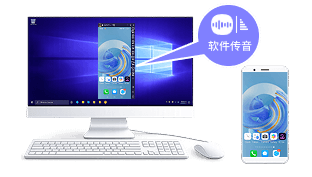
- 新手机开启 USB 调试(开发者选项里),用 USB 线连上电脑
- 旧手机如果有「TC Games 手机端」APP,新手机也要装——从官网下最新版就行
- 打开电脑端 TC Games,自动识别新手机,连接成功后投屏画面出来

- 重点:键位配置是按游戏 + 分辨率存的,新手机分辨率如果和旧手机不一样,之前的键位 JSON 可能不匹配。这时候用键位中心重新下载一套对应新手机分辨率的预设方案,或者手动微调现有键位的对齐位置。
容易断的环节:
- 新手机没有开启 USB 调试:这是最常见的连接失败原因。不同品牌的安卓手机开启路径略有差异(小米在「我的设备 → 全部参数 → 连续点击 MIUI 版本号」,华为在「关于手机 → 连续点击版本号」),开启后还要在 USB 连接方式里选「文件传输」而不是「仅充电」。
- 新手机 USB 接口不支持 MTP:少数老款或特殊定制的安卓设备 USB 数据连接有限制,可能需要 WiFi 连接作为备选。
退路评估:哪天不用了数据能不能带走
这是我最关心的问题——万一哪天 TC Games 停服、或者我彻底不用它了,留在它目录下的东西能不能干净地取出来。
键位配置:能带走
不管免费版还是 VIP 版,键位配置都是本地 JSON 文件。即使 VIP 云同步停了,本地那份永远在。JSON 格式是纯文本,可以直接用文本编辑器打开查看(虽然可读性一般,但至少是开放格式)。卸载 TC Games 时,只要不手动删除安装目录,键位文件不会被动——但卸载程序默认行为未验证,建议卸载前先手动备份一份。
录屏文件:能带走
录屏文件是标准视频格式(推测是 MP4,但编码格式未验证),用任何播放器都能打开,不依赖 TC Games。即使卸载软件,录屏文件也不会被删除(同样,卸载程序的清理行为未验证,稳妥起见先备份)。
全局设置:能带走
配置文件也是纯文本格式,拷走就能用,不依赖任何第三方库或许可证。
VIP 账号:能带走,但有前提
VIP 订阅是你的付费权益,理论上应该可以解绑或转移。但样本里没提供具体的解绑流程、设备数上限、客服联系方式等信息——这些属于用户协议范畴,需要自行查阅官方说明或联系客服确认。未验证项:是否有退款政策、是否支持跨平台迁移(比如从安卓转 iOS 后 VIP 能否继续用)。
卸载干不干净:基本干净,但留一点尾巴
TC Games 是绿色软件,解压即用,卸载时直接删安装目录就行。但可能在系统里留下:
- 手机端的 TC Games 助手 APP:需要手动在手机上卸载
- 系统的 USB 驱动:TC Games 首次连接安卓手机时会安装一个 USB 驱动,卸载软件不会自动清除。如果以后不再用,可以在 Windows 设备管理器里手动卸载对应的 Android ADB Interface 驱动
- VIP 账号登录态:浏览器里可能留着登录 Cookie,清一下就行
这些尾巴都不严重,不会影响系统运行,也不会泄露隐私数据。
结论
TC Games 的数据自主度在同类软件里属于中等偏上的水平。键位配置、录屏文件、全局设置这三类核心数据全部是本地存储、开放格式(JSON / 视频文件 / INI 配置),拷走就能带走,不绑定软件生命周期。唯一的弱点是 VIP 云同步的自动性和账号解绑流程在公开文档里没有明确说明,属于未验证的灰色地带。
对于重度玩家(花了大量时间调键位、存了重要录屏、订了 VIP 的人),我的建议是:先用起来,同时养成月度备份习惯——键位配置目录 + 全局设置配置文件,每月拷一次到 U 盘或网盘。录屏文件按需清理,重要的额外备份一份。VIP 用户如果确认云同步已开启,可以把它当作双重保险,但别完全依赖。
数据锁死的成本远比花五分钟拷个文件夹高。先摸清退路再深度用,是我吃过亏之后的一点经验。
本文为个人基于网络公开资料整理编写,非官方内容,仅供学习交流参考;软件版权归原作者所有,请支持正版;使用过程中遇到问题请查阅官方渠道,本文不承担任何责任。