ticking 里那些设一次就不用再管的自动化把戏
| 项目 | 内容 |
|---|---|
| 软件 | ticking |
| 版本 | 1.16.9 |
| 平台 | Android APK |
| 体积 | 97.21M |
| 分类 | 生活休闲 |
| 开发商 | 深圳九九云科技有限公司 |
| 包名 | cn.oboard.todo |
| 官网 | ticking 官网 |
| 下载一 | ticking 下载,ticking 下载 |
| 下载二 | ticking 下载,ticking 下载 |
| 文档 | ticking 文档 |
| 介绍 | ticking 不只是个计时工具——自习室的计时联动、排行榜的自动同步、统计页的实时数据,这些自动化能力能帮你省掉手动操作的麻烦。本文盘点哪些值得交给机器、哪些不值得折腾。 |
ticking 是什么,以及我为什么开始挖它的自动化
先说人话:ticking 是安卓上的一款专注计时 + 待办应用,核心玩法是番茄钟和线上自习室。界面用的是 LiquidGlass 毛玻璃风格,看起来比一堆竞品舒服。
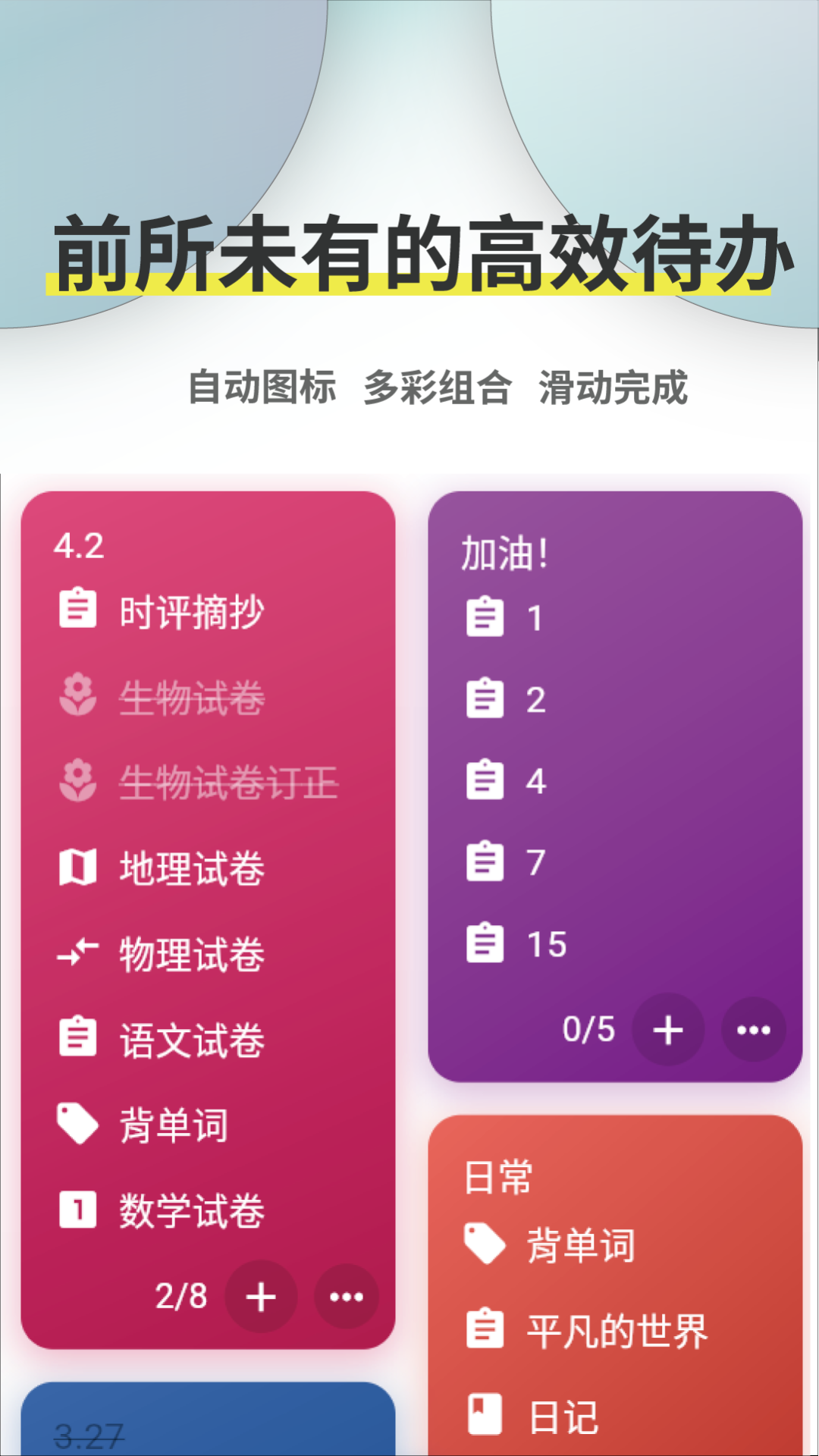
我最早装它就是为了自习室功能——一个人在家学不进去,想找个「有人陪着」的感觉。
但用了两个礼拜之后,我开始注意到一个问题:每天晚上固定时间要手动打开同一间自习室、手动点开始计时、手动切到某个特定标签页……这些动作重复到第 N 次的时候,我就开始翻它的设置——有没有什么东西可以让它自己跑?
这篇文章就聊聊 ticking 里那些「设一次就不用再管」的能力,以及哪些值得你花两分钟配置、哪些是伪需求别浪费时间。
自动化能力盘点:它内建了哪些
从 1.x 到现在的 2.x,ticking 加了不少辅助工具,但真正跟「自动化」沾边的主要集中在这几块:
自习室计时的自动联动:加入一间自习室后,很多设置可以跟着房间走。比如你在房间里开计时,统计页会自动同步;退出房间时计时自动暂停,不用手动点。这个设计看似简单,但省了不少切换应用时的手动操作。
排行榜的自动更新:自习室里的两种排行榜(当日榜 + 累计榜)是每 30 秒刷一次的,不用手动拉刷新。而且排行榜的数据和你个人统计页用的是同一份源——不管你是在自习室里计时还是自己开计时,时长自动加进榜单,不会出现「自习室里 4 小时,统计页里 3 小时」的尴尬。
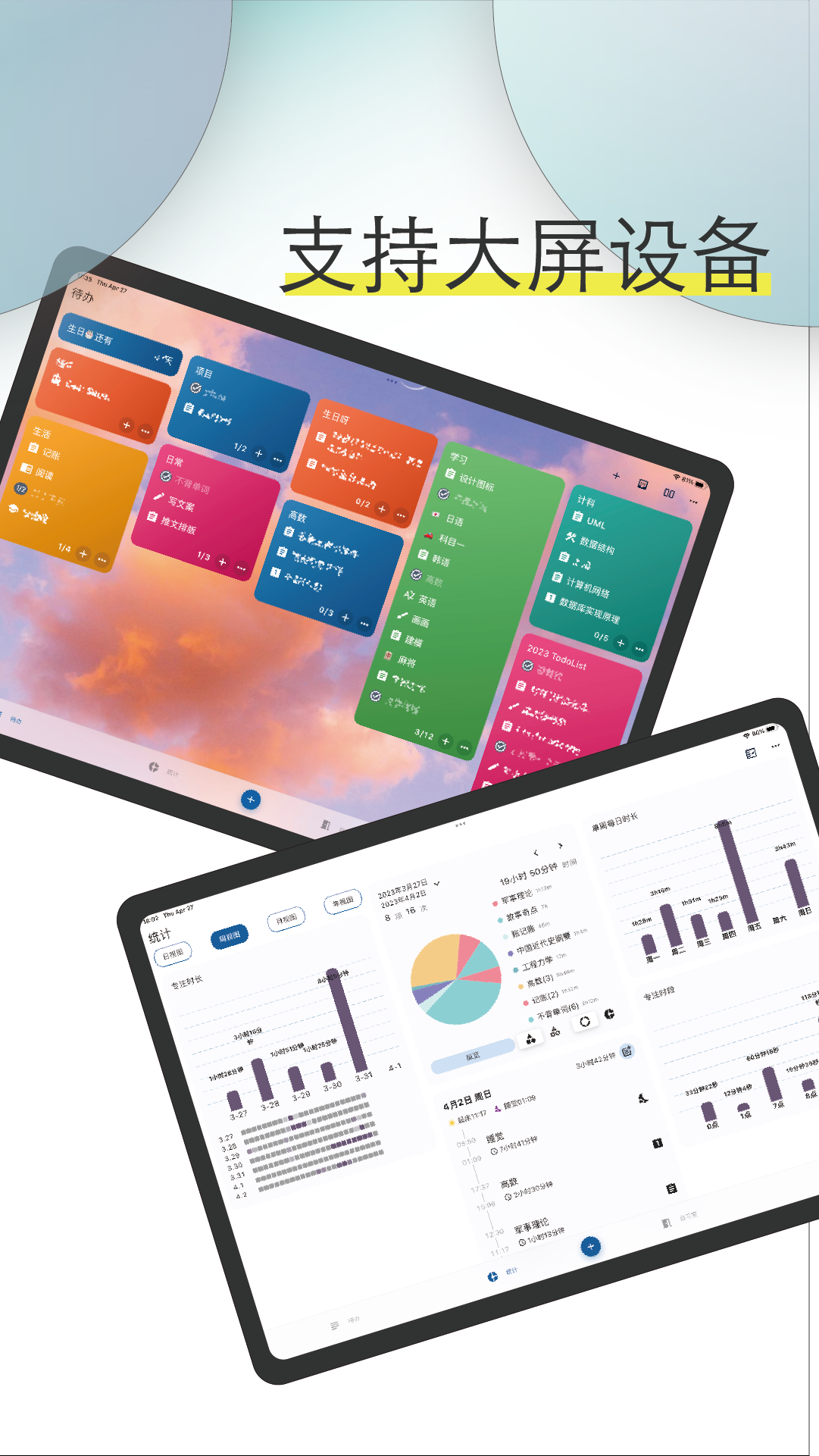
主题与背景的预设:LiquidGlass 风格出来之后,ticking 支持自定义主题色和背景图片。主题色选好之后全局自动应用——待办列表、统计图表、悬浮窗皮肤一起变,不用一个一个调。背景透明度也有滑块,设好之后一直保持。
会员功能的自动解锁:如果你有会员,私人自习室的创建、更多皮肤、房间标签这些功能自动解锁,不用每次用都手动检查会员状态。
这些是样本里能挖到的自动化点。ticking 没有那种「定时自动开始计时」或「条件触发型自动化」(比如「当我打开某应用时自动开番茄钟」),但在它覆盖的场景里,自动联动做得还挺扎实。
值得自动化的两件事
说具体点,我觉得有两个场景花两分钟配置绝对划算:
场景一:固定时间段的自习室联动
如果你有固定的学习/工作时段(比如每天晚上 7 点到 10 点),可以把一间私人自习室的标签和简介设好,每天到点直接加入就开计时——计时和统计自动联动、排行榜自动更新、房间里的人自动知道你来了。整个过程你只需要点一下「加入房间」,剩下的交给 ticking。
配置路径很简单:自习室标签页 → 点「+」→ 创建私人自习室 → 填房间信息(名称、标签、简介)→ 可选设密码。设好之后每次直接进就行。我自己建了一间「晚间专注」的加密房,每天 7 点准时进去,计时自动开始、统计自动同步、同屋的小伙伴能看到我今天的时长——完全不用折腾。
场景二:主题色一次设定全局生效
2.1.2 版本之后加了「自定义主题色」,这个功能我强烈建议用两分钟调一下。选一个你喜欢的主色(别选太艳的,长时间看屏幕会累),ticking 会自动生成一套协调的配色方案——待办卡片、统计图表、悬浮窗、自习室状态卡全部跟着变色,而且是 LiquidGlass 风格下的自动适配,不会出现某个组件颜色不协调的情况。
之前我试过在旧版本里一个地方一个地方改配色,改到悬浮窗的时候发现和待办列表不搭,又得倒回来重选。现在一键搞定,设完再也不用管。
不值得自动化的那些场景
讲完值得搞的,说说哪些是伪需求、别浪费时间:
排行榜隐藏设置:有些人觉得排行榜压力大,想在考前关掉。这个设置确实有(自习室设置里隐藏排行榜),但我劝你别折腾——关掉之后你自己看不到榜单,但房间里其他人还是能看到,而且这个设置只对你自己生效,下次换一间自习室又要重新关。收益太小,不如直接关掉自习室换个纯计时模式。
OCR 工具的云端上传:样本里提到 OCR 是云端识别,图片会上传到服务器。ticking 官方说只用于识别不保存,但如果你对隐私敏感,别在 OCR 上浪费时间找开关——它没有「本地识别」选项,要么用云端要么不用,没得选。
背景透明度反复调:LiquidGlass 风格的背景透明度有 0 到 100 的滑块,有些人可能喜欢白天调亮、晚上调暗。但说实话,调一次合适的之后基本不会再动——我设了个 70% 左右的透明度,白天看也够清晰、晚上看也不刺眼,半年没改过。别为了「场景切换」做什么快捷方式,不值得。
翻车兜底:自动化失效时怎么发现、怎么救
说了这么多自动化,万一它不工作了怎么办?从样本里能挖到几个排查点:
计时没同步到统计页:先确认是不是在自习室里开的计时——自习室外的计时也会同步,但如果你手动暂停了计时、或者手机断网了一段时间,可能会有延迟。排行榜是 30 秒刷新一次,统计页可能稍慢一点,等 1 分钟看看。还不行就退出自习室重新进一次。
主题色没生效:LiquidGlass 的主题色是全局应用的,但有时候换了背景图片之后颜色会被盖过去。进设置 → 主题皮肤 → 重新选一次自定义主题色,然后强制关闭 ticking 重开(安卓上长按图标 → 应用信息 → 强制停止),大概率能解决。
私人自习室进不去:密码没错但提示「房间不存在」?可能是房主解散了房间,或者你的网络有问题。样本里没提更多排查手段,只能说——先检查网络,不行就换一间。
这套能力适合什么人
总结一下:ticking 的自动化能力属于「够用但不花哨」的水平——它不会帮你自动开番茄钟、不会根据场景切换模式,但在它覆盖的核心场景里(自习室联动、统计同步、主题预设),设一次就能跑很久,省掉了不少手动操作。
如果你是那种每天有固定专注时段、喜欢小圈子自习、对界面颜值有要求的人——花五分钟把私人自习室建好、把主题色调好,剩下的交给 ticking 就行。如果你只是偶尔用一用计时功能,那这些自动化对你来说就是多余的——直接开计时、按暂停、看统计,三分钟的事别折腾配置。
重复的事不该手动做,但也别为了自动化而自动化。ticking 给的这点能力刚好卡在中间:不复杂、不折腾、够用就好。
本文为个人基于网络公开资料整理编写,非官方内容,仅供学习交流参考;软件版权归原作者所有,请支持正版;使用过程中遇到问题请查阅官方渠道,本文不承担任何责任。