v380pro 監控 App 從零開始──看完就能用
家裡裝了 V380 攝像頭卻不知道怎麼連?App 打開一堆功能看得頭暈?這篇帶著你一步一步走,從配網到夜視、報警推送到對講,新手也能快速上手。
v380pro 是什麼、能幹嘛
家裡或辦公室裝了攝像頭之後,v380pro 就是你那台攝像頭的「手機遙控器 + 即時畫面查看器」。它是廣州市宏視資訊技術有限公司開發的 Android 監控 App,最新版本 2.1.74,安裝包約 172MB。連上自家的 V380 攝像頭之後,不管你在公司、在外面出差,掏出手機就能看到家裡的即時畫面。
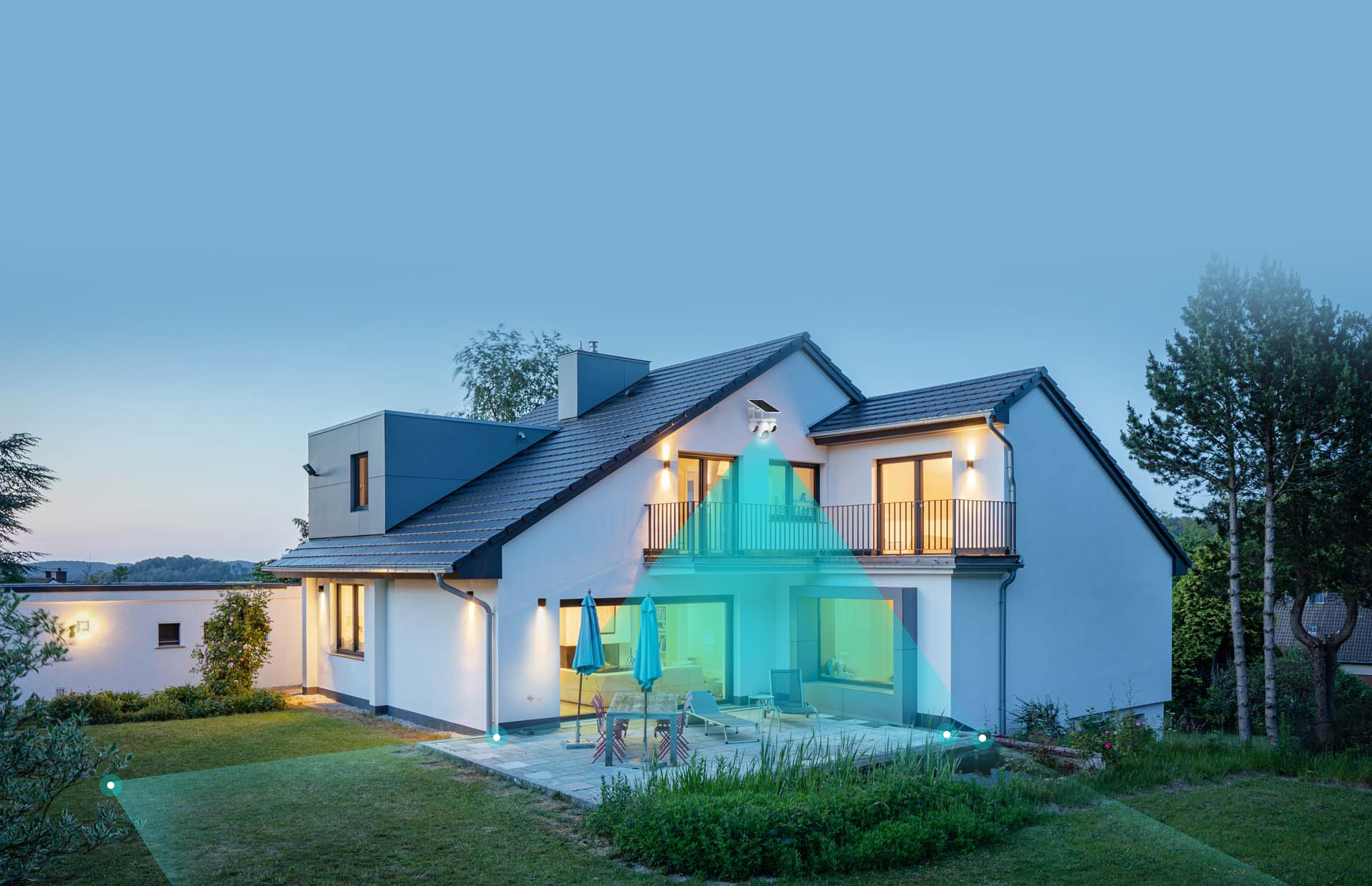
功能說起來挺實用:雲台攝像頭能在 App 上用手指拖動畫面控制轉向;有移動偵測,有人或物體經過會抓拍並推送到手機;內建語音對講,異地也能跟家裡的人即時對話。適合剛裝完攝像頭、想快速把它跑起來的新手,也適合已經在用但好多功能還沒摸清楚的老用戶。
安裝
v380pro 只有 Android 版,iOS 用戶在 App Store 搜尋同系列的 V380 即可。這裡主要講 Android 的安裝步驟,更完整的功能說明可查閱 v380pro文檔。
安裝包比較大,約 172MB,建議在 Wi-Fi 環境下下載。v380pro下載完成後點擊 APK 安裝,如果系統提示「未知來源」被擋住了,到系統設定裡找「隱私與安全」或類似選項,開啟允許安裝未知來源應用即可,裝完可以關回來。
第一次啟動 App 會請求一堆權限:通知權限(必須開,不然收不到報警推送)、麥克風(對講功能要用到)、儲存空間(存截圖和錄影)、相機(掃描攝像頭二維碼配網用)。全部允許就對了,少一個後面都可能卡殼。
登錄方面,新用戶用手機號註冊一個 V380 帳號就行,或者直接用第三方登錄也可以。登錄完成後 App 會進入主頁,這時候還沒有任何設備,接下來要做的就是把攝像頭加進來。

把攝像頭加進來──最快的那條路
裝完打開 App,主頁會顯示「尚未添加設備」,底部有一個大大的 「添加設備」 按鈕,點它進入添加流程。
進去之後會看到幾個選項,新手選「掃描二維碼添加」 就對了。每台 V380 攝像頭包裝盒或機身底部都有一個二維碼,拿手機對準掃一下就行。掃描成功後 App 會自動讀出攝像頭的 SN 序列號,接下來要讓攝像頭連上你家的 Wi-Fi。
這一步需要注意兩件事:第一,攝像頭和手機必須連在同一個 2.4GHz Wi-Fi(5GHz 攝像頭不支援);第二,Wi-Fi 名稱和密碼裡不要有特殊符號,有時候會導致配網失敗。輸入 Wi-Fi 密碼之後點下一步,攝像頭會開始自動連線,等待 30 秒左右就能聽到攝像頭發出「配網成功」的語音提示。
添加完成後回到主頁,就能看到攝像頭的縮略圖和在線狀態了。點一下縮略圖進入即時預覽畫面——恭喜,你已經成功把攝像頭跑起來了。
新手最值得先碰的三個點
加完設備之後,App 裡一堆功能按鈕。這裡挑三個最常用、最值得先摸透的給你:
一指拖動雲台
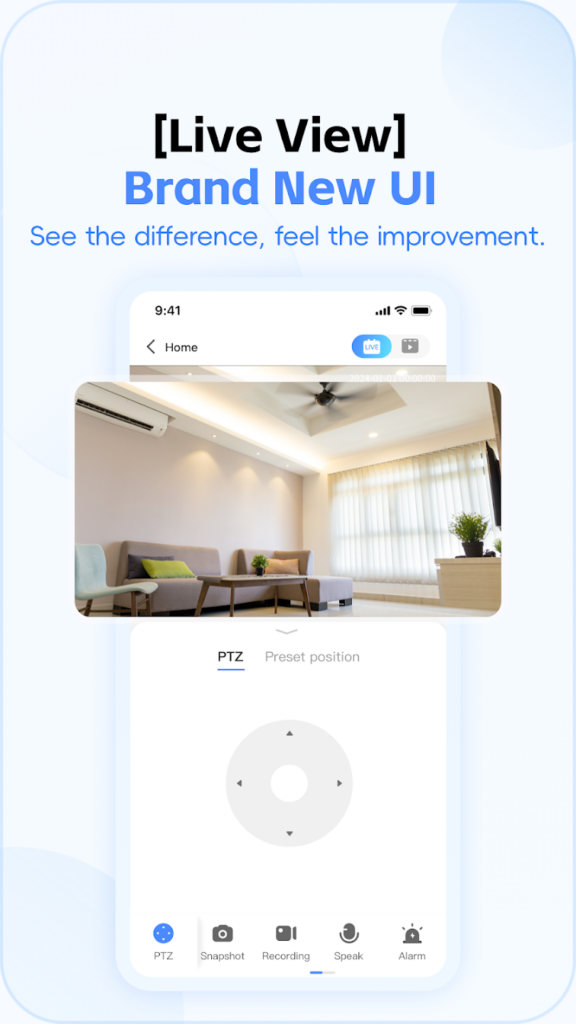
進入即時預覽畫面,用手指在畫面上上下左右滑動,雲台攝像頭會跟著轉動。這是最直觀的操作方式,比點方向鍵順手多了。注意滑動的時候手指要按在畫面中間區域,滑動速度決定雲台轉動的快慢——慢慢拖是微調,快速掃一下就是快速轉動。
如果你的攝像頭支援光學變焦,畫面上還會有一個變焦滑桿,往+方向拖畫面拉近,往-方向拖畫面拉遠。有些型號還支援點選對焦:在畫面上點一下你想看清楚的地方,攝像頭會自動對那個區域對焦。
開啟移動偵測報警
攝像頭加進來之後預設可能沒有開啟報警。進入設備詳情頁 → 「報警設定」 → 把 「移動偵測」 打開。裡面有兩個重要的設定:靈敏度 和 報警區域。
靈敏度建議先設在中間值,太高了樹葉晃動、路過的貓都會觸發報警,太低了真正有人進來卻沒反應。報警區域可以在畫面上框出一個矩形區域,只有物體進入這個區域才會觸發報警——比如你裝在門口,就把門的那一塊框起來,院子裡樹葉晃動就不會誤報了。
語音對講
即時預覽畫面底部有一個 「對講」 按鈕,長按它就能跟攝像頭那邊的人說話——比如你在公司,家裡的老人或小孩對著攝像頭說話,你在手機上就能聽到並回覆。這功能對照顧老人小孩特別實用。
首次使用前確認 App 有拿到麥克風權限,不然按了對講按鈕沒聲音。對講是半雙工的——你按著說的時候對方的聲音會被暫停,鬆手才能聽到,跟微信語音的邏輯一樣。
新手常見的三個問題
夜裡畫面太黑怎麼辦
V380 攝像頭通常有三種夜視模式:紅外夜視(黑白畫面、不亮燈)、白光全彩(彩色畫面、攝像頭自带 LED 補光燈夜裡會亮)、雙光混合(自動判斷切換)。如果夜裡畫面太黑,先進設備設定找 「夜視設定」,確認夜視模式不是被手動關掉了。
還有一個常見原因:攝像頭外殼上有一個光敏電阻(小小的圓點),用來判斷環境亮度。如果被灰塵或安裝配件擋住了,攝像頭會一直以為是白天,紅外燈就不會開。拿乾淨的布擦一下那個小圓點就行。
收不到報警推送
布防開了、報警也觸發了、App 裡也有報警記錄,但手機通知欄就是收不到推送——這個問題在國產 Android 手機上特別常見,因為小米、華為、OPPO 這些品牌會自動殺掉後台進程。
解法是三件事都要做:把 App 加到 自啟動名單、加到 後台白名單/電池優化白名單、最後在最近任務介面下拉 App 圖示出現鎖圖示點它鎖上——只做前兩步沒鎖後台,手機一鍵清理之後推送還是會斷。
畫面模糊怎麼辦
支援光學變焦的攝像頭用久了可能對焦不準。進入即時預覽頁 → 點畫面顯示按鈕 → 「進階設定」 → 找到 「校準自動變焦」 → 點開始校準。攝像頭會自動轉幾次、變焦幾次,過程大約 10 到 30 秒,期間畫面可能會晃動或短暫黑屏,都是正常的,校準完畫面會明顯清晰起來。
最後提醒
攝像頭第一次配網成功之後,V380 帳號會自動綁定這台設備。恢復出廠設定不會自動解綁——如果要把攝像頭轉給別人,記得先在 App 裡進設備 → 設定 → 找「解綁設備」手動操作。SD 卡錄影在恢復出廠時會被清空,雲端錄影不受影響,重要的錄影資料建議定期存到雲端或手機裡。
本文为个人基于网络公开资料整理编写,非官方内容,仅供学习交流参考;软件版权归原作者所有,请支持正版;使用过程中遇到问题请查阅官方渠道,本文不承担任何责任。