WalkColor 數據與遷移手冊:你的波點拼貼作品帶得走嗎?
本文從「數據在哪、怎麼備份、換設備怎麼辦」三個角度,檢查這款波點拼貼 App 的數據自主度,幫你提前摸清退路。
WalkColor 是什麼
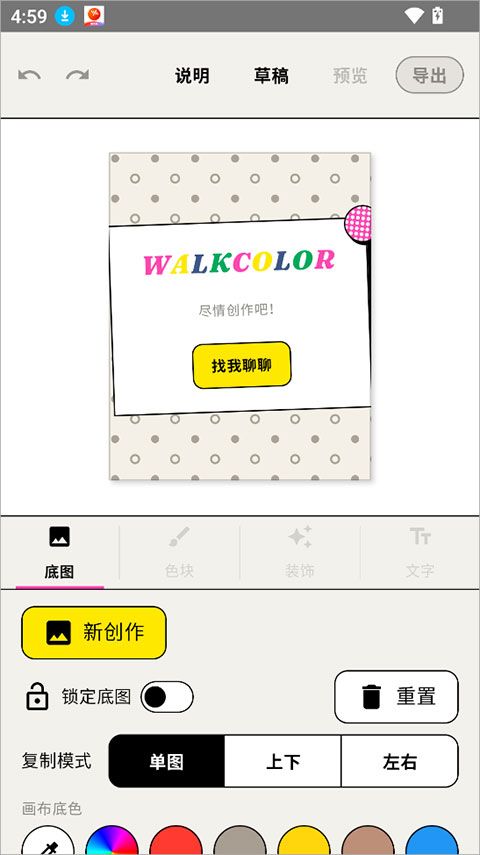
walkcolor官網 是一款主打「波點拼貼」概念的圖片美化 App——你可以在上傳的照片或空白畫布上,用圓點、心形、雲朵、幾何等 14 種鏤空形狀進行排列,調整密度、配色和位置,快速做出有設計感的裝飾效果。v1.4.0 版本還加入了文字疊加功能,支援 13 款中英文字體與陰影調節,已經不只是「拼貼器」,而是一款輕量級的手機設計工具。
這款軟體的 Android 安裝包約 36MB,功能集中在畫布編輯這一條線,沒有社交分享、雲端同步或訂閱付費等附加模組——界面乾淨、學習成本低,也因此被不少小紅書博主推薦做頭像、壁紙和封面。但界面越簡潔,我們越容易忽略一個問題:我用它產出的那些作品,到底存在哪?
我踩過一次坑——之前在另一款照片編輯 App 裡積累了幾十張作品,換手機時才發現 App 根本沒有「導出全部」的選項,逐張存到手機相簿再傳到新機,折騰了一整個下午。從那之後,我養成一個習慣:拿到一款創意工具,先摸清退路,再深度用。這篇就是 WalkColor 的數據遷移調查報告。
安裝
walkcolor下載 Android 版的安裝包大小為 36.05MB,安裝包名 com.jumang.walkcolorgj,目前最新版本是 1.4.0。
安裝流程是標準 Android APK 安裝:從安裝包存放位置點擊下載好的 APK 文件,系統會彈出「是否允許安裝未知來源應用」提示——確認後等待安裝完成即可。如果之前安裝過舊版本,直接覆蓋安裝不會清除已有的 App 數據(Android 系統的通用行為,並非 WalkColor 特有)。
首次啟動時 App 會請求存儲權限——這一步必須允許,否則你無法從相簿上傳照片,也無法把編輯好的作品存回本機。WalkColor 不需要註冊賬號,啟動後直接進入畫布編輯界面,這也是它體量能控制在 36MB 的原因之一。
數據在哪
先回答最基本的問題:你在 WalkColor 裡做的那些作品,存在哪?
已完成並保存的作品,WalkColor 會把它們導出為圖片格式(推測是 PNG 或 JPG,這一點未驗證,查閱 walkcolor文檔 也沒有提到具體導出格式),保存到 Android 系統的公共媒體存儲目錄——也就是你在相簿裡能直接看到的那種「手機圖片」。這意味著 WalkColor 對這些圖片沒有額外的加密或專屬格式,任何能讀取系統圖片目錄的 App 都能訪問它們。
尚未保存的編輯中畫布(比如你做了一半暫時退出),這些臨時數據會存在 WalkColor 的應用私有目錄裡(/Android/data/com.jumang.walkcolorgj/ 或類似路徑),這部分數據只有 WalkColor 自己能讀取,其他 App 無法直接訪問。素材文件裡沒有提到「草稿恢復」功能是否存在,暫時無法確認——但根據 Android 的通用機制,一旦 App 被強制停止或緩存被清理,未保存的編輯狀態很可能會丟失。
素材文件裡沒有任何關於雲端同步或賬號綁定的描述,應用的 36MB 體量也符合「純本地應用」的特徵。可以推測 WalkColor 目前沒有雲端備份或跨設備同步功能——但這一點未經作者確認,嚴格來說屬於「未驗證」。
怎麼備份
既然數據全在本地,備份的核心思路就是:把圖片從手機裡複製出來,放到你信任的另一個位置。
最直接的做法是打開手機相簿,找到 WalkColor 導出的圖片,通過以下方式備份:
- 雲盤上傳:百度雲、誇克、OneDrive、Google Drive 都可以,選你日常在用的那個,上傳時保持原有目錄結構,方便後續查找;
- 數據線傳輸:手機連電腦後在「DCIM」或「Pictures」目錄下找到 WalkColor 的輸出文件夾,整個複製到電腦硬盤;
- SD 卡備份:如果你的手機支援存儲卡擴展,可以把圖片先拷到 SD 卡,再轉移到其他設備。
有一點需要注意:素材裡沒有提到 WalkColor 是否支援「批量導出」——如果每次只能逐張保存,積累了幾十張作品後備份會比較麻煩。這屬於一個實際的使用體驗問題,建議在第一次使用時就養成「做一張存一張」的習慣,不要囤到最後。
換設備遷移
換手機的場景下,WalkColor 的遷移路徑是這樣的:
- 在舊手機上,把所有已保存的 WalkColor 作品通過上一節提到的方式全部導出到外部存儲(雲盤或電腦);
- 在新手機上,重新下載 WalkColor APK 並安裝;
- 把備份的圖片傳到手機,再通過 WalkColor 的畫布導入功能重新打開繼續編輯——這裡有一個不確定點:WalkColor 的「導入」是僅支援圖片作為底圖,還是能恢復之前的編輯狀態?素材裡沒有提到這一點,暫時按「只能重新導入圖片作為底圖」來理解。
換平台的場景(比如從 Android 換到 iOS)就更簡單了——直接放棄原 App,在新平台找對應的 WalkColor 版本(如果有的話)。素材裡提到 iOS 版 v2.34 已經加入字體挑選功能,比 Android v1.4.0 功能更完善,理論上作品圖片本身是跨平台相容的,只要格式是標準圖片格式就能在任何設備上打開。
容易斷的環節主要有兩個:未保存的草稿(這部分數據無法遷移,只能在舊手機上先保存再備份)和應用私有目錄裡的緩存文件(Android 升級或 App 更新可能清理這部分,如果你有清理手機緩存的習慣,最好先檢查一下)。
退路評估
最後做一個總結性的評估:
什麼是確定的:WalkColor 已保存的作品是標準圖片格式,存在公共目錄,任何設備和 App 都能讀取——這部分數據你完全有自主權。
什麼是未驗證的:導出的具體格式是 PNG 還是 JPG、是否存在批量導出功能、未保存草稿的恢復機制、雲端同步是否存在——這些信息在素材裡完全找不到,屬於「實際使用後確認」的範疇。
卸載乾淨度:Android 上卸載 App 會自動清理應用私有目錄,這是系統通用行為。WalkColor 導出到公共目錄的圖片不會被自動刪除——但建議卸載前還是確認一下,不要假設系統行為一定符合預期。
結論
WalkColor 作為一款輕量級的本地創意工具,數據自主度其實不差——你的作品以標準圖片格式存在公共目錄,帶走它們不需要任何專業操作。需要警惕的只有一點:未保存的編輯狀態和應用私有目錄裡的數據,在卸載、強制停止或緩存清理後會直接丟失。
如果你準備長期使用這款軟體做設計作品,建議從第一天就建立起「做完即保存、定期備份」的習慣——把圖片導出到雲盤,一次幾秒鐘的事,換來的是不用在換手機時慌慌張張補救的從容。
本文为个人基于网络公开资料整理编写,非官方内容,仅供学习交流参考;软件版权归原作者所有,请支持正版;使用过程中遇到问题请查阅官方渠道,本文不承担任何责任。