XbotGo 入門到上手:AI 自動攝影機器人第一次玩就上手
完全沒碰過 XbotGo 沒關係——這篇文章帶你從下載到完成第一場比賽錄影,一步步講清楚 AI 追蹤、運動模式、Marker 標記三個最值得新手先摸的功能,還有裝機時容易踩的坑。
XbotGo 是什麼?一個會自己追球和追人的 AI 攝影機器人
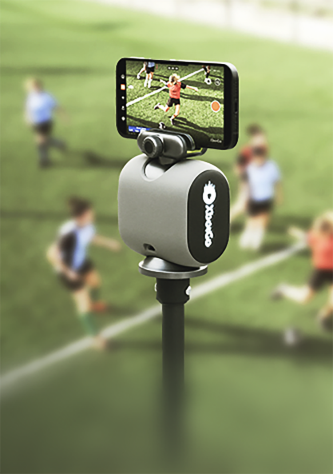
想象一下,你周末帶孩子去踢足球,場邊架了一台小攝影機器人,比賽開始後它就自動轉動鏡頭,球在哪裡、你的孩子跑到哪裡,它都跟著拍——不用有人舉著手機、不用有人扛著相機,整場比賽下來畫面全記錄好了。XbotGo 就是干這個的。
它是一款把 AI 技術塞進攝影機器人的體育攝影助手,旗下目前有兩款硬體:Chameleon(變色龍)和 Falcon(獵鷹),配上 XbotGo官網 安卓 App 就能遠端控制拍攝、即時監看畫面、錄完直接在手機上剪輯出高光片段。足球、籃球、網球、羽毛球、棒球——目前支援 20 多種運動,每種都有專門訓練的 AI 模型,追蹤邏輯不一樣。
適合誰?家長想給孩子拍訓練、教練想錄比賽做戰術分析、球隊想直播給遠方的親友看——只要你需要「有人幫你全場錄製,畫面還不糊」,XbotGo 都能用。
安裝
XbotGo下載的安卓版安裝包有 325MB 左右,屬於體積偏大的應用。安裝前先確認手機有至少 1.5GB 的可用儲存空間——325MB 只是 APK 本身,安裝後 App 還會需要空間來暫存錄影檔案。下載完成後點擊安裝包,如果手機彈出「未知來源」的安全提示,允許安裝即可,這是第三方應用的正常流程。
安裝完打開 App,第一次啟動會請你給五個權限:相機、麥克風、位置、儲存空間、藍牙。藍牙權限一定要允許——因為機器人跟手機之間是藍牙配對的,沒給的話連不上設備。儲存空間權限也不能拒絕,否則錄完的影片存不下來。
把機器人連上:三分鐘搞定第一次錄影
好,現在打開了 App,眼前是一個需要先完成的配對流程。別緊張,跟配對藍牙耳機差不多。
第一步:開機與配對
按一下機器人頂部的電源鍵(Chameleon 和 Falcon 的位置略有不同,看機器人出廠附的小卡片),燈閃爍代表進入配對模式。打開手機藍牙,App 會自動掃描附近的 XbotGo 設備,點一下掃到的那台就配對完成。配對成功後 App 首頁會顯示設備狀態為「已連接」。
第二步:選對運動模式
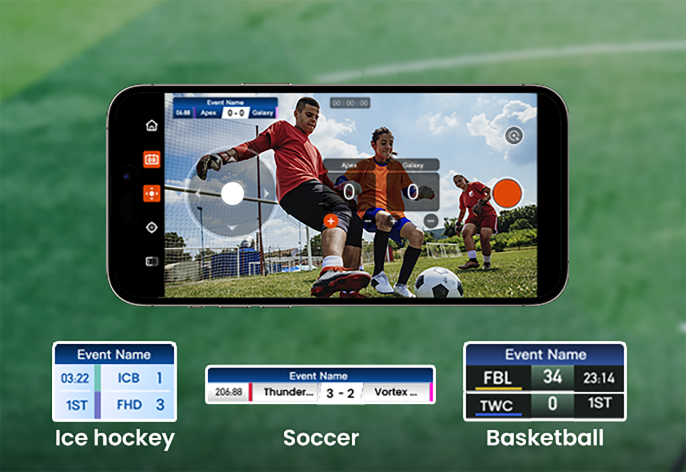
這是最關鍵的一步。App 裡列出了 20 多種運動——足球、籃球、網球、羽毛球……點進去後還要選場地尺寸(比如足球有 5v5、7v7、9v9、11v11)。AI 追蹤模型是按運動類型分開訓練的,足球場上選了籃球模式,鏡頭就會拉得太遠、追不準球。
第一次用的時候,選完模式和場地尺寸後先錄 30 秒測試——看看鏡頭是不是自動跟著球或球員在轉、畫面裡球體大小合不合適。不對的話停止錄影,重新選一次模式就行,不用重開機器人。
第三步:按錄,然後放開
確認模式沒問題,點錄影按鈕。接下來你什麼都不用做了——機器人自己追蹤、自己轉鏡頭、自己保持畫面穩定。手機上能看到即時畫面,也能把手機放回口袋,機器人會繼續錄。結束時按一下停止,影片自動存在 App 的影片庫裡。
新手最值得先摸的三個功能
第一個:Marker 標記——關鍵時刻按一下就好
錄影的時候看到孩子進球了?錄比賽時看到一次漂亮的戰術配合?按一下 Marker 按鈕(就是 App 裡那個小旗幟圖示),影片時間軸上就留下了一個標記。之後剪輯時直接點標記就能跳轉到那個時刻,AI 生成高光時也會優先把你標記的片段納入。
Chameleon 只能在 App 裡標記;Falcon 機身上有獨立的物理按鍵,激動時刻不用掏手機直接按就行。有 Apple Watch 的話也能手錶上按 Marker——我見過家長戴著手錶站場邊,孩子進球時按一下,全程沒停過看比賽。
第二個:AI 高光一鍵生成
錄完的影片導出高光片段不用自己剪。進入 App 影片庫,選中剛錄的影片,點「AI 高光」按鈕,App 會自動掃描整段錄影,把進球、得分、精彩配合的片段挑出來合併成一段短影片。如果前面你還標記了 Marker,AI 會把你標記的片段一起納入。
我第一次用的時候以為 AI 高光會漏東西,結果跑完發現它自動識別了三個進球和一次精彩助攻,比我自己剪的還全。當然也可以後手動調整——把不要的片段刪掉、順序改一改,然後分享給家人朋友。
第三個:直播給遠方親友看
周末孩子比賽,爸媽在外地趕不來怎麼辦?XbotGo 支援一鍵推流到 Facebook Live、YouTube 兩個平台。操作很簡單:App 裡打開直播開關、選平台、第一次需要授權、填標題描述、選直播到哪裡(個人時間線 / 球隊頁面 / 家庭群組)、點開始。3-5 秒後親友就能在手機上同步看比賽了。
Facebook 適合小範圍私域分享——球隊群、家庭群組,只有成員能看;YouTube 適合公開傳播,直播結束後自動存成影片長期留在頻道裡。兩個平台同時推也可以,Falcon 支援多平台同步。
新手最常問的幾個問題
錄完的影片在哪裡能看到? 全部自動同步到 App 的影片庫裡,每台機器人的錄影都會按日期分好,點進去就能看。也可以從影片庫直接分享到社交媒體,或者導出到手機本地存儲。
手機性能會不會影響錄影效果? 會的。Chameleon 的 AI 追蹤有一部分運算在手機上跑,手機越高端追蹤越流暢;Falcon 有 6 TOPS 機載算力,運算基本在機器人本身完成,對手機要求低很多。如果用 Chameleon 發現追蹤有延遲,可能需要換更好的手機。
機器人架多高、架哪裡合適? 籃球場架在籃架側方 5-8 米處、高度大概 1.5 米比較好;足球場架在邊線外 3-5 米、高度 1-1.5 米,能覆蓋全場又不會被擋住。羽毛球場建議架在球網側方,AI 追蹤羽毛球效果最佳。
最後的小建議
第一次使用別追求完美——先按我說的流程走一遍,選個簡單的場地測 30 秒,感受一下鏡頭跟球的節奏。之後再慢慢調整場地尺寸、試一試不同運動模式、體驗 AI 高光和 Marker 的配合。XbotGo 這東西最有意思的地方不是功能多,而是你真的能把注意力放回比賽本身,不用一直舉著手機或扛著相機。先從一次成功的錄影開始吧。
本文为个人基于网络公开资料整理编写,非官方内容,仅供学习交流参考;软件版权归原作者所有,请支持正版;使用过程中遇到问题请查阅官方渠道,本文不承担任何责任。