artworkout 從零開始的繪畫練習:手把手帶你上手第一節課
這是一篇帶你實際操作 artworkout 的教程。從安裝到選擇課程,從理解引導線到靈活運用跳過與重畫,每一步都有具體的操作指引,讓你跟著做就能完成一幅完整的畫作。
一款把繪畫變成遊戲的練習工具
artworkout 是一款專門幫助初學者建立繪畫信心的練習應用程式。它不像專業繪圖軟體那樣追求功能齊全,而是把「畫畫」這件事拆解成一步步可跟隨的引導線,你只要照著畫,最後就能得到一幅完整的作品。這種遊戲化的設計讓它特別適合兩種人:從來沒接觸過繪畫的純新手,以及想利用零碎時間保持手感的業餘愛好者。
應用程式內建了 AI 教練功能,會即時評估你的筆觸——線條畫歪了、弧度不順,系統會直接提示調整方向,不會讓你一直錯下去還不知道。根據 artworkout文檔 的整理,課程庫涵蓋涂鸦、素描、填色、光影等不同主題,難度從 Beginner 到 Advanced 分級,長度也分 Quick(5 步以內)、Medium(10 到 20 步)、Long(20 步以上),你可以根據自己的時間和水平自由挑選。
安裝
artworkout下載 的 APK 安裝包大小約 136MB,對裝置儲存空間有一定要求,但不會超出大多數手機的承受範圍。安裝步驟跟一般第三方應用程式類似:從 artworkout官網 獲取安裝包後點擊安裝,首次安裝時系統會提示允許「未知來源」應用程式權限,這是 Android 的安全機制,進入設定頁面找到對應選項開啟即可。安裝過程約需一到兩分鐘,完成後圖示會出現在手機主畫面。
第一次啟動時應用程式會顯示引導流程,讓你回答幾個問題來設定合適的起點:你的繪畫經驗(完全新手 / 有一點基礎 / 業餘愛好者)、常用的繪畫裝置(手機 / 平板 + 觸控筆 / 滑鼠 + 電腦)、以及每天大概能花多少時間練習。這些設定會影響應用程式推薦課程的難度和長度,後來隨時可以在個人設定裡修改,不用怕第一次選錯。
另外提醒一點,artworkout 雖然手機上也能操作,但用觸控筆配平板的體驗會好很多——手指的精度有限,畫細線條和曲線時容易抖動,觸控筆的壓力感應也能讓你的筆觸更豐富。如果條件允許,建議用平板來練習。

實戰準備:裝完之後要知道的三件事
打開應用程式之前,先確認這三件事,能讓你接下來的操作更順利:一是確保網路連線穩定,課程資源需要從雲端下載,斷線會導致當前步驟無法載入;二是把手機或平板的自動旋轉鎖打開,橫向握持畫畫比縱向舒服很多;三是預留至少 15 分鐘不被打擾的時間,完成一節 Medium 長度的課程剛好夠用。
第一步:找到適合你的第一節課
首次進入應用程式後,首頁會展示 Daily Challenge(每日挑戰)和根據你設定推薦的課程清單。Daily Challenge 是應用程式每天更新的一節免費課程,長度通常在 10 步左右,適合新手上路。如果你想自己挑,點擊底部導航的「課程」標籤,可以按主題(動物、風景、人物、抽象)和難度篩選。
第一次練習建議選 Beginner 難度、Medium 長度的課程——太簡單的 Quick 課程只有幾步,體驗不到完整的引導流程;太長的 Long 課程超過 20 步,容易在中途失去耐心。挑課時看一下縮略圖,如果看到需要畫複雜曲線的課程,先避開,從直線和簡單圖形開始。
第二步:理解引導線,開始畫
進入課程後你會看到一個空白畫布,上面疊著半透明的藍色引導線。每個步驟只顯示當前這一步需要畫的部分,畫完之後下一個步驟的引導線才會出現——不用擔心被複雜的完整圖樣嚇到,跟著當前這一小段走就行。
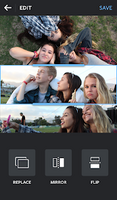
畫布下方有工具列:左邊是撤銷(Undo),點一下撤銷最後一筆;中間是筆刷切換(預設是鉛筆),右邊是重畫(Redo),清除當前步驟的所有筆觸。畫的時候不用緊張——畫歪了撤銷重畫,再歪就再撤銷,沒有限制。AI 教練會在你離引導線太遠時提示調整,但它不會自動修改你的線條,最終評分是根據你畫的與引導線的吻合程度計算的。

第三步:卡殼時怎麼辦——跳過還是重畫
這是新手最常糾結的問題:某一步畫了三次還是歪得離譜,要不要繼續死磕?根據樣本文檔的實戰經驗,這裡有一套實用的決策框架:關鍵步驟最多重畫兩次,非關鍵步驟重畫一次不行就跳過。
什麼是關鍵步驟?人物的臉部輪廓、動物的身體中線、建築的地基結構——這些步驟畫歪了會影響後面所有步驟的位置,值得多花時間畫准。什麼是非關鍵步驟?裝飾性的花紋、次要的陰影層、簡單的直線練習——這些就算畫歪一點也不影響整體效果。
跳過會拉低最終的綜合評分,但扣分幅度不大(每步大約扣 3 到 5 分),比在一個地方卡五分鐘然後放棄整節課要好得多。重畫沒有次數限制,最終評分只算最後一次的結果,所以如果你對某個技巧還沒掌握,重畫其實就是一次免費的重複練習機會。
第四步:完成後做什麼
畫完最後一步後應用程式會顯示你的作品預覽和綜合評分,評分包含準確度、筆觸品質和完成度三個維度。低分不代表畫得差,只是說明引導線吻合度不高——作為練習,重畫和跳過都是正常的學習過程,不用為分數焦慮。
作品可以儲存到個人畫廊,也可以一鍵分享到社交媒體。從畫廊頁面能看到你累積的連續練習天數,這個數字本身就是保持頻率的強大動力——中斷了也沒關係,從第一天重新開始就好,不用為了斷簽而有負擔。
三個新手最容易踩的坑
坑一:一上手就選高難度課程
想畫複雜的動畫角色或寫實風景,但 Beginner 課程連簡單的幾何圖形都沒畫好就跳 Intermediate,結果每步都在重畫、每步都想放棄。適合你的難度應該是大部分步驟一次能畫過,偶爾重畫一兩次,但很少需要跳過。
坑二:一次畫太長時間
第一次打開就一口氣畫五六節課,花兩小時,然後連續三天不想打開——肌肉記憶需要高頻低強度的刺激,每天花 15 分鐘練,比每週一次花兩小時進步更快。把 Daily Challenge 變成刷牙後、睡前這類固定時段的默認行為,比有空才畫的策略效果好得多。
坑三:畫完不復盤
每週花五分鐘翻一下畫廊,對比週一和週日的畫——哪怕只是同一棵樹,這週的線條比上週直了一點點,也是實打實的進步。看到真實的變化,下次打開應用程式的動力會強很多。
往下還能玩什麼
當你能穩定完成 Beginner 課程後,可以嘗試多人競速模式——和朋友一起在同一節課程上比拼速度和準確度,有計時器、有即時排行榜,把單人的練習變成社交活動。或者挑戰 Long 長度的課程,完整畫一幅有細節的作品,體驗從零到完整的成就感。
本文为个人基于网络公开资料整理编写,非官方内容,仅供学习交流参考;软件版权归原作者所有,请支持正版;使用过程中遇到问题请查阅官方渠道,本文不承担任何责任。