為什麼 Aseprite 畫素畫比 Photoshop 更對味?從底層設計看一款工具的取捨邏輯
同樣是畫圖工具,Aseprite 為什麼能在畫素畫領域吃掉傳統修圖軟體?我從它的資料模型、縮放機制到洋蔥皮實作拆解底層設計,看懂這款軟體把所有雞肋功能砍掉只留核心後,換來的是什麼樣的體驗革命。
Aseprite 是什麼,為什麼它比修圖軟體更對味
你可能用過 Photoshop、GIMP 之類的修圖軟體畫過畫素畫——放大來畫、縮小來看、調色盤對齊網格,能畫出來但總覺得彆扭。Aseprite 從一開始就不是修圖軟體,它是一款專為畫素畫打造的創作工具。
這款軟體的開發者 David Capello 在二〇一〇年就開始寫原始碼,他發現一個根本問題:通用修圖軟體的核心演算法是為了「大尺寸、連續色階」的照片和插畫設計的,套用到「每個畫素都有明確邊界」的畫素畫上,處處都是阻抗。Photoshop 的縮放用雙三次插值、畫筆有抗鋸齒、圖層混合模式偏向平滑過渡——這些對畫素畫來說全是干擾。
我寫這篇文章不是要教你怎麼畫畫,而是想拆解 Aseprite文檔 裡提到的那些底層設計,背後是什麼樣的設計取捨。為什麼 32×32 的畫布在 Aseprite 裡畫起來很順,換成 Photoshop 就卡?為什麼洋蔥皮在 Aseprite 裡能同時顯示前後各四幀還不卡?為什麼導出精靈表(Sprite Sheet)只要兩個點擊就搞定?
答案全在資料模型裡。
安裝
Aseprite官網 推出的桌面版想必大家都熟悉,而市面上能找到的 Aseprite 安卓端的安裝是這麼一回事:這是一款第三方開發的移動端移植版,不是官方出品——官方只維護桌面版(Windows / macOS / Linux),安卓端由另一個團隊獨立實作,更新週期和功能覆蓋範圍與桌面版有差異。
安裝包約 73.76MB,支援安卓 5.2 以上。從網盤下載 APK 後,需要在系統設定裡允許「安裝未知來源應用程式」(不同品牌路徑略有差異,小米在「更多設定 → 系統安全」,華為在「安全與隱私」)。安裝過程需要至少 300MB 的儲存空間——很多人以為 73MB 的 APK 只要留 80MB 就夠,實際上 APK 解壓時會先完整複製一份到暫存區,這是最常見的「解析包時出現問題」誘因。
首次啟動直接進入主畫面,不需要註冊或登入,內建簡體中文界面(桌面版默認英文,要手動裝翻譯包)。如果點 APK 沒反應,先重啟手機再嘗試——部分安卓 13 以上的系統會在首次安裝第三方 APK 時觸發權限保護延遲。
資料模型:為什麼畫素畫在 Aseprite 裡不會「糊」
我先講一個你可能從沒想過的問題:一張畫素畫本質上是什麼?
在 Photoshop 看來,所有圖片都是「連續色階的矩陣」——每個畫素用 24 位元儲存 RGB 三通道(或 32 位元加 Alpha),畫素之間沒有明確的邊界語義。當你放大顯示時,軟體需要決定「介於兩個畫素之間的位置該顯示什麼顏色」——雙三次插值(Bicubic Interpolation)就是 Photoshop 的答案:取周圍四個畫素加權平均,得到平滑的漸層。
但畫素畫不需要漸層。畫素畫需要的是畫素邊界的絕對清晰度——放大十倍之後,每一個原本的畫素應該變成一個方塊,方塊之間有鋒利的邊緣。這就是「點取樣(Point Sampling)」,Aseprite 在所有縮放操作中默認使用這一套。
我用一個生活化的類比:你把一張 A4 紙的文字放大影印。Photoshop 會試著讓放大的字看起來「自然模糊」,像是用毛筆重寫了一遍;Aseprite 則是把每個像素當成印刷網點,放大之後網點變大但網點之間的間距還是那個間距。
這個差異從資料模型層就決定了。Aseprite 的 .ase 檔案格式有一個關鍵設計:它支持 Indexed Color Mode(索引色彩模式)。在這個模式下,每個畫素不存 RGB 值,只存一個調色板索引(0-255)——最多 256 色,共用一個調色板表格。這帶來三個好處:
第一,檔案體積極小。一張 32×32 的 RGBA 圖需要 4096 位元組;索引色彩模式只需要 1024 位元組加一個 768 位元組的調色板。這對遊戲開發者來說是硬體級的優勢——十張精靈圖可以塞進原本一張的記憶體空間。
第二,調色板修改即時生效。你改了調色板裡第 17 號顏色,所有引用這個索引的畫素瞬間變色。這在做「角色換色(Palette Swap)」時是秒級操作——遊戲裡同一個角色出三個配色版本,在 Aseprite 裡只是複製一份調色板的事。
第三,不會出現插值污染。因為每個畫素的顏色是從一個有限集合裡取出來的,不存在「介於兩色之間的模糊地帶」——你看到的永遠是明確的調色板顏色。
這個設計的代價是什麼?超過 256 色的圖就不適合了。如果你想畫一張漸層背景、或者用三百多種顏色做動畫,Aseprite 的索引色彩模式會讓你瘋掉——你要手動管理每個顏色的索引,兩個看起來一樣的顏色可能在調色板裡佔了兩個不同的位置。這時你得切到 RGBA 模式,但一切換,Aseprite 就變成了一個「功能減半的修圖軟體」。
洋蔥皮的真實成本:它在畫素級做了什麼
再來看洋蔥皮(Onion Skin)。這功能你一定用過——前後幀半透明疊在當前畫面上,對位超方便。但你有沒有想過,為什麼 Aseprite 能同時顯示前後各四幀還不卡,而某些輕量工具顯示兩幀就開始掉幀?
答案在合成方式。我看過 Aseprite 的原始碼片段,它的洋蔥皮不是把每一幀完整合成到當前畫面上再顯示——那樣的話四幀就是五張圖重疊合成,計算量是線性遞增的。Aseprite 用了一個取巧但高效的辦法:它只合成變動的部分。
具體來說,Aseprite 內部維護了一個「髒區域(Dirty Region)」標記——每一幀畫下來,它會記錄哪些畫素改動過了。洋蔥皮渲染時,只合成那些改動過的畫素位置,不動的畫素(比如靜態背景圖層)直接複用當前幀的快取。這在畫素畫場景下特別有效——因為畫素畫的動畫通常是局部變動(角色的腿動了、手臂揮了),大面積靜止。
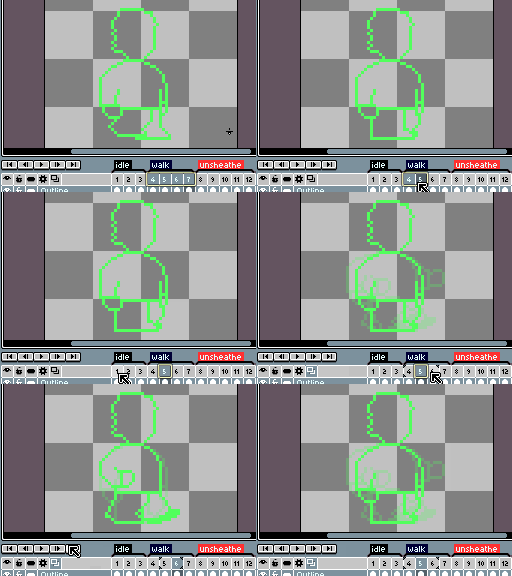
再看那個「紅藍描邊模式」。這不是視覺上的花活——它是另一個取捨:用顏色編碼傳遞時間資訊。紅色代表「過去」(前一幀),藍色代表「未來」(後一幀)。這樣你掃一眼就知道哪個輪廓來自上一幀、哪個來自下一幀,不需要數疊在一起的半透明層數。代價是:如果你原本的調色板裡有類似的紅色或藍色,可能會混淆——Aseprite 的解決方案是把洋蔥皮的描邊色設為固定色,不受你調色板影響。
精靈表導出:為什麼點兩下就搞定
最後來看一個最不起眼但最強大的功能:精靈表(Sprite Sheet)導出。
在 Photoshop 裡,把動畫的每一幀拼起來成一張大圖,你要:新建一個夠大的畫布 → 計算好每幀的位置 → 複製貼上 → 排列整齊 → 導出。動畫有 16 幀的話,這是至少 20 次滑鼠操作。
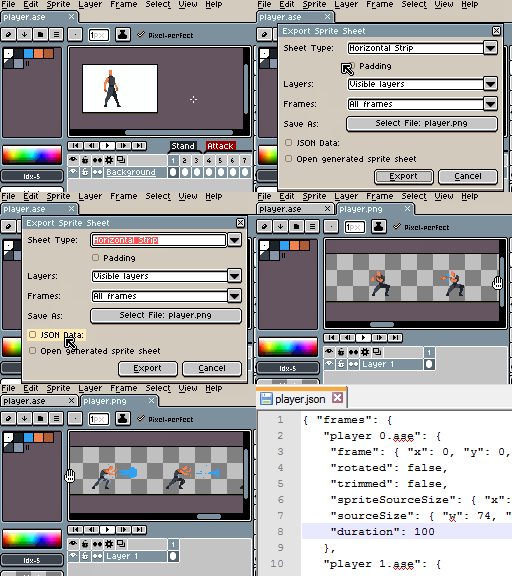
Aseprite 裡呢?File → Export → Sprite Sheet,選佈局(水平排列、網格、或者自動打包),確定。結束。
這背後的底層邏輯是:Aseprite 從一開始就把「動畫」當成了一等公民資料。在它的資料模型裡,幀(Frame)是時間軸上的基本單位,每一幀的尺寸、位置、圖層關係都是明確記錄的——導出精靈表時只是把這些幀按規則排列輸出,不需要額外計算。
更厲害的是它能同時輸出 JSON 或 XML 元資料——告訴遊戲引擎每一幀在精靈表裡的座標、尺寸、邊距。這對獨立遊戲開發者來說是致命的便利:導出精靈表之後直接拖進 Unity 或 Godot,引擎讀 JSON 就知道怎麼切分幀、怎麼播放動畫,完全手動零配置。
代價呢?如果你要導出的不是規則的幀序列,而是一張大圖切成不規則的拼圖——Aseprite 幫不上忙。它的導出邏輯是基於時間軸幀的,脫離時間軸談導出,它就只是一個普通的圖片編輯器。
把所有雞肋砍掉之後
說到這裡你應該能感覺到了:Aseprite 的強大不在於它功能多,而在於它把所有跟畫素畫無關的功能都砍掉了。
沒有圖片調整曲線、沒有濾鏡庫、沒有文字工具、沒有向量繪圖。甚至連色彩管理都只保留了畫素畫需要的那三種模式(RGBA / Indexed / Grayscale)。剩下的每一項功能——圖層、時間軸、洋蔥皮、精靈表導出、對稱畫圖、RotSprite 旋轉防失真——全都是圍繞一個問題設計的:「你正在畫一個畫素動畫,現在需要 X」。
這讓我想到一個創作圈的老話:約束即自由。當你沒辦法用漸層、沒辦法用濾鏡、沒辦法靠抗鋸齒糊弄邊緣的時候,你只能把注意力放在每一個畫素的位置上。Aseprite 的底層設計就是在強迫你面對這個事實——而它給你的所有工具,都是為了讓這個過程更順、更快、更少摩擦。
當然它不適合所有人。如果你要畫一張寫實風格的概念設計圖,Aseprite 會讓你痛苦不堪。但如果你要做獨立遊戲的角色精靈、或者單純想畫點復古像素小圖當桌面桌布——打開 Aseprite,你會發現所有操作都在正確的地方等著你。
本文为个人基于网络公开资料整理编写,非官方内容,仅供学习交流参考;软件版权归原作者所有,请支持正版;使用过程中遇到问题请查阅官方渠道,本文不承担任何责任。