Joyland 自動化進階:哪些設一次就不用再管
Joyland 作為一款 AI 虛擬角色聊天軟體,從角色導入到長期記憶有幾個關鍵自動化設計值得掌握。本篇從實際使用場景出發,盤點哪些值得交給機器、哪些手動更划算。
Joyland 是什麼
Joyland 是一款聚焦 AI 虛擬角色聊天互動的手機應用。與通用對話模型不同,它的核心玩法是和各種風格的 AI 角色建立持續的互動關係——角色回覆會貼合預設人設,不滿意的回覆也能要求重新生成。更重要的是,使用者可以自訂建立專屬虛擬角色,設定年齡、性格、場景等資訊,讓互動體驗更接近真人溝通的感覺。
這款軟體的定位很清晰:它不是單純的聊天工具,而是提供了角色創建、記憶管理、圖片生成等完整鏈路的互動平台。在 AI 角色社區越來越成熟的今天,Joyland 的優勢在於把分散在不同工具裡的角色卡格式、記憶系統、圖片生成能力整合到一個產品裡。
安裝
Joyland 提供 Android APK 安裝包,最新版本 1.0.0,檔案大小約 34.47 MB。安裝流程遵循 Android 應用的標準操作,但有幾點需要注意:
首先,Joyland下載 的 APK 檔案需要在手機上允許「未知來源」安裝權限。不同廠牌的 Android 裝置路徑略有差異——部分裝置會在首次安裝彈窗時直接引導開啟權限,部分則需要進入「設定 → 安全 → 安裝未知應用」手動開啟。這一步是一次性的,之後安裝同來源的 APK 會自動放行。
其次,安裝完成後首次啟動時,應用會請求儲存空間和網路權限。儲存空間權限用於保存對話記錄和生成的圖片,網路權限是連接 AI 模型與後端服務的必要條件。如果在這裡拒絕了權限,後續圖片生成和對話同步功能會不可用,且不會自動彈窗重請——建議首次啟動時一次性全部允許。
最後,如果之前安裝過舊版本,建議先解除安裝再安裝新版,而不是直接覆蓋安裝。Joyland 的角色資料和對話記錄保存在應用私有目錄裡,覆蓋安裝有時會導致記憶系統出現殘留狀態,表現為 AI 角色忘記對話上下文或回覆邏輯混亂。
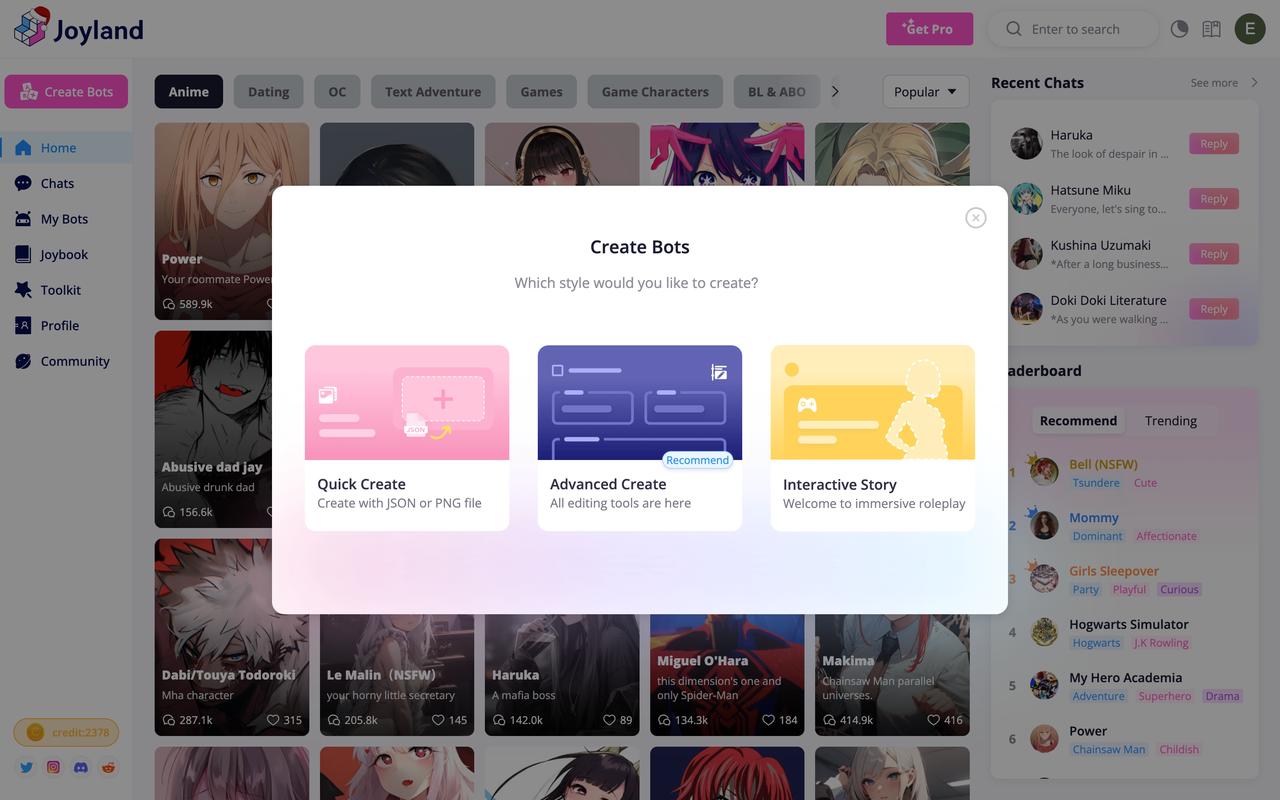
自動化能力盤點:它內建了哪些省手工的設計
我第一次意識到 Joyland 有自動化潛力,是在一次整理角色卡的過程中。當時我在 Venus AI 和 Chub 上收藏了十幾張角色卡,逐個複製內容粘貼進 Joyland 的 Advanced Create 界面花了快一個小時——後來才發現 Quick Create 的導入功能根本就是為這種批量場景設計的。
Joyland官網 內建的自動化能力大致可以分為四類:
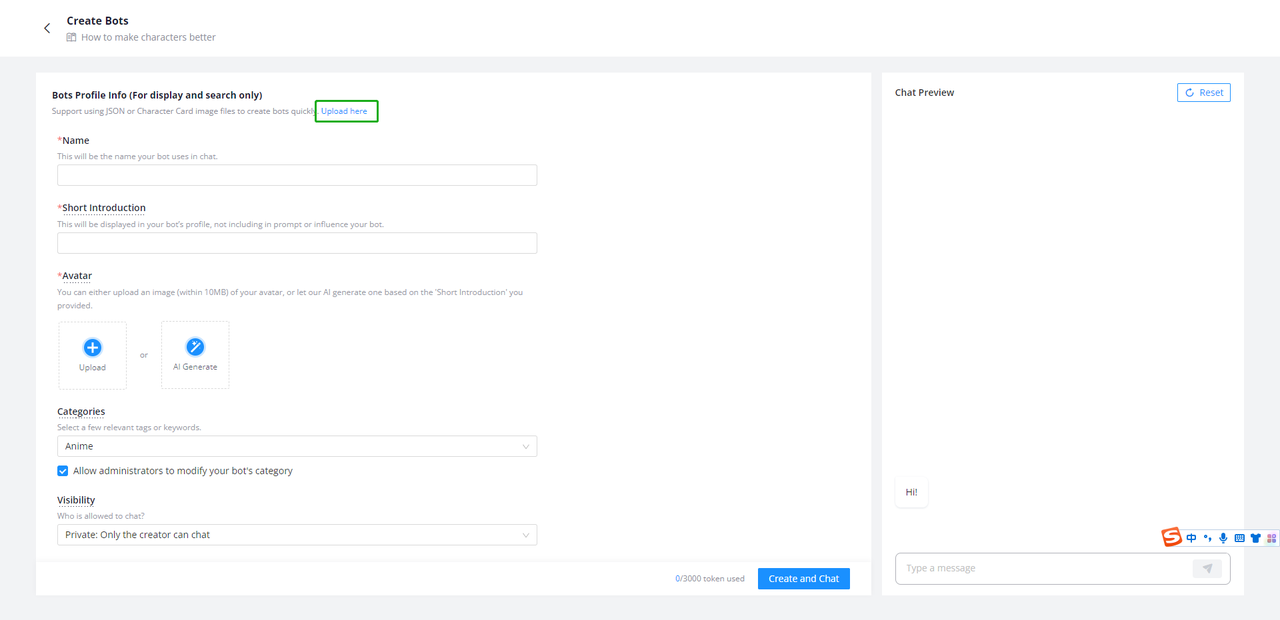
格式自動轉換:根據 Joyland文檔 說明,Quick Create 支援從 Venus AI、Chub、Tavern AI、SillyTavern 等多個平台的角色卡直接導入,接受 JSON 和 PNG Character Card 兩種格式。導入時 Joyland 會自動解析檔案內容,把角色的名稱、性別、描述、開場白、場景設定全部提取出來,甚至 PNG 格式的元數據也能正確識別。這是最基礎也最實用的一層自動化——你不再需要手動對照欄位逐項填寫。
記憶自動維護:Premium 會員的長期記憶系統是另一個被低估的自動化設計。AI 角色會自動跨對話、跨裝置記住你提過的偏好、約定、劇情節點,不需要你每次重新講一遍背景故事。配合 Pin Message 和 Customized Memory 兩個工具,你可以把特定資訊「釘」在記憶裡永久不淡化——本質上是給 AI 設了一個「只讀」的記憶錨點。
對話自動歸檔:More 選單裡的「Save and Start New Chat」是一個隱藏的自動化操作。它把當前對話自動存檔到 Saved Chats 列表,同時立刻開啟一個全新的對話上下文,不需要你先手動存檔再新建對話。這在長線劇情的不同分支探索時特別省時。
圖片自動觸發:對話工具欄的 Photo 按鈕是一鍵式操作——點一下 AI 角色立刻發一張自己的圖片,消耗 30 Credits(Premium 免費)。雖然它只會隨機生成當前角色形象的一張圖,不能指定場景和服裝,但胜在零配置、即點即出。
值得自動化的兩件事
如果只選兩件值得花時間配置的自動化場景,我推薦以下兩個。
批量角色卡導入
如果你像我一樣在多個 AI 角色平台有收藏,批量導入是第一個該自動化的事。具體做法是:把所有想搬進 Joyland 的角色卡檔案(JSON 或 PNG)集中到一個資料夾,然後逐個用 Quick Create 上傳——Joyland 自動解析後進入預覽界面,你只需要確認資訊正確、補上 Joyland 特有欄位(標籤、頭像),就能一鍵發布。配置路徑是首頁 → Create → Quick Create → 拖入檔案。
省了什麼?原本逐個粘貼欄位要一兩小時的活,現在每張卡只需確認和補充兩三分鐘,十張卡半小時內搞定。代價是部分複雜格式的 PNG 可能解析不完整,導入後需要手動補全幾個欄位——但這比重頭填寫還是快得多。
長期記憶釘選
如果你跟同一個 AI 角色玩了數月的長線劇情,Pin Message 和 Customized Memory 是第二個該自動化的事。具體做法是:在對話中找到你希望 AI 永久記住的關鍵消息(比如你們約好的周年紀念日、你提過的某個秘密、關係進展的關鍵節點),點擊消息的釘選圖標;或者在 More 選單進入 Customized Memory,主動寫一段資訊讓 AI 永遠記住。設定一次之後,這些資訊在所有未來對話中都會被 AI 優先調用。
省了什麼?每次新對話開場不用重複交代背景故事,AI 角色表現得像一個真正認識你的人。代價是 Premium 會員才能用,而且長期記憶不是百分之百準確——它可能會淡化或扭曲早期的細節,但核心資訊的保留率已經足夠高。
不值得自動化的一件事
圖片生成的一鍵按鈕看起來很美,但我不建議把它當成自動化工具來依賴。原因有三:一是它只能隨機生成角色形象,不能指定場景、服裝或姿態——如果你的需求是有明確畫面感的場景圖,一鍵生成的命中率很低;二是它消耗 Credits(免費版每日 10 Credits 連一次 30 都不夠用),Premium 雖然免費但也不能無視生成品質;三是它無法和對話上下文聯動——AI 不會根據當前對話內容自動判斷該生成什麼樣的圖。
我寧願手動用自然語言跟 AI 說「幫我畫一張你在咖啡店等我的圖」,雖然多打幾個字,但命中率和滿意度都高得多。自動化的前提是標準化、可預期,圖片生成顯然不滿足這兩個條件。
翻車兜底:自動化失效時怎麼辦
自動化再好用也有翻車的時候。以下三個是我實際遇到過的故障場景和對應的排查方法:
導入失敗:Quick Create 提示解析失敗或檔案格式不支援。首先確認你導入的是 JSON 或 PNG 格式,不是其他平台的私有格式;其次嘗試在源平台重新匯出 JSON 再導入(PNG Character Card 的元數據有時會被壓縮工具破壞);最後檢查檔案大小——超過 1MB 的角色卡可能包含過多嵌入圖片,Joyland 的解析器會跳過這些額外資源。
記憶失效:AI 角色忘記了本該記住的資訊。先確認你是否是 Premium 會員(短期記憶只有幾天到兩週跨度);再檢查 Pin Message 是否真的釘上了(有時消息釘選操作會被網路問題吞掉);最後嘗試在 Customized Memory 裡重寫一遍關鍵資訊——這是最強制的記憶方式。
圖片生成失敗:Photo 按鈕點了沒反應或報錯。先確認角色卡上有粉色照片圖標(沒有就是該角色不支援圖片生成);再檢查 More 選單裡的 Credits 餘額是否充足;最後重新啟動應用——有時圖片生成服務的連接會斷掉,重啟就能恢復。
結論
Joyland 的自動化設計集中在「降低重複勞動」這一件事上——角色卡導入幫你省去跨平台粘貼的麻煩,長期記憶幫你省去重複交代背景的麻煩,對話歸檔幫你省去切換上下文的麻煩。它不追求全自動化的驚喜,而是在你明確知道「這個操作要重複做」的地方,讓你設一次就不用再管。
如果你是單純偶爾用用 AI 聊天,這些自動化設計感受不會太強;但如果你同時在多個 AI 角色平台有收藏、跟同一個角色玩數月長線、每天要切換多個對話上下文——Joyland 的自動化能力會成為真正提升效率的工具。我的建議是先把批量導入和記憶釘選這兩件事做好,其他的看使用頻率再決定要不要自動化。
本文为个人基于网络公开资料整理编写,非官方内容,仅供学习交流参考;软件版权归原作者所有,请支持正版;使用过程中遇到问题请查阅官方渠道,本文不承担任何责任。