Bing AI 新手快速上手指南——十分钟搞定你的第一个 AI 助手
| 项目 | 内容 |
|---|---|
| 软件 | bing AI |
| 版本 | 1.0 |
| 平台 | Android APK |
| 体积 | 1.15M |
| 分类 | ai软件 |
| 包名 | com.bingai.jp |
| 官网 | bing AI 官网 |
| 下载一 | bing AI 下载,bing AI 下载 |
| 下载二 | bing AI 下载,bing AI 下载 |
| 文档 | bing AI 文档 |
| 介绍 | 第一次用 Bing AI 不知道从哪下手?这篇文章用最直白的方式带你走完从零到熟练的完整流程,没有术语,没有门槛,跟着做就对了。 |
Bing AI 到底是什么,适合谁用
简单说,Bing AI 就是微软把自家搜索引擎和大语言模型结合出来的一个 AI 助手。你可以把它理解成一个既能上网查资料、又能跟你聊天帮你干活的"超级搜索框"。跟传统搜索引擎不一样,你不用自己翻页面找答案——直接用大白话告诉它你想要什么,它会帮你整理好、回答你,甚至还能标注答案来自哪几个网站。
它适合的人群特别广:学生写作业查资料、上班族写报告头脑风暴、开发者写代码问问题、普通人想让 AI 帮着写个请假条或者给猫起名字……只要你有"问点什么"或者"帮我做点什么"的需求,它都能接。而且完全不需要任何 AI 基础——你平时怎么跟朋友说话,就怎么跟它说话。

打开之后第一次怎么用——最短路径跑通全程
第一次用不需要任何配置,打开就能直接聊。最短路径就三步:
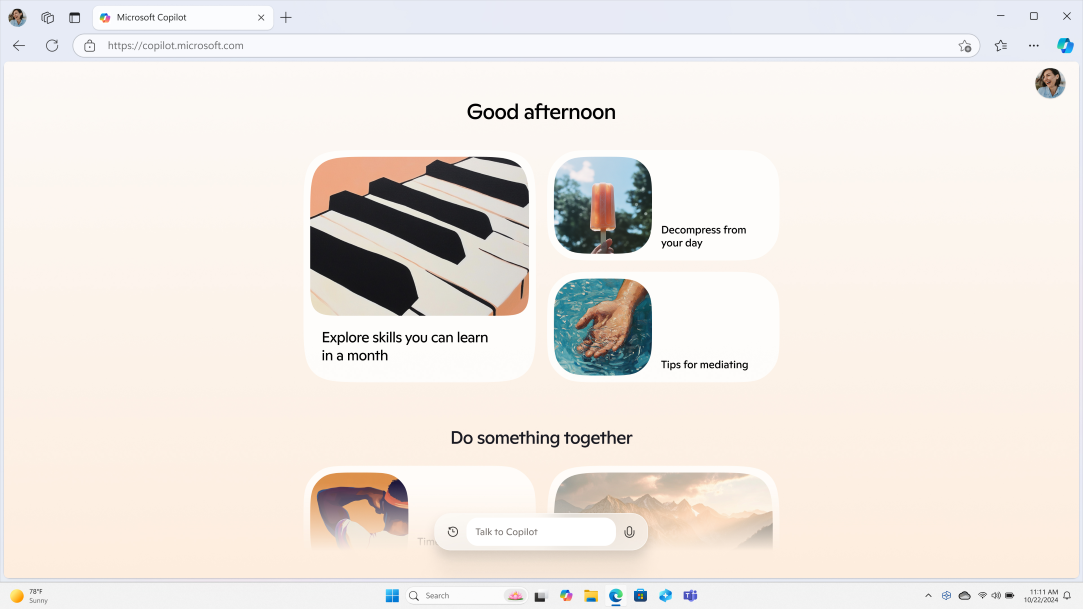
第一步:找到聊天框。 打开 Bing AI 的网页版或者手机 App,你会看到一个输入框在页面正中间,上面写着"问任何问题"之类的提示文字。这就是你跟 AI 对话的地方,跟微信聊天的输入框长得差不多。
第二步:说清楚你要什么。 比如你想知道"番茄炒蛋怎么做",就直接在输入框里敲这句话——不用加任何特殊指令,不用选什么模型,就像跟朋友发消息一样自然。敲完之后点发送按钮(或者按回车键)就行。
第三步:等 AI 给你回答。 一般几秒钟到十几秒就能出结果。回答出来之后你会发现几个有意思的地方:首先它的回答不是一个链接列表,而是一段整理好的文字;其次关键信息旁边会有小数字上标,对应的来源列表在下面——你想知道这段说法从哪来的,点一下那个数字就能跳过去看原文。
就这三步,你的第一次 AI 对话就完成了。整个过程不超过三十秒,比你自己开浏览器搜关键词、翻三四个页面效率高得多。

新手最值得先碰的三个功能
跑通第一次对话之后,这三个功能是我最建议你马上试试看的——它们能让你立刻感受到 AI 助手跟普通搜索引擎的差距。
第一,切换对话风格。 你注意到输入框上方有三个小圆形按钮了吗?Creative(创意)、Balanced(平衡)、Precise(精确)。默认是中间那个平衡风格,但你可以随时切换。比如你让 AI 帮你想几个公司年会的开场点子,就切到创意风格,它会给你更长、更发散的回答,一次能出好几个方向;如果你只是想知道"北京今天多少度",切到精确风格,直接给你一个数字加来源,干净利落。风格不是一选定终身的——同一个对话里你可以来回切,AI 会保留上下文,只改变输出的倾向。
第二,用图片提问。 输入框左边有个相机图标,点它就能上传一张图片或者直接拍照。举个例子:你在路上看到一朵花不知道叫什么名字,拍一张上传,然后在输入框里敲"这是什么花,好养活吗"——AI 会先识别图片里的花是什么品种,然后结合搜索结果告诉你它的习性、养护要点。这个功能在生活里特别实用,识图、识菜谱、识商品都能用,比你自己用百度识图还方便,因为它能理解图片然后回答你的具体问题,不是只给你一堆相似图。
第三,让它帮你写东西。 这是 AI 助手最"惊艳"的能力之一。比如你明天要请假,不知道怎么写请假条措辞才得体,直接在输入框里说"帮我写一张事假条,原因是家里有事,需要请三天假",它马上给你出一份格式规范、语气温和的假条文本。不满意的话继续追着调:"把语气改成更口语化一点,我跟老板关系比较熟",它就跟着改。写邮件、写演讲稿、写朋友圈文案、写代码片段……凡是"有一定格式要求、需要组织语言"的东西,都可以让它当你的初稿工具。
新手最常问的几个问题
Q:AI 说的内容靠谱吗,会不会瞎编?
这是所有人用 AI 的第一个疑问。说实话,完全不瞎编是不现实的,但 Bing AI 因为绑定了搜索引擎,比纯聊天机器人靠谱得多。你注意看它回答里的引用来源——关键论断旁边的小数字,点开能看到原始网页。养成一个习惯:重要信息别光看 AI 怎么说,追一下来源,多个来源都支持的结论可信度就很高。如果你切换到精确风格,AI 会更密集地引用来源,适合查事实性问题的时候用。
Q:我用中文提问没问题吧?
完全没问题,Bing AI 对中文的理解和输出都很自然。而且你可以中英文混着来——比如让它帮你把一段中文翻译成英文商务邮件,或者让它用英文回答你、中文解释每个术语。语言这件事在它那里基本没障碍。
Q:手机上用和电脑上有什么区别?
功能基本一致,但各有侧重。手机上方便随时随地查东西、拍照识图、用语音提问(输入框右边有个麦克风图标,点一下直接说话就行,适合走路的时候用);电脑上屏幕大、打字舒服,适合写长文、看复杂的表格和图表。登录同一个账号的话,对话历史两边能同步,手机上没聊完的话题回家开电脑接着聊就行。
最后说两句
用 AI 助手这件事没有学习曲线——你用它的方式本身就是学习。先从一个最简单的问题开始,然后慢慢发现它能帮你做越来越多的事。不用追求一下子把所有功能都摸透,用到哪个学哪个就行。
大胆去试就好,它没你想象的那么复杂。
本文为个人基于网络公开资料整理编写,非官方内容,仅供学习交流参考;软件版权归原作者所有,请支持正版;使用过程中遇到问题请查阅官方渠道,本文不承担任何责任。