eteams 上手第一天——从打开到跑通第一个审批
| 项目 | 内容 |
|---|---|
| 软件 | eteams |
| 版本 | 4.0.224 |
| 平台 | Android APK |
| 体积 | 179.28M |
| 分类 | 办公商务 |
| 开发商 | 上海田亩信息技术有限公司 |
| 包名 | com.weaver.teams |
| 官网 | eteams 官网 |
| 下载一 | eteams 下载,eteams 下载 |
| 下载二 | eteams 下载,eteams 下载 |
| 文档 | eteams 文档 |
| 介绍 | 第一次接触 eteams 不用慌,这篇带你用五分钟搞懂它是干嘛的、怎么装、打开之后先碰哪几个按钮。 |
先搞清楚:eteams 到底是啥
如果你还没听过 eteams,一句话说——它就是装在手机上的那个"公司里所有事儿都在里面办"的 App。审批流程、工作汇报、考勤打卡、任务分派、项目跟进、同事之间发消息、甚至连公司的文档和知识库都能在里面找到。
说人话:以前你报销差旅费要打印个单子填好、找领导签字、再把发票贴上去交给出纳——现在手机上填个表、拍张发票照、手指一点就交上去了,领导那边手机响一声看完就批,整个流程谁也不用找谁。项目进度卡在哪一步、你的任务还有几天到期、这周已经打了几次卡、年假还剩几天,打开 App 一眼就能看到。
它的开发商是上海田亩信息技术有限公司,目前最新版本是 4.0.224,安装包差不多 180M——不算特别轻,但功能确实堆得很满。
简单说,eteams 适合任何需要和同事协作、要走审批、要管项目的小团队到中型公司。个人用不上,因为它需要公司统一开通才能登录。
装好之后第一步:把它登进去
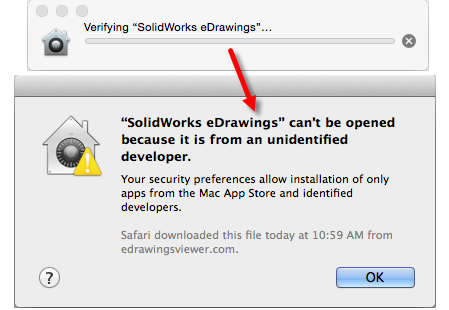
Android 手机装 APK 最直接——下载完点开,如果弹出"未知来源"的提醒,去手机设置里给浏览器或文件管理器开一下允许安装就行。装完点图标打开,第一页是登录界面。
eteams 的登录方式跟别的 App 不一样——你得先问公司 IT 要两个东西:企业账号(或者叫租户 ID)和你自己的手机号/工号密码。有的公司用的是短信验证码,有的是统一的 OA 账号密码。填完三个框点"登录",第一次可能会让你确认一下公司名称,核对没错点确定就进去了。
进去之后第一件事:先允许所有通知权限。为什么?因为后面别人给你发审批、任务指派、项目更新,你要第一时间收到推送。没开通知的话,别人等你批个报销单等一下午就是你的问题了。
打开之后长啥样——五分钟带你认界面
刚打开会直接落在首页(也叫工作台)。第一眼你会看到屏幕被分成好几块,但别急,先抓三个最重要的:
底栏四个 Tab——这是你后面每天摸得最多的:
- 最左边是"消息"——同事发的聊天、审批提醒、任务通知全堆这儿,有小红点就点进去看
- 第二个是"工作台"——就是你现在看的这个页面,公司把常用功能摆在这儿,审批快捷入口、考勤打卡按钮一般都在显眼位置
- 中间那个大 + 号——这是"万能新建按钮",想发起审批、创建任务、写工作汇报、发公告都从这里进去
- 右边两个分别是"任务中心"和"我的"——任务中心管所有分派给你的待办,"我的"里看考勤记录、个人设置这些
工作台页面——公司管理员可以自由摆放,所以每家的工作台长得不一样。但通常会有几个卡片:考勤打卡(点一下就定位签到)、我的审批(看我发起的和待我批的)、我的任务、最近的项目。如果觉得哪个功能挡路或者没摆出来,可以长按图标调整位置。
顶部搜索栏——这个很容易被新手忽略但超级好用。想找某个同事聊天?直接搜名字。想查某个审批单的状态?输关键字搜。不用一层层翻菜单。

新手第一天必须碰的三件事
界面认完了,下面这三件事花十分钟做完,你就能体会到 eteams 到底能帮你省多少事。
第一:提交一个审批(哪怕是测试的)
底栏中间那个大 + 号,点开之后从弹出的选项里选"提交审批"。系统会列出所有可用的审批模板——什么差旅报销、请假申请、采购申请、合同审批之类的,按分类排好了。随便挑一个(比如找个"办公用品领用申请"或者"外出请假"这种简单的),点进去开始填。
表单里一般有几种字段:文本框直接打字、日期字段点一下弹日历选、下拉菜单滚动选、人员选择弹通讯录选同事、附件支持拍照或从相册选。填完底下有个"提交"按钮,点之前仔细看一眼表单底部——那里会告诉你接下来谁会收到这个审批,比如"将发送给张三 → 李四审批"。
提交成功之后你会收到一条系统消息,点进去能看到一张流程图,每个节点显示当前状态(绿色对勾是已完成、蓝色高亮是正在处理、灰色虚线是还没轮到)。这就是 eteams 的审批可视化——你再也不用追着问"我的单子到谁那了"。
第二:看一眼你有什么待办任务
点底栏倒数第二个 Tab"任务中心",这里按状态分成几块:"待我处理"、"我已完成"、"我创建的"。新员工第一天通常不会有什么任务,但可以看看界面——每条任务有名称、截止日期、优先级标签,点进去能看详情、评论、更新状态。
如果同事已经给你派了活儿,"待我处理"那里会有小红点。点进任务详情页,在底部可以直接"接受"或者"拒绝",还能记录你在这上面花了多少工时。这个工时数据后面项目经理会用来做项目统计和复盘。

第三:打个卡
回到工作台找考勤打卡的卡片——一般在很显眼的位置,有个大按钮写着"上班打卡"或"外勤签到"。点一下,系统自动获取你的位置,定位成功就打卡成功了。
注意看打卡页面上有没有"定位范围"——有些公司设置了必须在办公室几百米以内才能打上班卡,超出范围会自动变"外勤"。外勤的话可能需要额外填一下外出事由,但具体规则看公司怎么定的。
新手最常问的几个问题
审批交上去填错了能改吗?
看运气。如果还没有任何审批人点过这个单子,你在审批详情页底部能找到"撤回"按钮,点了就能拿回来重新填。但只要有一个审批人看过或者处理过,撤回按钮就消失了。这时候得联系当前的审批人,让他给你"退回修改"——他那边有这个选项,退回之后你重新编辑再提交就行。
加班或者出差怎么记录?
加班的话看公司有没有专门的加班申请审批模板——有的话走模板提交,跟报销一样。如果没有,可能是在考勤模块里有单独的加班记录入口,或者直接跟 HR 口头报备后走个简化流程。出差同理——通常是先走差旅申请审批,出差结束再走实际费用报销审批,两个流程独立。
同事不在 eteams 里还能用吗?
不行。eteams 是一个封闭的企业内部协作系统,只能和同一个公司、同一个企业账号里的同事用。你没法像用微信那样加外面的人。如果要跟外部客户沟通,得看公司有没有开放"外部联系人"功能——有些企业版 eteams 支持添加外部联系人,但默认是关的。
手机电池会不会掉得快?
正常用没问题,它不像视频软件那样一直联网跑。但如果你开了"始终允许定位"给考勤打卡用,后台定位确实会多耗一点电。建议平时把定位权限设为"仅使用时允许",只有在需要打卡的时候 eteams 才会临时请求定位。
最后聊两句
eteams 不是那种打开一次就会用的 App——它承载的功能太多了,从最简单的打卡到复杂的项目管理、审批流设计、甚至无代码搭建业务应用都能做。但对于刚上手的新人来说,先把上面说的三件事(审批、任务、打卡)熟练了,日常办公就够用了。后面遇到新场景再慢慢挖,比如需要跨部门协作时发现项目模块很好用、需要查公司文档时发现知识文档库就在工作台里。
第一天别想全学会,先跑通一个完整流程,心里有个底就行。
本文为个人基于网络公开资料整理编写,非官方内容,仅供学习交流参考;软件版权归原作者所有,请支持正版;使用过程中遇到问题请查阅官方渠道,本文不承担任何责任。