用 google earth 拼出一條地理科普短影片工作流
以前做城市變遷科普要翻六七種工具,現在把 google earth 當核心,串起變化檢測、飛行 Tour、旁白錄製,從找素材到出片一套搞定,省掉七成重複勞動。
google earth 是什麼、能幹嘛
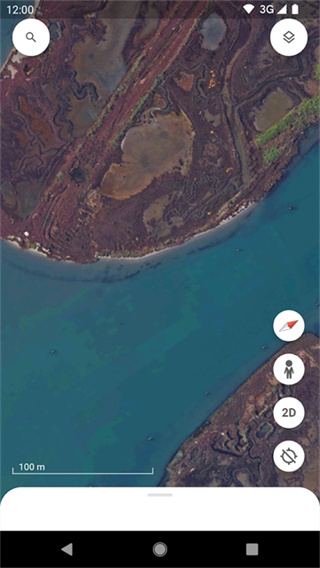
google earth 是 Google 推出的全球三維地球軟體,用衛星影像、地形數據和街景圖層把整個地球搬到你的螢幕上。它不只是「看地圖」的工具——最新版本的 Pro 桌面版內建飛行 Tour 錄製、旁白整合、變化檢測等功能,已經能獨立支撐一套地理科普短影片的完整生產鏈。手機版(APK 安裝包約 100MB)適合隨時隨地查資料和預覽,但真要做內容產出,主力還是 Pro 桌面版。適合誰?做城市規劃的人、地理科普創作者、旅行影片剪輯者——任何需要把「某個地方在發生什麼變化」視覺化、故事化的人,都能在 google earth 找到切入點。
安裝
google earth 在 Android 上走 APK 分發,最新版本號 10.109.82.04,包名 com.google.earth.kbinstaller,安裝包約 100MB。安裝時先確認手機已允許從未知來源安裝——具體路徑因品牌而異,華為用戶在「設定 → 安全 → 允許安裝外部應用」裡打開 Google Play 或瀏覽器的權限即可。google earth下載 完點擊 APK,首次安裝若提示「此類應用可能會損害您的裝置」,點擊「仍要安裝」繼續。首次啟動時需要授予位置權限(用戶可選僅在使用時允許),以及磁碟快取權限(建議允許,不然離線預覽會受限)。如果之前裝過舊版本,建議先卸載再安裝——google earth 的快取檔案散落在應用資料夾的多個子目錄,覆蓋安裝容易導致衛星圖層載入失敗,表現為進入 App 後卡白屏或地圖加載超慢。桌面版 Pro 則走 google earth官網 安裝器,Windows 用戶記得勾選「建立桌面捷徑」,macOS 用戶把 DMG 裡的 app 拖進「應用程式」資料夾即可。
舊流程:做一支地理科普片要翻六七種工具
我做城市變遷科普大概兩年了。以前的流程是這樣的:先用 Google Earth 網頁版手動拖時間軸找變化顯著的年份對比,然後打開剪映或 Premiere 手動錄屏——拖一個區域拖完再拖下一個,每個鏡頭還要自己算停留時間。變化區域的高亮標記要在 Photoshop 裡用畫筆手動圈,旁白用 Audacity 錄完還要對齊畫面時間軸,最後輸出到雲盤再同步到手機發布。
這整套流程的問題不在任何單一工具不好用,而在數據在工具之間反覆搬運:Google Earth 的時間軸截圖要導出 PNG、貼進 PS 做標記、再匯回剪映當素材;旁白錄完是獨立音軌,每次調整畫面節奏都要重新對齊一次;變化區域的範圍靠肉眼判斷,同一段素材翻來覆去看了不下十遍。一支五分鐘的短影片,純工具切換和數據搬運的時間大概佔掉總工時的四成。
新流程:把 google earth 當核心
google earth Pro 桌面版把我之前分散在六七個工具裡的操作集中到了一個應用裡。現在的工作流是這樣的:
第一步:用變化檢測找素材。打開 google earth 網頁版,飛到目標區域,打開左下圖層面板的「檢測變化」圖層。機器學習算法自動對比該區域最新兩張歷史影像,用顏色標出變化區——紅色是新增建築、藍色是水體變化、綠色是植被變化。不用再手動拖時間軸一幀一幀找變化點了,系統幫你掃完當前視野內所有變化。如果默認對比的兩個日期間隔太短或太長,可以在圖層旁的日期選擇器手動調,建議間隔一到三年,變化最直觀。
第二步:用 Tour 錄製生成動畫。找到變化區後,切回 Pro 桌面版。點選單「添加 → Tour」開始錄製,然後正常操作地球儀——旋轉、縮放、傾斜、飛到某個地標,每一個動作都會被記錄下來。想讓畫面在某個區域多停留幾秒?就別動地球儀,Pro 自動記錄停留時間。也可以先在位置面板裡建好地標文件夾,右鍵文件夾選「播放 Tour」,Pro 自動為每個地標生成飛行片段——這在做預定路線的科普片時特別省時。Tour 設置裡可以調整飛行速度、每個地標的停留時間、相機傾斜角度,參數全部數字化,不會出現「這次飛太快下次飛太慢」的問題。
第三步:邊操作邊錄旁白。這是 google earth 讓我最驚喜的一點——Tour 錄製控制台直接內建麥克風按鈕。打開系統錄音權限後,一邊操作地球儀一邊說話,旁白音頻和 Tour 動畫自動合併。關鍵是語速要匹配飛行速度——地球飛到北京上空時你應該剛好講到北京的段落,不要出現畫面已經切到上海了你的旁白還在講長江的情況。解決辦法是先帶旁白預錄一遍純飛行 Tour,熟悉每個段落的時間節奏,再正式錄。正式錄時如果某一段講錯了,停下來重講那一段就行,不用整條重錄。
第四步:直接輸出影片。播放 Tour 時點播放控制台裡的「導出視頻」,選質量(低/中/高/高清 1080p)和格式(.mp4 或 .avi),Pro 自動按 Tour 軌跡飛行並錄屏,旁白音頻同步錄進去。三分鐘的高清視頻大概需要兩到五分鐘導出,期間不要關閉 google earth,也不要操作其他窗口——Pro 錄屏節奏可能被影響導致旁白和畫面不同步。
流程裡最容易斷鏈的兩個環節
實際跑了十幾次後,有兩個環節是最容易卡住的:變化檢測的日期選擇,以及 Tour 旁白的語速匹配。
變化檢測的日期間隔是個技術活。間隔太短(比如一週),地表變化太小,機器檢測不到;間隔太長(比如十年),變化區域覆蓋太廣,彩色高亮會把大部分畫面蓋住,失去定位意義。我現在的做法是先讓系統自動選默認兩張日期,看結果再調——如果高亮面積超過視野的三分之一,把較近的日期往回拉一點,直到高亮集中在幾個明確的區塊。另外變化檢測目前只在網頁版可用,Pro 桌面版還沒有這個圖層,所以找素材這一步必須在瀏覽器裡完成,找到變化區後記住地理坐標,切回 Pro 版直接輸入座標飛過去。
旁白語速匹配飛行速度沒有捷徑可走。我試過用 Tour 設置裡的「慢速」模式讓地球飛慢一點,確實給了更多講解時間,但飛太慢畫面顯得拖沓。後來固定一個做法:預錄純飛行 Tour 時,在手機上開一個秒錶,記下從起點飞到終點每個地標的時間點——比如 0 秒起飛、20 秒到北京環保區、45 秒到陸家嘴、一分十秒到長江口。然後按這個時間節奏寫旁白腳本,每段解說詞的朗讀時間盡量和對應的飛行時間吻合。正式錄時如果發現講得比飛得快,就在地標停留的幾秒空檔裡加一兩句補充說明;如果講慢了,下次錄就把 Tour 設置裡的飛行速度調快 0.5 倍。

效果與邊界
數字說話:以前一支五分鐘的城市變遷科普片,從找素材到出片大概要六到八小時,其中工具切換和數據搬運的時間佔四成。現在同樣五分鐘的片,全程在 google earth 裡完成,總工時降到兩到三小時——省掉了至少七成的重複勞動。變化檢測代替手動拖時間軸,大概省了三分之一的素材找尋時間;Tour 錄製加旁白整合,完全消滅了錄屏和音軌對齊的環節。
但這套流程不是萬能的。google earth 的變化檢測依賴該區域有足夠密度的歷史衛星影像,如果是偏遠地區或剛發射完新衛星的空白期,變化檢測圖層會顯示「該區域沒有足夠的歷史影像」,這時只能回到手動拖時間軸的老路。另外 Tour 導出的視頻分辨率最高是 1920×1080,做橫版長影片可能需要在後期工具裡補一層更高分辨率的素材。還有一點:google earth 的 Pro 桌面版、網頁版、手機版三個版本的功能不對稱——變化檢測只有網頁版有,Tour 錄製和旁白只有 Pro 版有,手機版基本只有瀏覽功能,所以這套流程至少需要一台能跑 Pro 版的電腦(Windows 或 macOS 皆可,Linux 暫不支持 Pro 版)。
總的來說,如果你做的是地理科普、城市規劃展示、旅行路線規劃這類需要把「空間變化」視覺化的內容,google earth 值得成為你工作流的核心。它把我之前散裝的六七個工具收斂成一個應用,剩下的時間和精力可以花在腳本內容本身,而不是和工具打架。
本文为个人基于网络公开资料整理编写,非官方内容,仅供学习交流参考;软件版权归原作者所有,请支持正版;使用过程中遇到问题请查阅官方渠道,本文不承担任何责任。