谷歌地球藏得太深了:动画制作、变化检测、数据图层全是它
| 项目 | 内容 |
|---|---|
| 软件 | google earth |
| 版本 | 10.109.82.04 |
| 平台 | Android APK |
| 体积 | 100.21M |
| 分类 | 出行 |
| 开发商 | Google Inc. |
| 包名 | com.google.earth.kbinstaller |
| 官网 | google earth 官网 |
| 下载一 | google earth 下载,google earth 下载 |
| 下载二 | google earth 下载,google earth 下载 |
| 文档 | google earth 文档 |
| 介绍 | 大多数人打开谷歌地球就是拖一拖地球、搜个地址看看街景,可你知道它内置了专业级动画工具、能自动识别地表变化、还能叠加几十种免费地理数据吗? |
google earth 是什么
google earth 是谷歌推出的一款三维地球可视化软件——说白话就是把整个地球的卫星影像、3D 地形、城市建筑模型都搬到你的设备上,你可以像玩一个地球仪一样随便拖、随便看。手机上装的是它的移动端版本,打开就能搜地名、看街景、放大缩小;电脑上还有个 Pro 桌面版,功能更全。
大多数人对它的认知基本停留在「看看街景、搜个地址」这个层面——旅游前先去目的地转一圈、好奇某个国外城市长什么样就飞过去看一眼,用完就关。可这个软件真正的狠角色藏得很深,默认界面根本露不出来。我翻了好一阵才发现,它不只是个看图工具,底下还埋着一整套专业级的地理分析和动画制作能力。
藏在背后的 Earth Studio:用地球拍动画
第一个要挖的隐藏功能是 Earth Studio——谷歌地球自带的专业动画制作工具。这个东西藏得相当深,网页版里要专门访问 studio.google.com/earth-studio 才能进,移动端和 Pro 桌面版里根本看不到入口。
Earth Studio 的工作方式和 After Effects 这类动画软件一模一样:用关键帧(Keyframe)控制相机的位置、高度、倾斜角度、方向,软件自动在两个关键帧之间做插值过渡。你想让相机从全球视角一路飞到北京天安门上空、中途倾斜 45 度俯瞰、最后稳稳停住——只需要在第 0 帧打一个全球视角的关键帧,第 90 帧打一个天安门特写的关键帧,中间的飞行动画 Studio 自动帮你算好。
添加关键帧有两种方式。新手推荐录制式:直接在视口里像平时浏览谷歌地球那样拖动、缩放、倾斜地球,Studio 会自动把你的操作记录成关键帧。想精确控制经纬度的话就用手动数值输入——在属性面板里直接敲 39.9042, 116.4074 这样的坐标,Enter 确认就打上了。
时间轴操作也藏了不少技巧。默认用帧号显示(0, 1, 2, 3…),做精确调整时好用;但如果你想快速构思「这个飞行动画要 5 秒」,可以在齿轮图标里切换成秒显示(0s, 1s, 2s…)。时间轴上滚轮向上放大、向下缩小,Ctrl + 滚轮 能更精细地缩放。播放头就是那根红色竖线,Shift + ← / Shift + → 可以直接跳到上一个/下一个关键帧,比手动拖快多了。
还有个实用的小技巧:在时间轴空白处右键 → 添加标记(Marker),可以在某个时间点插一个小标记,比如「飞到北京的点」,对齐多组关键帧的时候特别省事——比如你想让相机飞到北京的同时视角也刚好倾斜到 60°,就把相机位置的关键帧和视角的关键帧都对齐到同一个 Marker 上。
关键帧的插值曲线也值得调一调。默认是 Ease-in-out,一个平滑的 S 形:开始慢、中间快、结尾慢,飞起来最自然。但如果你想要相机快速起飞然后慢慢降落的感觉,就把起飞段的曲线手柄拉陡、降落段拉平。曲线编辑器在属性面板底部,跟 After Effects 的曲线面板几乎一模一样。
什么人用得上这个?做地理科普视频的、想给旅行 vlog 加一段酷炫地球飞行动画的、或者纯粹觉得好玩想折腾的人都值得试试。如果你完全不做视频动画,这个功能可以直接无视。
变化检测:让地球自己告诉你哪里变了
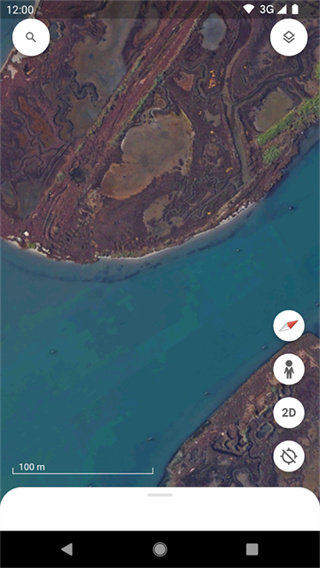
第二个隐藏功能叫「变化检测」(Detect Change),也是网页版独有的。谷歌用机器学习算法对比同一地点不同时期的卫星影像,自动识别出哪些地方发生了显著变化——新建的楼房、扩建的马路、被砍的森林、消失的湖泊——然后在地图上用彩色高亮标出来,不用你手动拖时间轴一张一张对比。
打开方式很简单:网页版左下角图层面板 → 找到「检测变化」开关打开,系统会自动对比该区域最新的两张历史影像。变化区域的颜色有讲究:红/橙色是新增的地表覆盖(新楼、新铺的路),蓝色是水体变化(新出现或消失的湖泊水库),绿色是植被变化(新种的或被砍的森林),黄色是裸土变化(大概率是建筑工地)。图例在图层面板里可以随时查看。
默认对比的是最新的两张历史影像,但你可以手动指定两个日期——打开变化检测图层后旁边会出现两个日期选择器,选一个较早的、一个较近的就行。日期间隔会影响检测精度:太短(比如一周)变化可能太小检测不到,太长(比如十年)变化区域可能铺得太广看不清细节。经验上选 1 到 3 年的间隔比较合适。
和手动切换历史影像比起来,变化检测省了太多事。手动对比全靠肉眼找,小一点的变化很容易漏;变化检测一开,当前视野内所有变化点一次性用颜色标出来。当然也不是万能的——云和阴影有时候会被误判成变化,日期选择也没有手动模式灵活(手动可以选任意两张,变化检测受该区域历史影像覆盖限制)。但大范围扫一遍哪里变了,这个功能比手动翻效率高几十倍。
适合什么场景?城市规划者想快速看某片区近三年新增了多少建筑、环保人士想追踪森林砍伐、灾后评估想快速圈出受影响区域——这些都是变化检测的拿手活。普通人拿着玩也挺有意思,搜一下自己家小区,看看卫星影像记录里小区前后的变化。
公共数据图层目录:一键叠加几十种地理数据
第三个隐藏功能是公共数据图层目录(Data Layers Catalog)——谷歌地球内置的一个免费地理数据市场,里面有几十种专题数据层,一键就能叠加到地球上。
入口在网页版左下角图层面板 → 数据图层 → 浏览全部目录,或者直接访问 earth.google.com/web/data-layers。Pro 桌面版没有这个目录——Pro 版要获得类似的数据得自己去对应数据源下载 Shapefile 或 KML 再导入,麻烦得多。
目前可用的数据层挺丰富的。行政边界类:国家、省/州、市/县、甚至城市内部的区,从粗到细都有。地形地理类:40 米间隔的高程等高线、坡度、海洋等深线。人口统计类:WorldPop 数据源的世界人口(按邮政编码聚合)、美国人口普查区块、100 米分辨率的全球人口格网。经济社会类:家庭收入、邮政编码区域。自然环境类:水体、自然保护区、气候数据。还有个建筑屋顶估算层,用来规划太阳能安装挺实用。
数据层分两大类。非聚合图层是不依赖政治边界的原始数据,比如等高线、坡度、水体——它们是连续覆盖的,不是按国家省市划分的。聚合图层是按某个地理维度汇总的数据,比如「某邮编区域内的人口数量」「某省的平均家庭收入」,特别适合做专题地图,按颜色深浅一眼就能看出哪个区域人口密度高、哪个区域收入高。
叠加之后可以在图层面板里开关、调透明度、改配色方案——谷歌提供了几种预设配色,比如人口密度从浅蓝到深红,选一个视觉最清楚的就行。一个项目里可以同时叠好几个图层,比如把省级行政边界、人口密度、自然保护区三个一起开,就能看到保护区内的人口分布情况。图层可以拖动排序,排在上面的会盖住下面的,密度高的图层建议放上面、透明度调高一点,让底下的底图能透出来。
每个数据层点开都能看到数据来源说明:哪家机构提供的(WorldPop、欧盟 JRC、美国人口普查局等)、数据年份、精度、使用条款——大部分非商业用途免费,注明来源就能复用。
提醒:几个隐藏功能的门槛和坑
说完好的,也说几个要注意的点。
Earth Studio 只在网页版能用,而且对浏览器性能要求不低——动画做长了时间轴上关键帧多了,低配电脑会卡顿。关键帧不是越多越好,每个转折点打一个就够了,默认插值会帮你把过渡做平滑。手动关键帧打多了后期调整起来痛苦,Studio 渲染也会变慢。
变化检测同样只有网页版有,Pro 和移动端都不支持。机器学习的误报不可避免——云和阴影被标成变化是常有的事,看到大片红色先别急着下结论,手动拖时间轴确认一下。
公共数据图层是网页版 Projects 体系的一部分,数据存在 Google Drive 里,多设备同步没问题、可以协作,但 Pro 桌面版用不了。反过来 Pro 版能导入更复杂的 Shapefile/GeoJSON,样式控制更精细,两者是互补关系不是替代关系。
还有个容易踩的坑:Earth Studio 的曲线编辑器默认显示的是当前选中属性的曲线,但如果你同时开了多个属性的关键帧面板,别搞混了——每个属性的插值曲线是独立的,改了相机位置的曲线不代表视角的曲线也跟着变。
收尾
谷歌地球这个软件,大部分人用到的可能连它能力的十分之一都不到。看看街景、搜搜地址确实是它最表面的功能,但底下藏的 Earth Studio 动画引擎、变化检测机器学习、公共数据图层市场——这些东西单拎出来每一个都能当独立软件卖。
把一个地球仪用成地理分析工具、用成动画制作软件、用成数据可视化平台,这种感觉挺奇妙的。不妨花点时间进去翻翻那些平时不会点开的菜单,说不定又能挖出点什么有意思的东西。
本文为个人基于网络公开资料整理编写,非官方内容,仅供学习交流参考;软件版权归原作者所有,请支持正版;使用过程中遇到问题请查阅官方渠道,本文不承担任何责任。