pixcall 新手入门:素材管理也能零门槛上手
| 项目 | 内容 |
|---|---|
| 软件 | pixcall |
| 版本 | 1.0.18 |
| 平台 | Android APK |
| 体积 | 11.01M |
| 分类 | 办公商务 |
| 开发商 | 杭州简易网络有限公司 |
| 包名 | com.pixcall.android |
| 官网 | pixcall 官网 |
| 下载一 | pixcall 下载,pixcall 下载 |
| 下载二 | pixcall 下载,pixcall 下载 |
| 文档 | pixcall 文档 |
| 介绍 | 还在为电脑里散落各处的图片、音频、3D模型头疼?pixcall 这款素材管理软件用普通文件夹做底座,数据全在你自己手里。读完这篇就能从零开始建好第一个资源库。 |
pixcall 到底是什么,能用在哪
你可能电脑里存了一堆东西——设计参考图、UI 音效片段、3D 模型文件、PPT 素材……散落在各个文件夹里,想找一张蓝色系的 banner 图得翻好几个盘。pixcall 就是专门解决这个问题的素材管理工具。它本质上是一个"智能文件夹管家"——你电脑上本来就有的文件夹,pixcall 给它加上标签、颜色分类、多维度筛选这些超能力,让你一秒钟从几千张图里捞到想要的那张。
这款软件由杭州简易网络有限公司开发,安卓安装包只有 11M 出头,跑起来很轻巧。它不光管图片,音频、视频、3D 模型、PDF、Word 这些统统能收进来统一管理,还支持多端同步。简单说,就是把你工作里用到的所有素材都收拢到一个地方,想找的时候比翻微信聊天记录还快。
先打个比方理解它的核心设计
想象一下你家里的衣柜。普通衣柜就是把衣服堆里面,想找一件蓝色衬衫得翻半天。pixcall 做的事情就是给这个衣柜加了几个魔法抽屉:一个抽屉自动按颜色分,一个抽屉按季节分,还有个抽屉专门挂你最常穿的那几件。但关键是——你的衣服还是原来那件衣服,没有被 pixcall 搬走或换地方。
这就是 pixcall 和 Eagle、Adobe Bridge 这些软件最大的不同。其他软件会把你的文件"导入"到它自己的专属数据库里,文件被复制甚至重命名,哪天你不想用了,还得费劲把文件"导出"回原样。pixcall 不做这档子事——它只在你的文件夹旁边建一个隐藏的小文件夹叫 .pixcall,里面存着缩略图、标签、颜色分类这些"增强信息",原始文件一动没动。你随时可以用资源管理器直接批量改文件名、挪位置、删文件,pixcall 客户端会自动跟着变。反过来在 pixcall 里重命名,文件夹里也会同步改。
这意味着什么?数据的所有权真的在你手里。哪天你不想用 pixcall 了,直接删掉那个 .pixcall 文件夹就行,你的原图、原视频干干净净留在原地,一个字节都不会丢。
装好之后第一次打开,最短路径跑通
下载完 APK 点安装,装好首次启动时,屏幕上会弹一个创建资源库的引导。这是整个 pixcall 里最关键的一步——资源库就是你想要管理的那一堆文件的"根文件夹"。
向导会让你选一个本地文件夹,比如 D 盘新建一个叫"我的素材库"的空文件夹。选完点确认,pixcall 的主界面就出来了。左边是导航栏,中间是一大片空白区域(因为资源库还空着),顶部有搜索框和几个图标按钮。
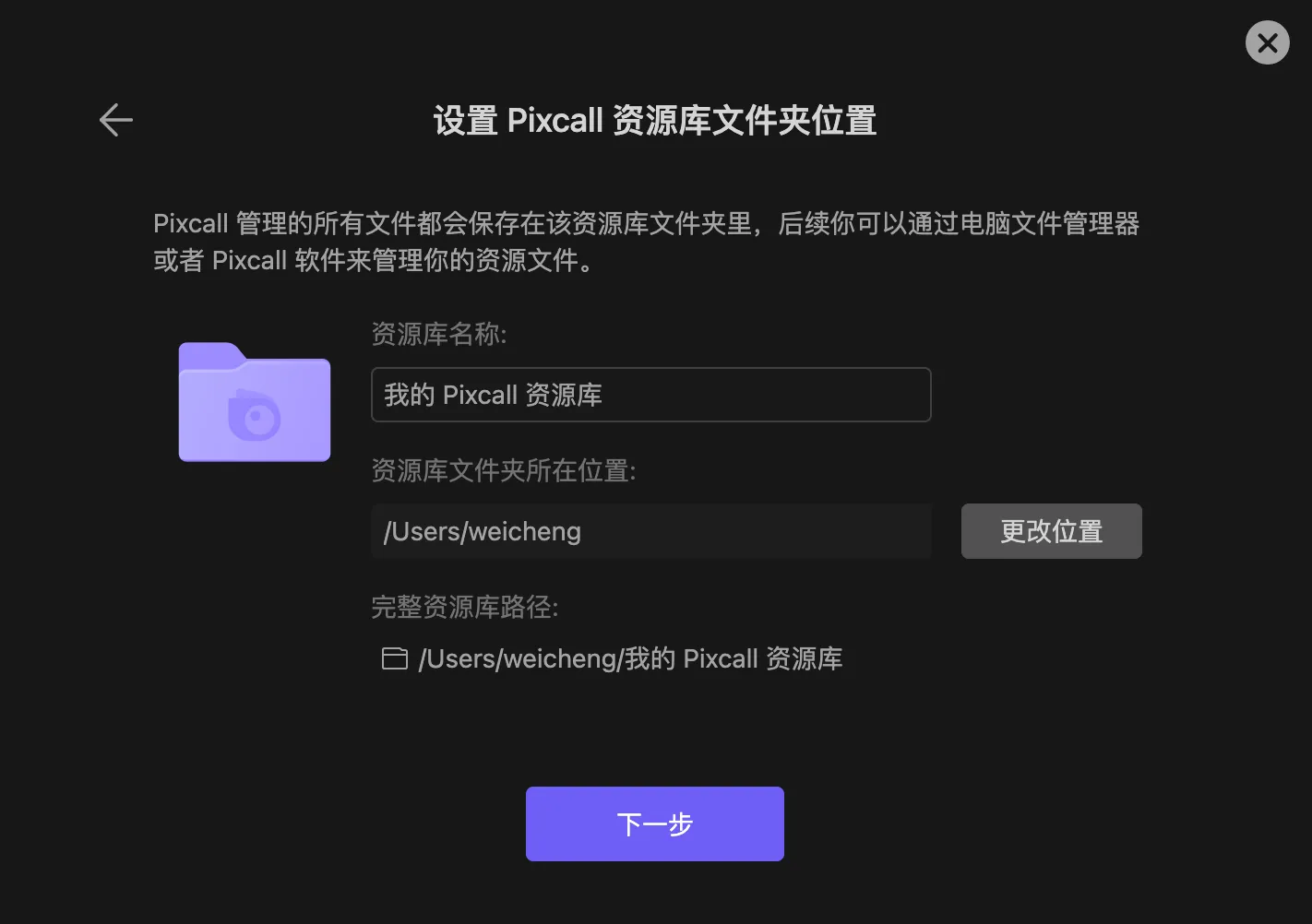
接下来把你的素材丢进去就行。最简单的办法就是打开电脑资源管理器,把之前散落各处的图片、音频、3D 模型直接复制到刚才选的那个"我的素材库"文件夹里。复制完成的一瞬间,pixcall 主界面会"唰"的一下刷出所有文件的缩略图——它在后台默默给每个文件生成了预览图,完全不阻塞你继续干活。
到这里,第一个资源库就跑通了。你已经成功把一堆散乱文件收拢到了一个统一入口里,接下来就是给它加上 pixcall 的超能力了。
新手最值得先碰的三个功能
自动颜色索引——懒人也能按色系找图
主界面顶部工具栏有一排图标,找到漏斗形状的那个(筛选器)点一下,会在顶部展开一排筛选条件。找到"颜色"这一栏,你会看到红橙黄绿蓝靛紫黑白九个色块。随便点一个"蓝",主界面瞬间只剩下蓝色系的图片文件。
这个功能不用你手动打标签——pixcall 在导入文件时自动扫描了每张图片的主色调,把它归到一个或多个颜色索引里。一张同时有大面积蓝色和白色的图片,会同时出现在"蓝"和"白"两个索引下。做设计找配色参考的时候特别好用:比如你正在做一个科技蓝风格的网站,点一下"蓝",再加上"宽屏"形状筛选,几秒之内就能从几千张图里捞到一批蓝色系宽屏图当参考。
多维度高级筛选——七个条件自由组合
刚才说的颜色筛选只是其中一个维度。点开筛选器后你会发现一共有七个筛选条件:关键字、文件名、颜色、文件夹、标签、文件类型、形状。它们可以自由组合,组合后的结果是所有条件的交集。
举个例子,你想找"从 Dribbble 上收藏的扁平风格图标,而且是 1:1 正方形",就可以这样设:关键字输入 dribbble(匹配来源网址),标签里勾上"扁平化"和"icon",形状里选"正方形",文件类型选"图片"。几秒钟结果就出来了,全是符合这一堆条件的文件。
还有个好用的点:进入筛选模式后,文件不是按名称或时间排序的,而是 pixcall 根据综合相关度自动排的——最匹配的那几张会排在最前面,帮你更快找到想要的。
文件夹体系——数据安全的基石
回头看一下你刚才选的那个"我的素材库"文件夹,在资源管理器里开启"显示隐藏文件"(Windows 是资源管理器 → 查看 → 勾选"隐藏的项目"),你会看到根目录下多了一个 .pixcall 的隐藏文件夹。
这个文件夹就是 pixcall 的"索引大脑",里面存的全是增强信息:缩略图、标签、颜色分类、评级、文件的同步状态等等。原始文件本身没被改动过一个字节。这就是 pixcall 敢说"数据所有权在你手里"的底气——你随时可以用资源管理器直接操作文件,pixcall 只会默默跟着同步,不会阻拦也不会锁死。
新手最容易遇到的几个疑问
为什么我在电脑文件夹里加了文件,pixcall 里没出现?
如果你是在本地硬盘(SSD 或 HDD)上操作的,正常情况下是实时同步的——一加进去 pixcall 就会刷新出来。但如果你的资源库放在 U 盘、移动硬盘或者 NAS 网络存储上,pixcall 的磁盘监控就没那么灵敏了。外置设备的同步逻辑是:启动时扫一次全盘,之后客户端内部的操作会实时同步,但外部直接往文件夹里放文件要等下一次启动才能看到。建议把资源库放在本地硬盘上用,体验最流畅。
那些插件都需要装吗?
pixcall 采用的是插件化架构——核心客户端只做最基础的事情,音频播放、3D 模型预览、Office 文档预览这些能力都是按需安装的插件。好处是核心安装包保持精简、启动快,不用的功能不占空间。
什么时候该装?看你的素材类型。如果你要管理音效素材,就装"音频播放器插件",装完双击音频文件就能直接在 pixcall 里试听,不用切到别的播放器。如果你存了 3D 模型文件,装"3D 模型预览插件"后就能用鼠标旋转查看模型各面,不用启动 Blender 或 Maya 这种重量级软件。PSD 文件的预览是 pixcall 原生支持的,不用装插件。不需要的格式不装就行,pixcall 照样把它们当普通文件管理,只是没有额外的预览能力。
资源库能放在 U 盘或网盘上吗?
技术上可以,但不推荐作为主存储。U 盘或移动硬盘有两个问题:一是连接不稳定,pixcall 检测到设备断开会自动退出当前资源库;二是换电脑盘符可能变,需要手动重建索引校准。网盘同步工具(OneDrive、iCloud、Dropbox 这些)在同步大量小文件时可能出现部分文件未同步完成就标记为已同步,导致 .pixcall 里的数据库文件不完整,软件会出异常。
最稳的做法是:主资源库放本地硬盘,定期把整个文件夹(包括 .pixcall)整体备份到网盘或移动硬盘上。这样既是双保险,又不会被同步工具搞坏索引。
写在最后
pixcall 上手不难,核心就理解一件事:它是在你现有文件夹的基础上加了一层智能索引,不是重新建一个封闭的数据库。把素材丢进去、让 pixcall 自动生成缩略图和颜色索引、然后用筛选器快速找到想要的——这个闭环跑通了,日常管理素材就会轻松很多。
本文为个人基于网络公开资料整理编写,非官方内容,仅供学习交流参考;软件版权归原作者所有,请支持正版;使用过程中遇到问题请查阅官方渠道,本文不承担任何责任。