k2er 手柄映射完整指南:從零到流暢對戰的實戰教程
想用 Xbox 或 Razer 手柄在安卓手機上玩 FPS 卻不知從何下手?這篇教程帶你走完安裝、激活、配置瞄準搖桿與自由視野的每一步。
k2er 是什麼、適合誰
k2er 是一款專為安卓手機設計的外設映射工具——它能把 Xbox、Razer、PS 等主流手柄,以及鍵盤滑鼠的輸入,透過輔助功能服務轉換成手機上的觸控事件。遊戲端看到的永遠是手指點擊與滑動,不碰遊戲程序本身,也不改寫設備簽名,這是它比模擬器和 Hook 類方案更安全的核心原因。
如果你有一支吃灰的藍牙手柄、想把手機連上電腦螢幕玩 FPS/TPS、或者受夠了觸控螢幕上搓玻璃的操作手感,k2er下載 就是為你準備的。它支援 Android 7.0 以上幾乎所有主流手機品牌,最新版本 0.3.890 的安裝包約 48.5MB,激活一次即可長期使用。
安裝
k2er 的安裝與一般安卓 APK 類似,但首次啟動前有兩件事必須準備好:
首先確認你的手機開啟了「開發者選項」與「USB 偵錯」。進入系統設定 → 關於手機,連點版本號 7 次即可解鎖開發者選項。接著回到開發者選項頁面,將 USB 偵錯的開關打開。這一步是後續激活流程的前置條件,跳過它會在激活階段卡在步驟 [2/3]。
安裝包本身從k2er官網下載後直接點擊安裝即可,首次安裝時系統會提示「未知來源」警告,放行就好。安裝完成後先別急著打開——第一次啟動時 k2er 會引導你走激活流程,建議在安裝前把無線調試的配對界面保持在前景(不要退到背景),否則配對碼會立即失效,出現「配對失敗」的提示。
開始之前:確認你的手柄能被識別
安裝搞定、激活完成後,先把手柄透過藍牙或有線連接到手機。k2er 目前對 Xbox 無線手柄、Razer 系列、DualSense 的相容性最好,連上後 k2er 的懸浮窗會彈出提示,顯示已識別的設備名稱。如果手柄連上了但懸浮窗沒反應,先檢查手柄是否已正確進入配對模式,再確認手機藍牙設定裡手柄狀態是「已連線」而非「僅已配對」。
配置瞄準搖桿:右搖桿控制 FPS 視角
這是手柄玩射擊遊戲最核心的一步。你需要把手柄右搖桿對應到遊戲畫面上的視角控制區域,讓推搖桿這件事在遊戲裡表現為手指滑動。以下是完整的配置步驟:
步驟 1:打開編輯鍵位界面從 k2er 懸浮窗點擊進入「編輯鍵位」,然後點擊右上角的「+」新增一個功能,從彈出的列表中選擇「瞄準搖桿」。
步驟 2:錄入搖桿快捷鍵系統會進入快捷鍵錄入模式,這時候用力推一下手柄右搖桿的任何方向,k2er 會自動識別並綁定。識別成功後界面會顯示對應的搖桿圖示。
步驟 3:放置控制區域把剛才新增的瞄準搖桿拖到遊戲畫面上「視角滑動」實際生效的位置——大多數 FPS 遊戲這個區域在螢幕右側中央。如果放錯了位置,推搖桿時視角反應會遲鈍或方向錯亂。
步驟 4:調整靈敏度與死區參數面板中最關鍵的兩個值是「靈敏度 X / Y」和「死區」。先把死區設到 0.1 試試看,如果擺著手柄不動時視角自己慢慢漂移,就逐步加大死區直到漂移消失;靈敏度則需要進遊戲實測,左右轉頭一次感覺一下太快或太慢再微調。
步驟 5:保存並測試點擊保存後直接進入遊戲,推一下右搖桿看看視角是否跟得上你的手速。如果一切正常,恭喜你——手柄已經能像滑鼠一樣控制視角了。
常見卡点與解法
卡點一:激活一直卡在步驟 [3/3]
這通常是上一次激活殘留的狀態沒有清理乾淨。解法:進入開發者選項 → 點擊「撤銷 USB 偵錯授權」→ 把「已配對的設備」全部刪除 → 重啟手機 → 重新走一遍激活流程。如果你的系統是 Android 11 且仍然失敗,可以考慮換電腦激活(詳見 k2er文檔 的電腦激活指南)。
卡點二:搖桿推了但視角沒反應
先進入 k2er 的鍵位測試模式,確認推搖桿時螢幕上的虛擬滑動有沒有跟著動。如果測試模式正常但進遊戲就失靈,大概率是瞄準搖桿的放置位置錯了——遊戲實際的視角控制區域和你想像的位置可能有偏差,把瞄準搖桿拖到更精確的位置再試。
卡點三:視角漂移或忽快忽慢
這是死區設得太小、靈敏度太高兩個問題的組合。建議先把靈敏度恢復預設值,然後從死區 0.2 開始逐步往下調,直到擺著手柄完全不漂移但輕推就有反應——這個臨界點就是你的最佳死區值。
進階:加上自由視野(小眼睛)
當你能流暢地用右搖桿瞄準之後,可以再加上「自由視野」功能——長按手柄上一個切換鍵(比如 R2)時,右搖桿臨時變成控制小眼睛,快速掃一眼身後狀況,鬆開切換鍵立刻回到正常瞄準。這是手柄玩家對上鍵鼠玩家時能拉近差距的關鍵技巧。
配置方法和瞄準搖桿類似,但需要先確保你已經配好瞄準搖桿(沒有它自由視野無從談起)。進入鍵位編輯 → 新增 → 選擇「自由視野(搖桿版)」→ 錄入同一個右搖桿 → 放置到遊戲裡小眼睛的位置。最後回到瞄準搖桿的參數面板,找到「自由視野切換鍵」選項,綁定一個好按的按鍵(建議 R2 或 L1)。進入延遲和退出延遲都設為 50ms 即可——既能防止誤觸快速切換,又不會切換太慢跟手。
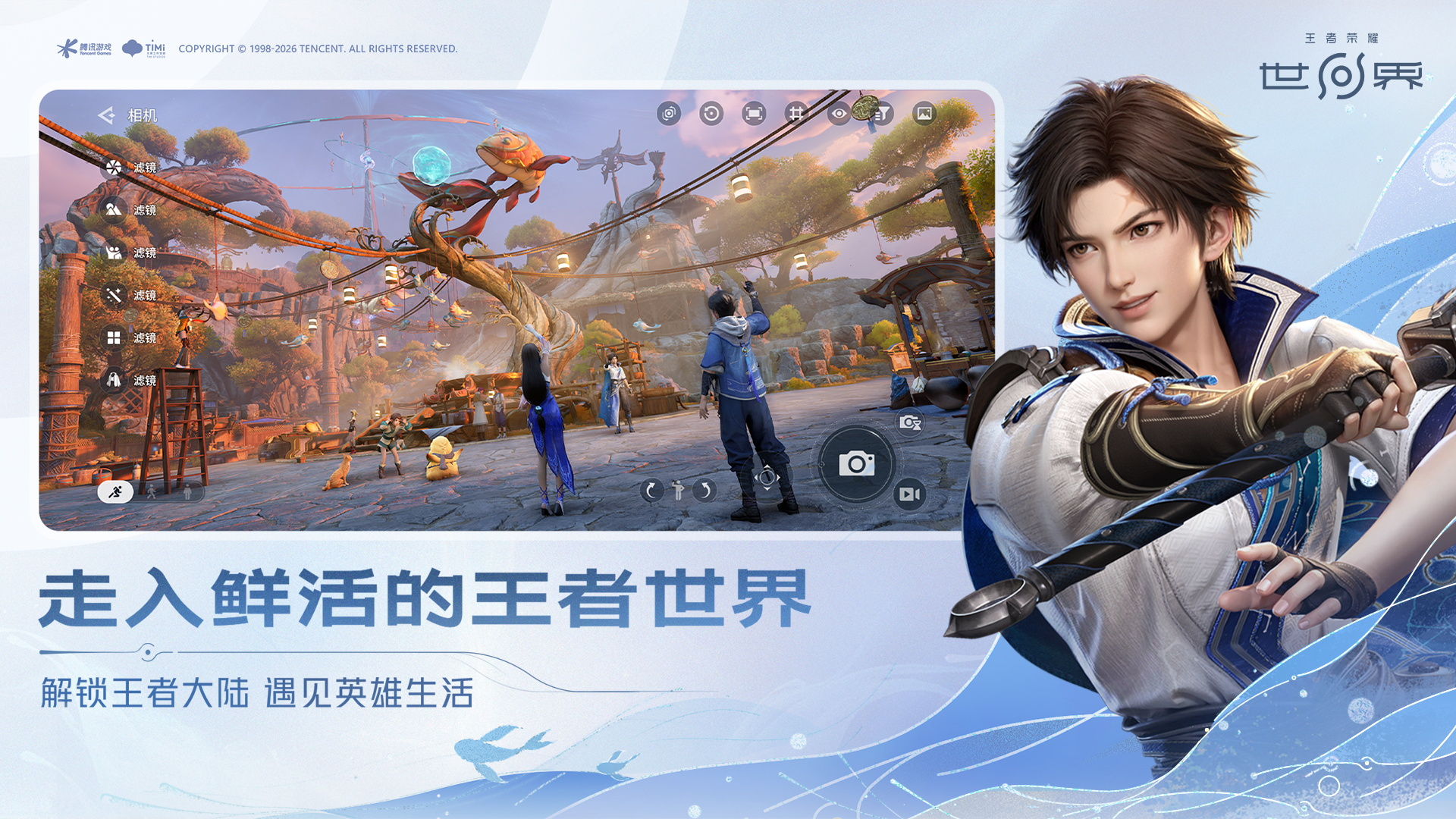
配好之後你就獲得了一套完整的手柄 FPS 操作:左搖桿控制人物移動、右搖桿瞄準、長按 R2 右搖桿變小眼睛掃視、R2 扳機本身負責射擊。這套配置在王者榮耀、絕地求生手機版、艾爾登法環手機版上都能直接用,節省了你逐個重配的時間。
總結
k2er 的強項在於它用系統級的輔助功能服務實現了映射,既安全又低延遲,配好之後的操作手感和原生觸控之間幾乎感覺不到差異。從激活到第一把排位賽,整個流程控制在半小時以內完全沒問題。
本文为个人基于网络公开资料整理编写,非官方内容,仅供学习交流参考;软件版权归原作者所有,请支持正版;使用过程中遇到问题请查阅官方渠道,本文不承担任何责任。